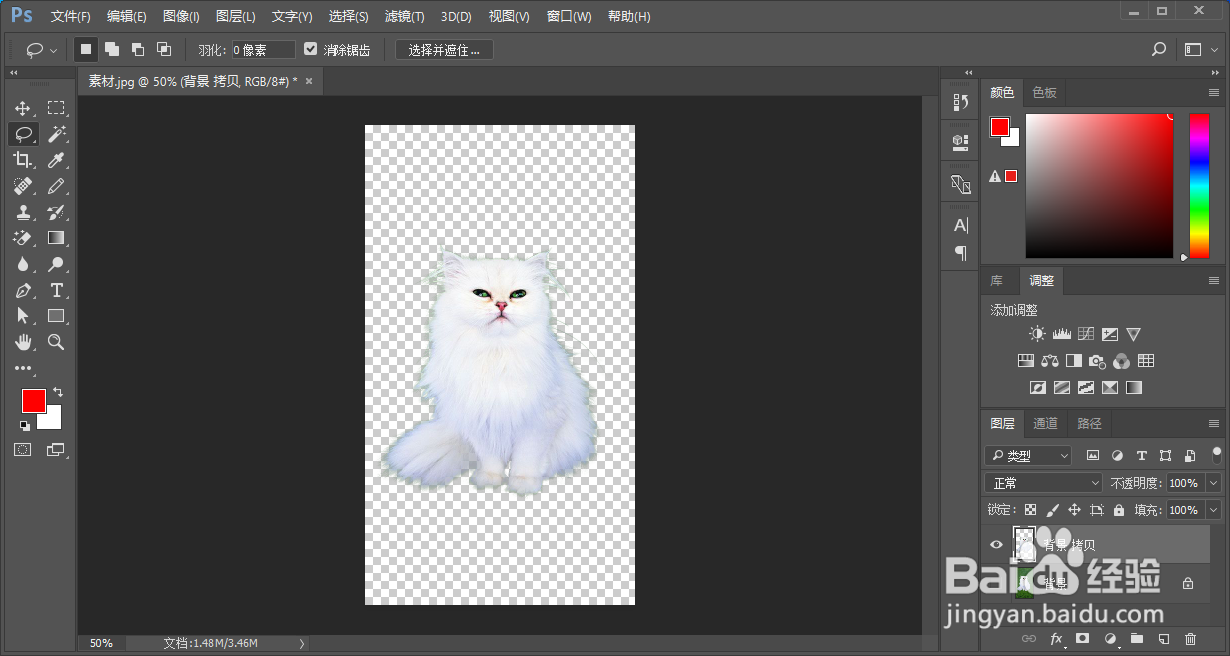
1、像下图这种图片,看似很容易抠,使用魔棒或魔术橡皮擦一键抠
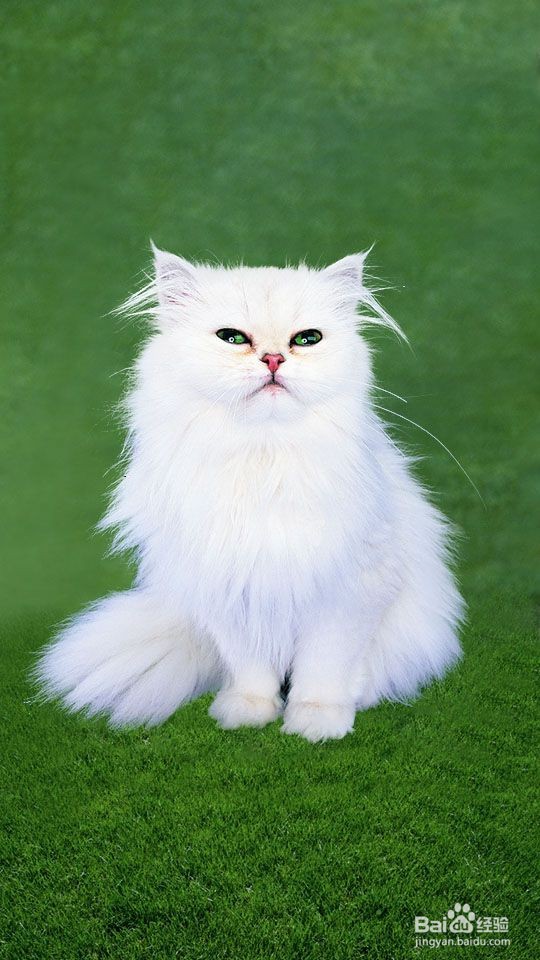
2、可是,毛发边缘还是抠取得不好。下面还是使用“选择并遮住”(也叫调整边缘)选项工具
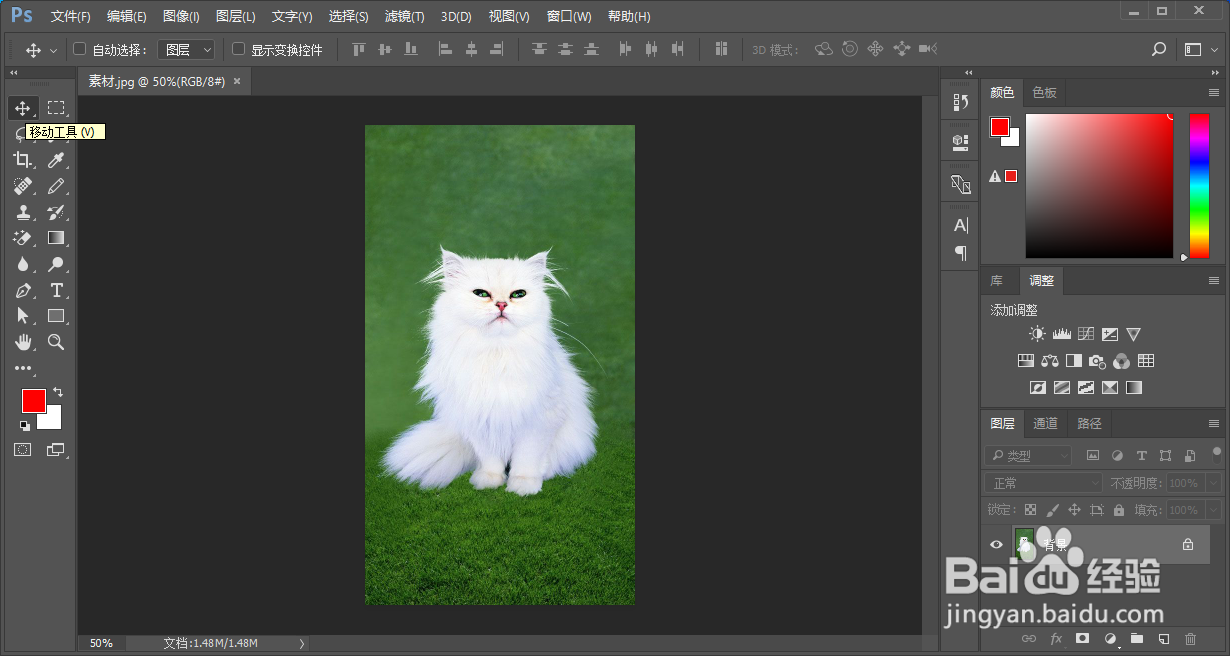
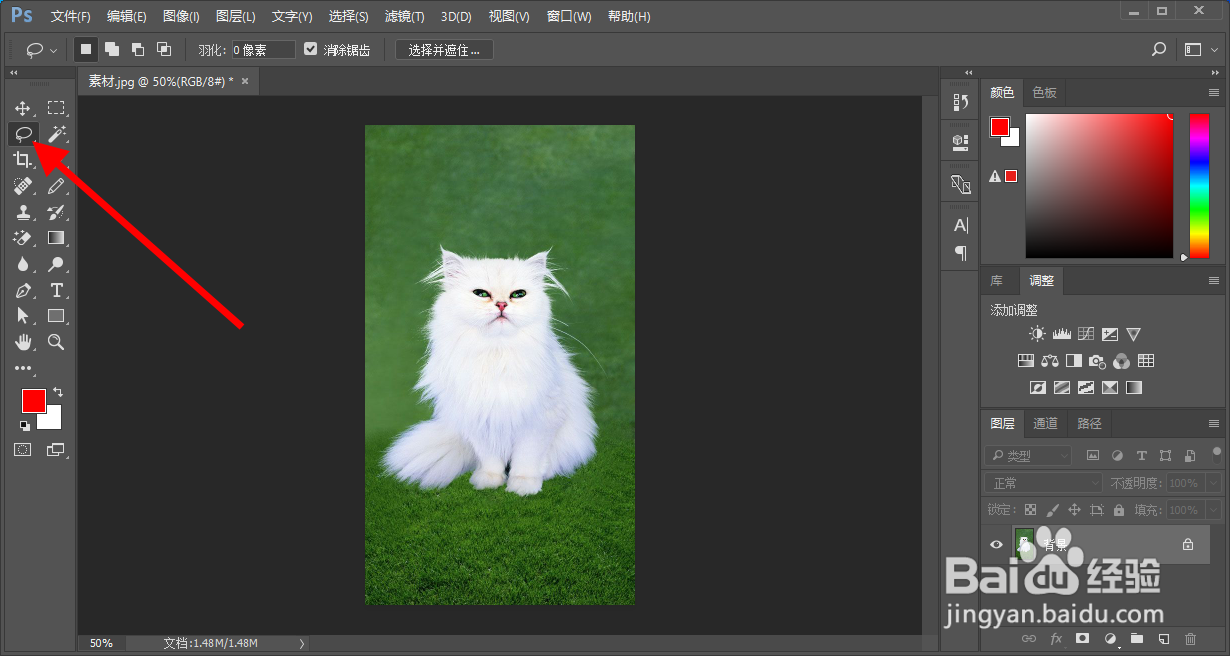
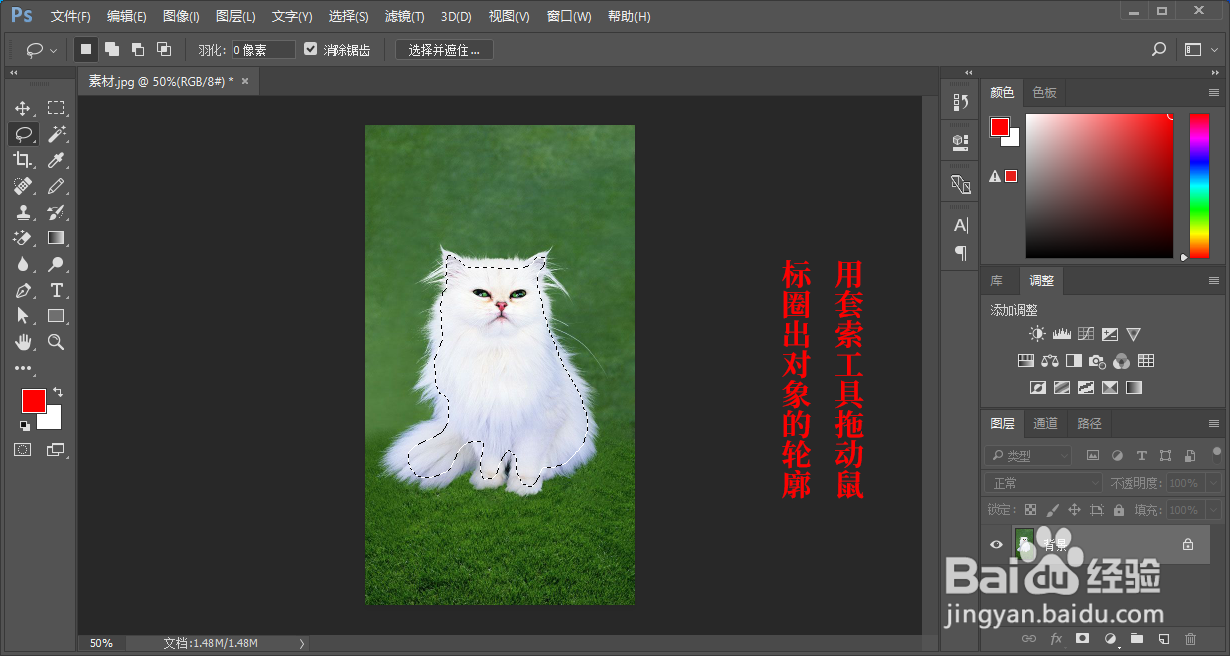
3、在photoshop打开这张图片,先选择“套索工具”圈住毛发对象的轮廓,再点击选项栏中的“选择并遮住”工具(图中猫咪图片正上方)
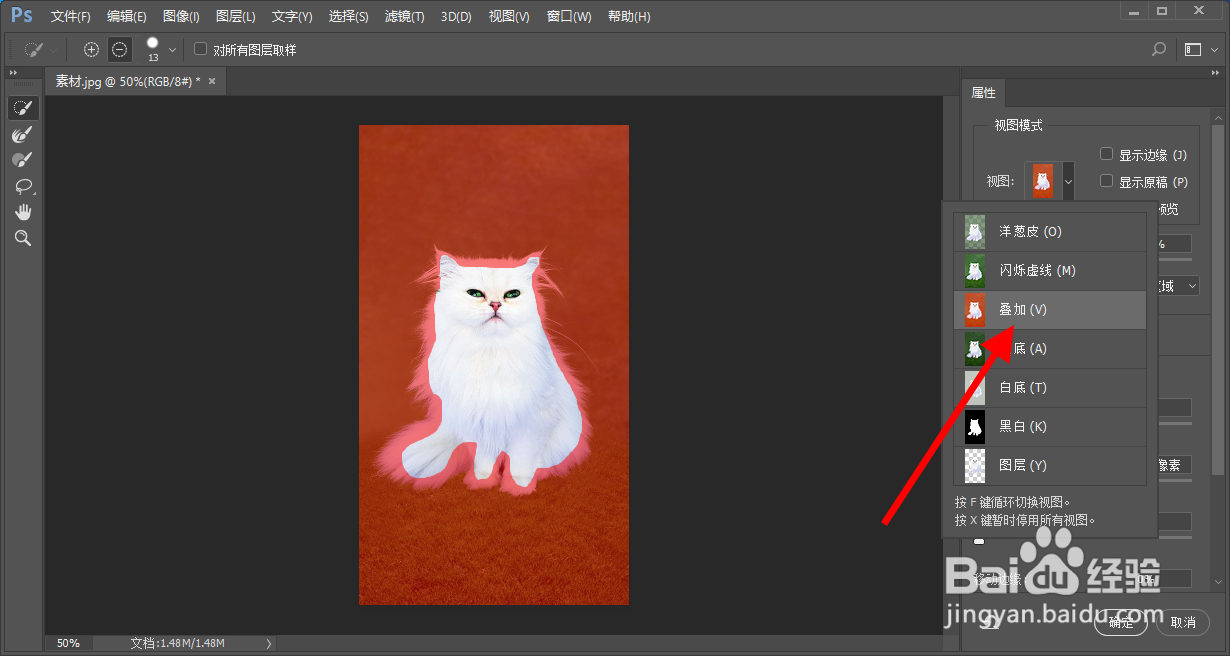
4、打开该工具后,在右侧视图模式中选择“叠加”模式(该图在此模式下猫咪毛发和绿色背景区分明显)
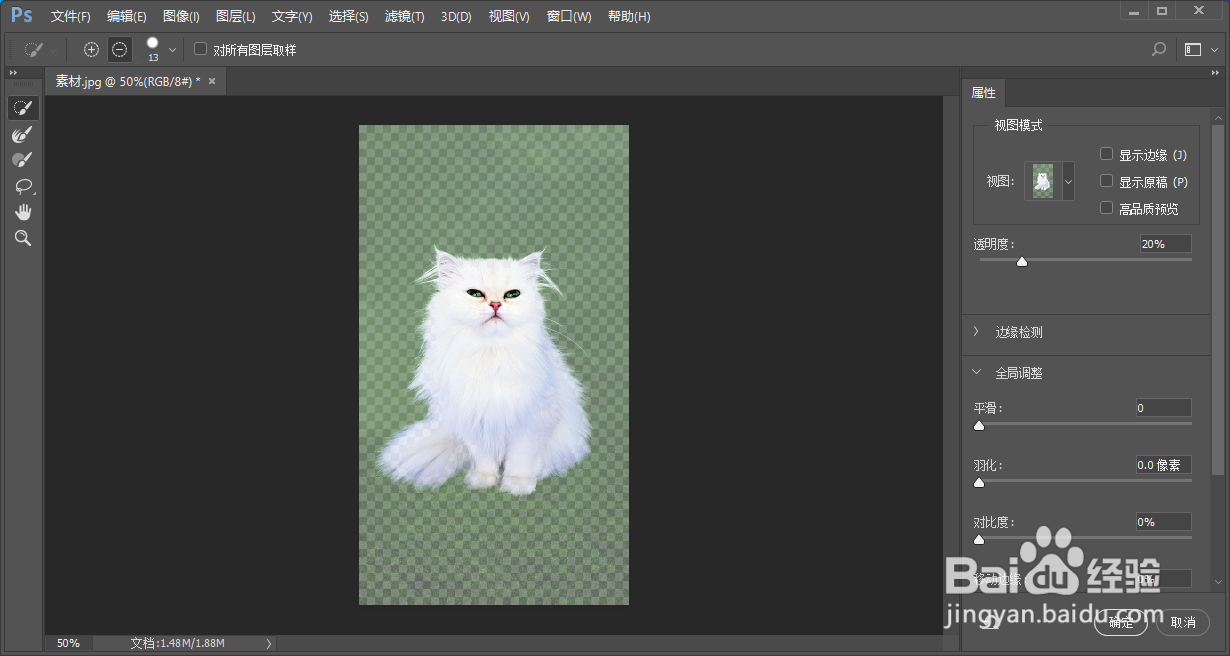
5、之后选择“调整边缘画笔工具”,调节画笔大小,涂抹对象轮廓边缘,使毛发清晰可见
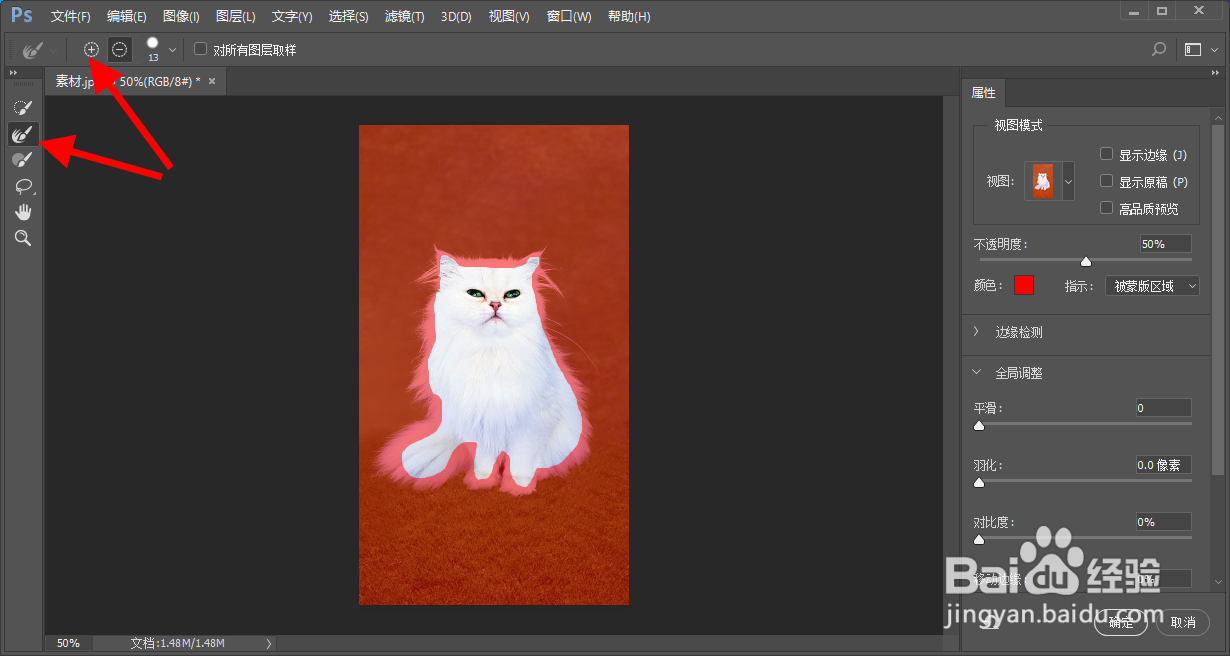
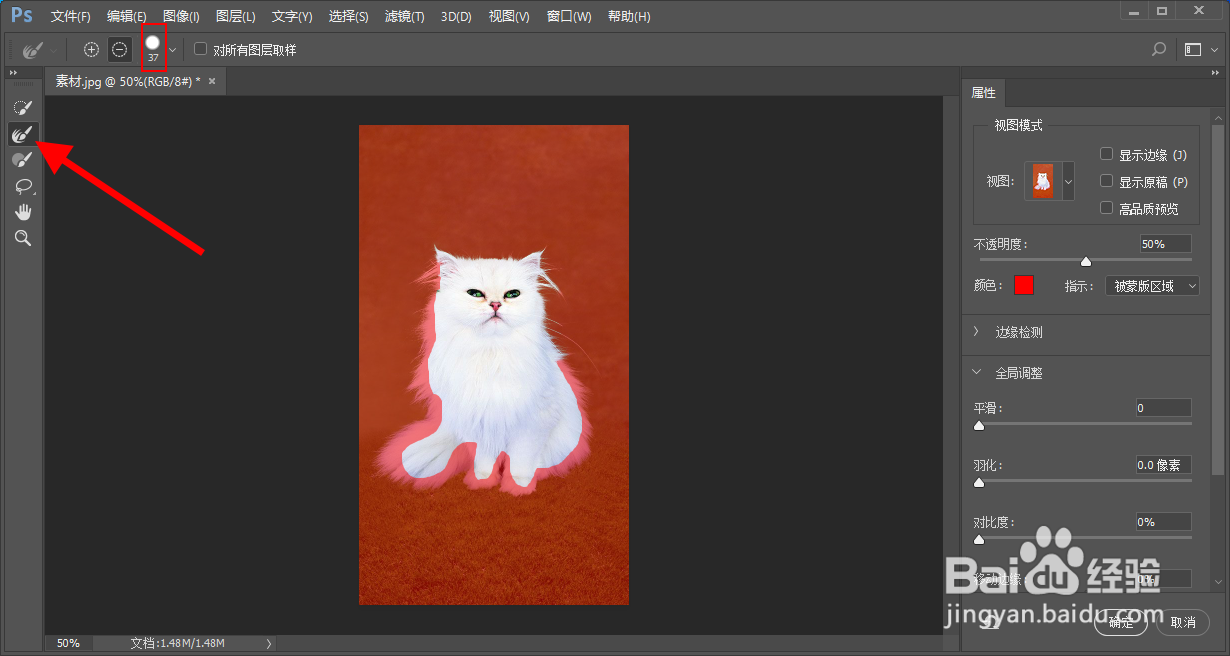
6、调小画笔直径,再对细微位置涂抹处理
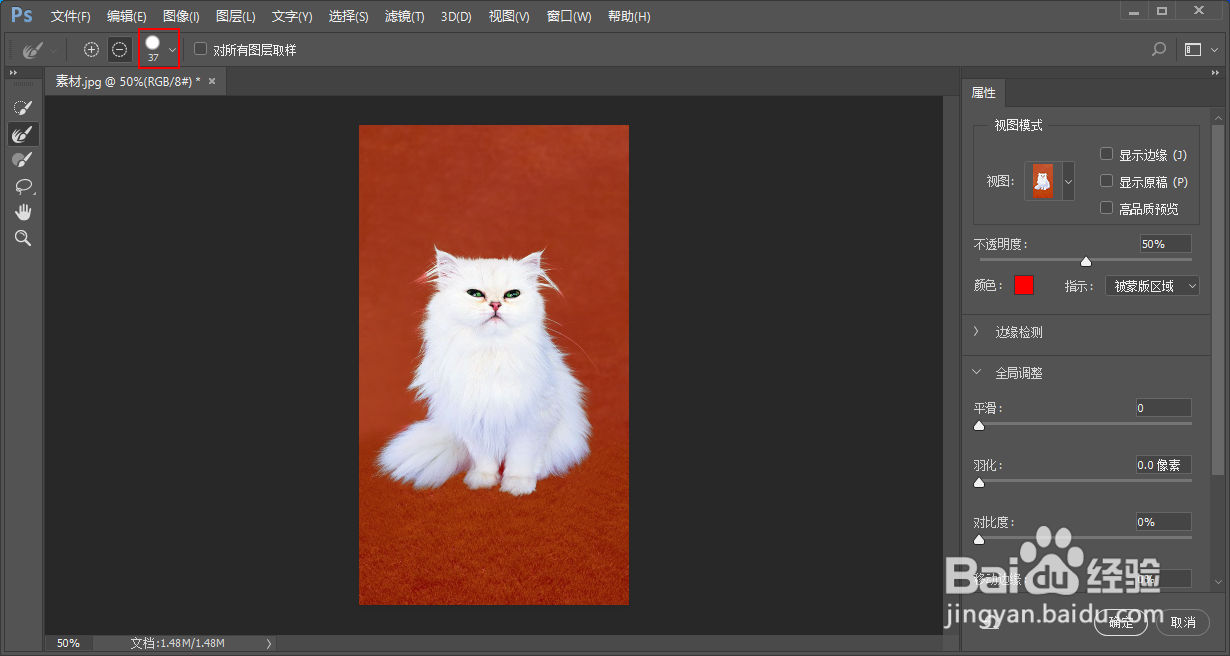
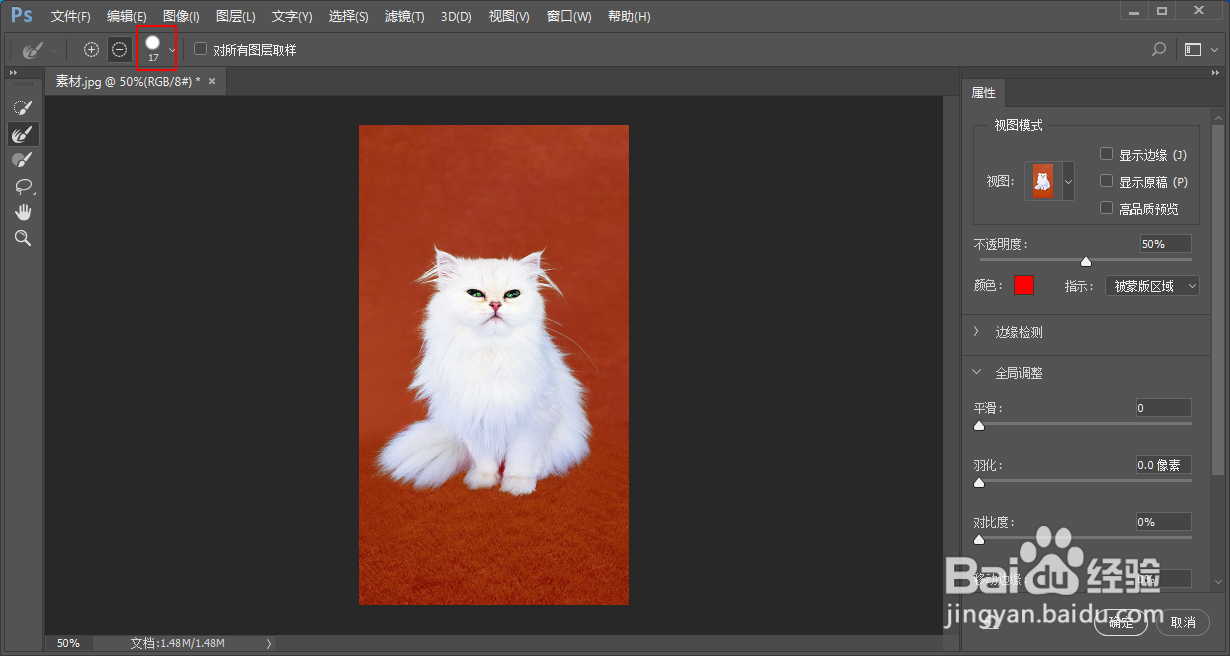
7、合适后,在右侧的输出设置,选择输出到“新建图层”
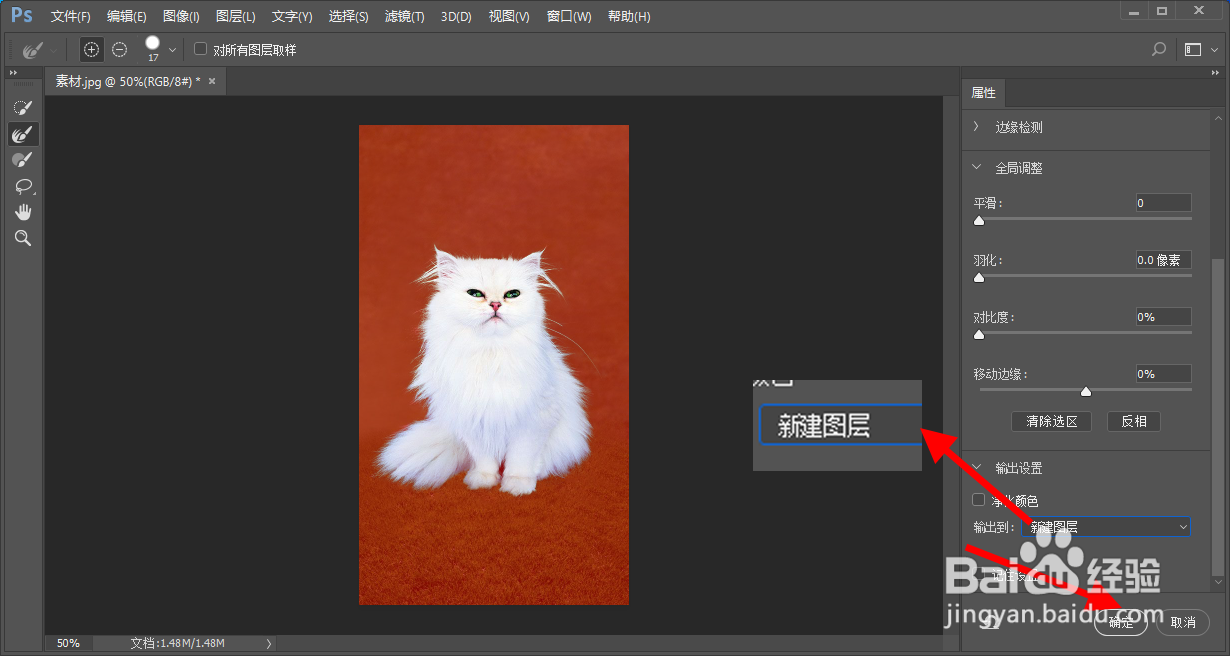
8、点右下方“确定”返回到图层界面,这样毛发对象就抠好了
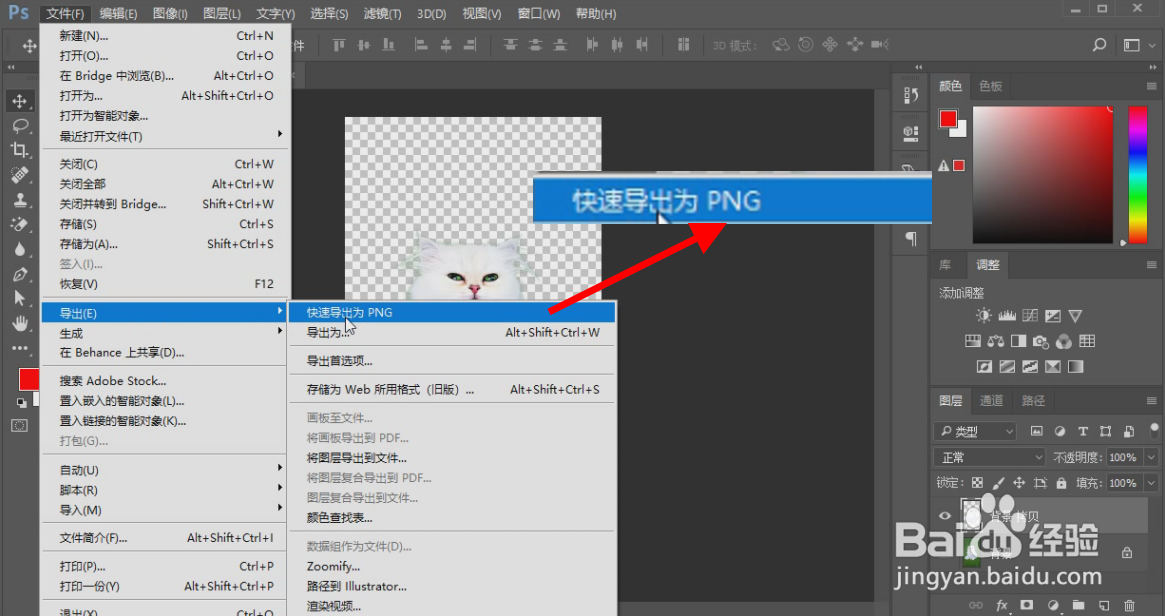
9、存储。可以按下图选择“文件”菜单下拉到“导出”,再选择“快速导出为PNG”