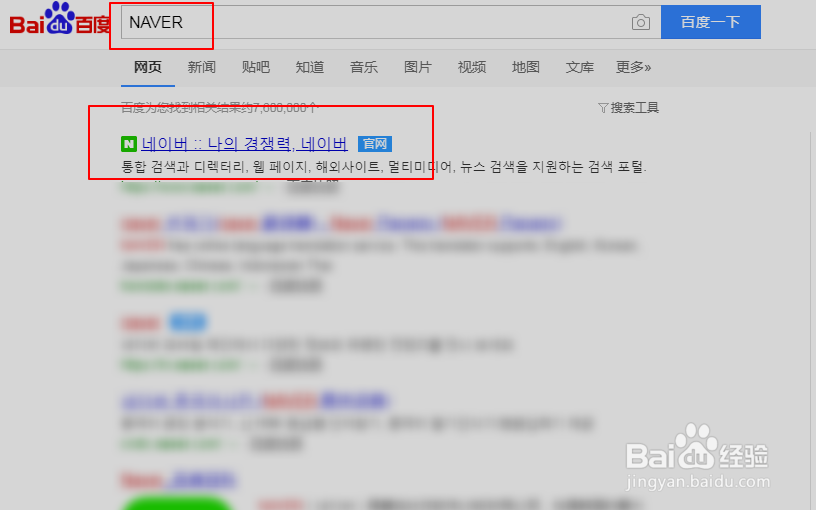
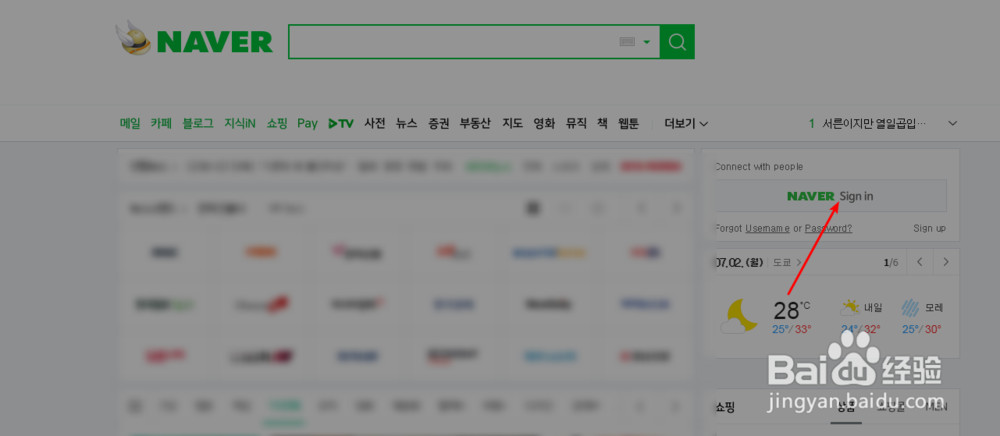
1、在某度搜索这个【naver】,点击这个官网,点击这个网站旁边的【naver sign in】。
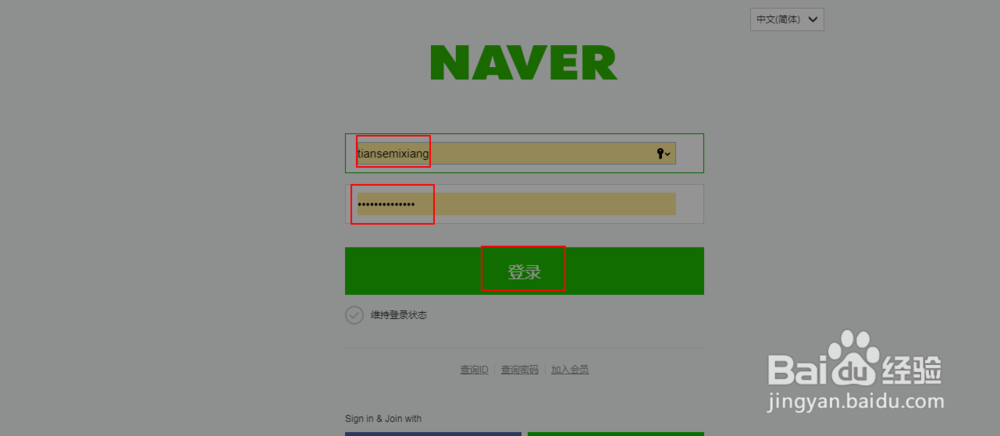
2、此刻输入你的账号密码点击登陆,在旁边看到你的名字就可以登陆成功了。
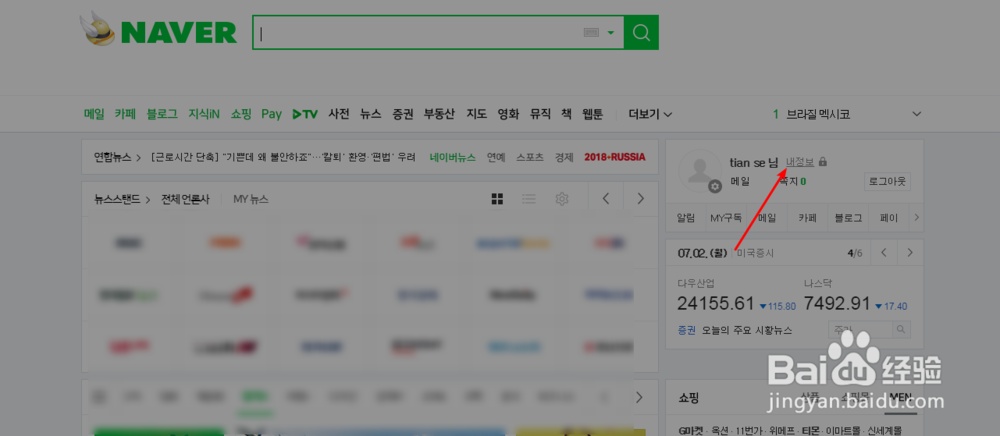
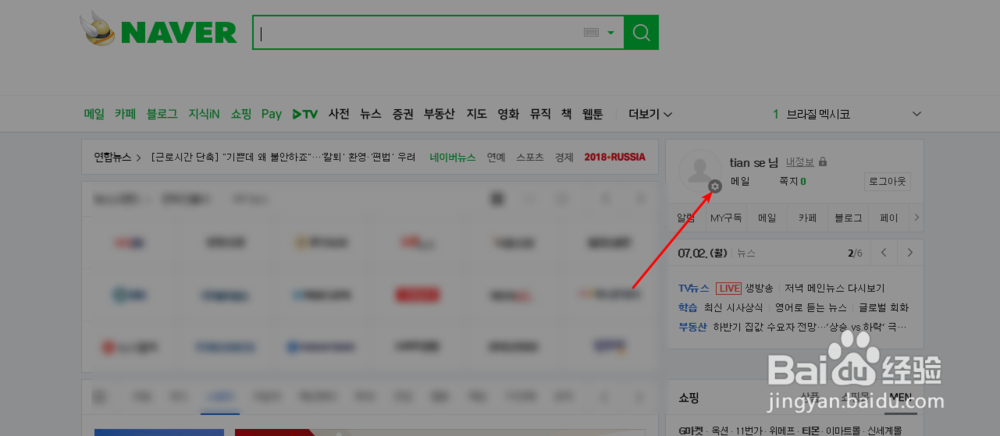
1、点账号下的齿轮,点击这个【edit】。

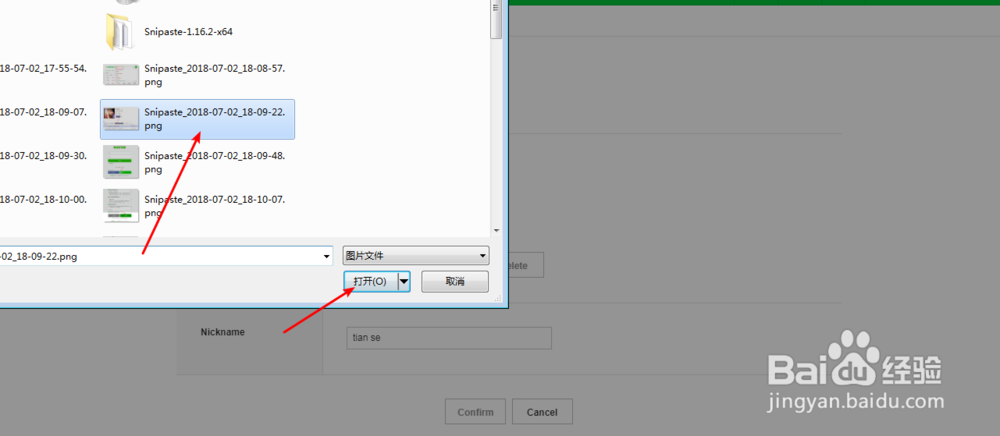
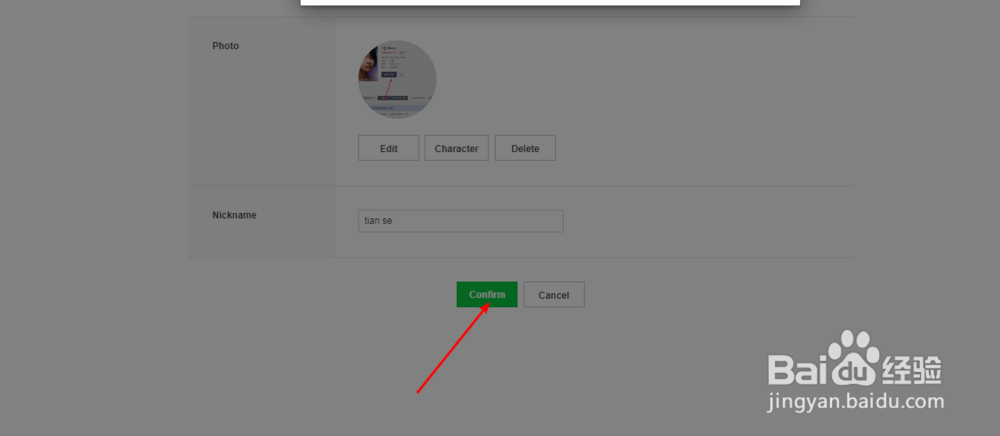
2、选择你电脑上的头像的图片,接着点击这个【confirm】。
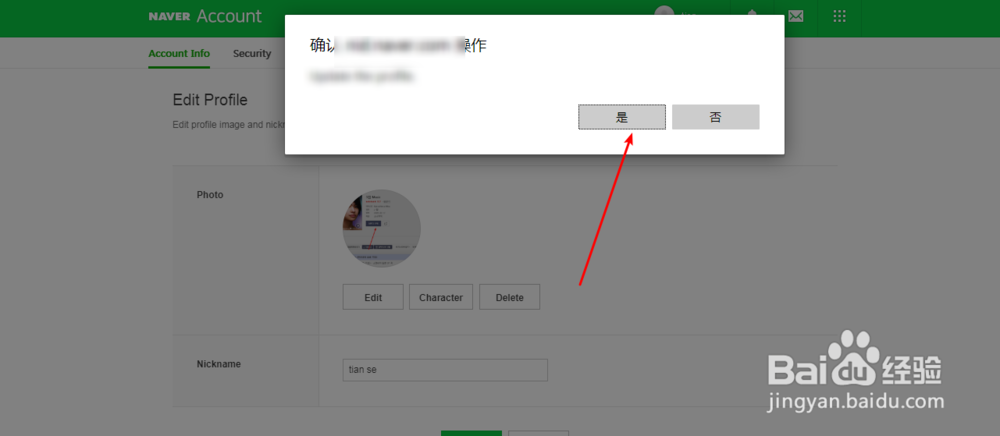
3、在弹出的菜单点击这个是,此刻就会把图片修改为了头像的。
1、在某度搜索这个【naver】,点击这个官网,点击这个网站旁边的【naver sign in】。
2、此刻输入你的账号密码点击登陆,在旁边看到你的名字就可以登陆成功了。
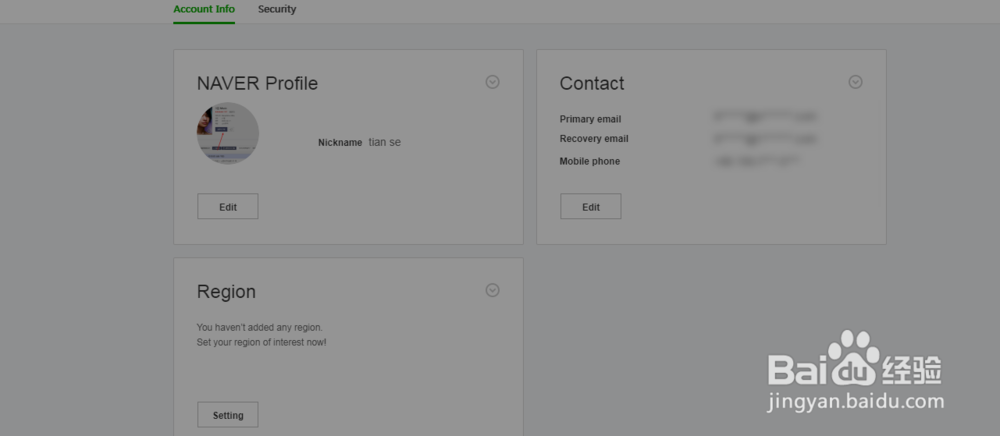
1、点账号下的齿轮,点击这个【edit】。
2、选择你电脑上的头像的图片,接着点击这个【confirm】。
3、在弹出的菜单点击这个是,此刻就会把图片修改为了头像的。