Windows11如何清除系统临时安装文件?

时间:2026-02-15 15:01:14

1、点击任务栏的文件夹图标。

Windows11如何清除系统临时安装文件?

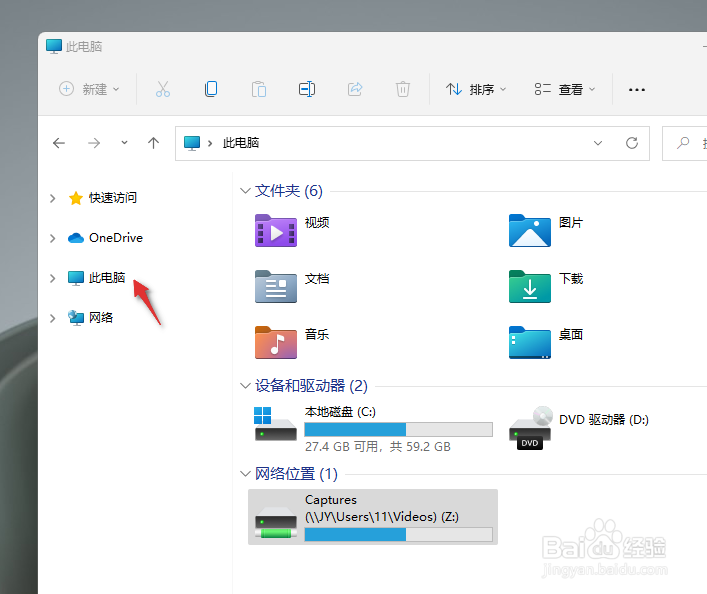
2、点击此电脑。

Windows11如何清除系统临时安装文件?

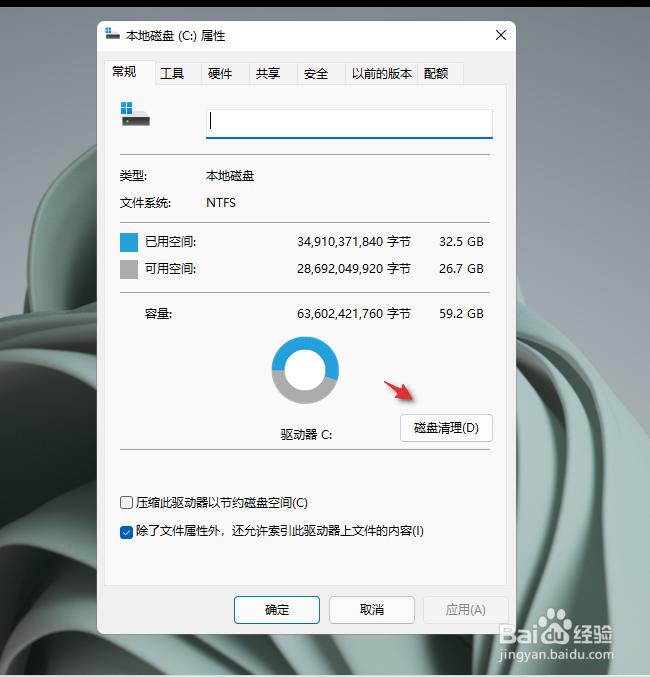
3、鼠标右键系统磁盘,点击属性。

Windows11如何清除系统临时安装文件?

4、在常规中点击磁盘清理。

Windows11如何清除系统临时安装文件?

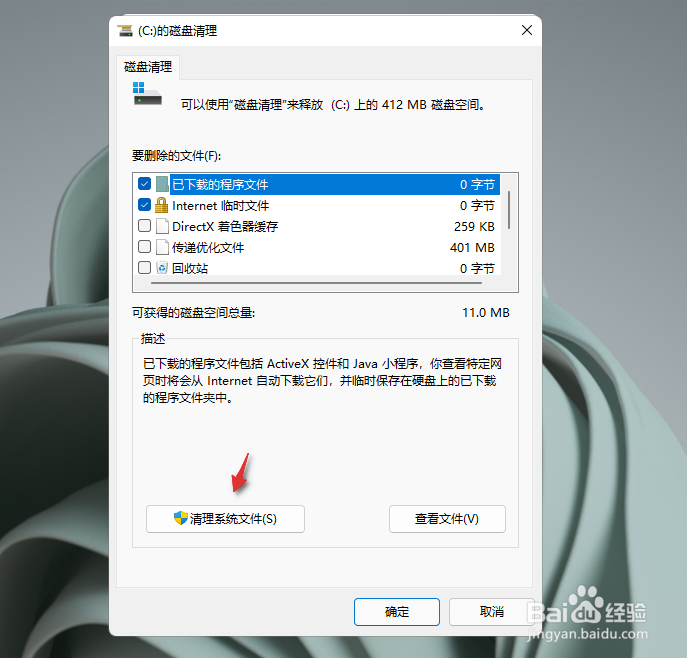
5、在磁盘清理下,选择清理系统文件。

Windows11如何清除系统临时安装文件?

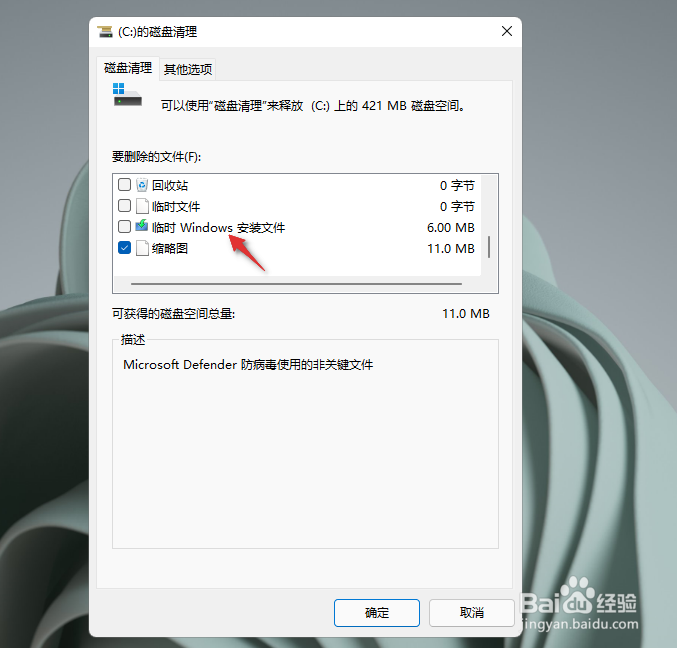
6、勾选临时Windows安装文件,点击确定,即可清除。

Windows11如何清除系统临时安装文件?

© 2026 一点知道
信息来自网络 所有数据仅供参考
有疑问请联系站长 site.kefu@gmail.com