1、第一步:
执行“文件>打开”命令,然后在弹出的对话框中选择素材文件

2、第二步:
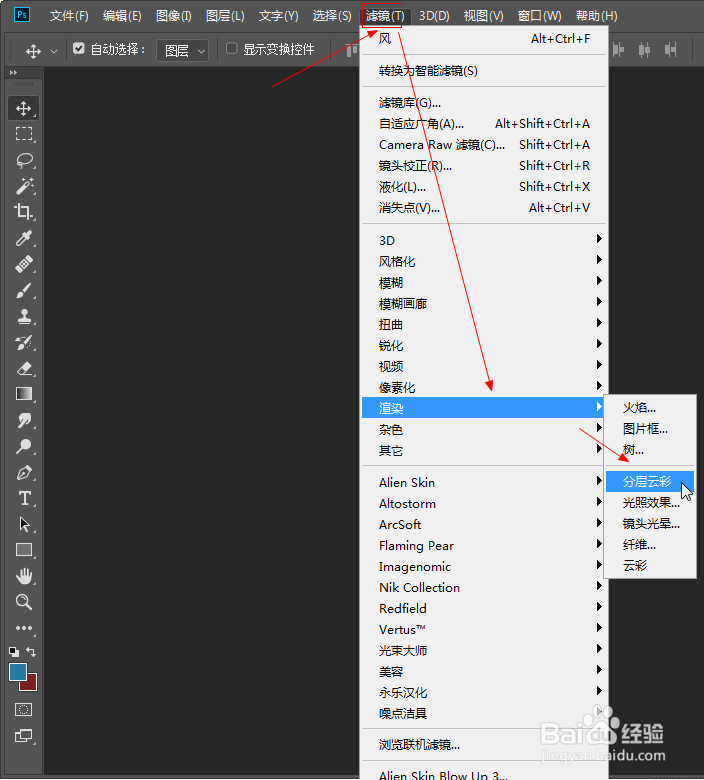
在Photoshop菜单栏中,执行“滤镜>渲染>分层云彩”命令
3、第三步:
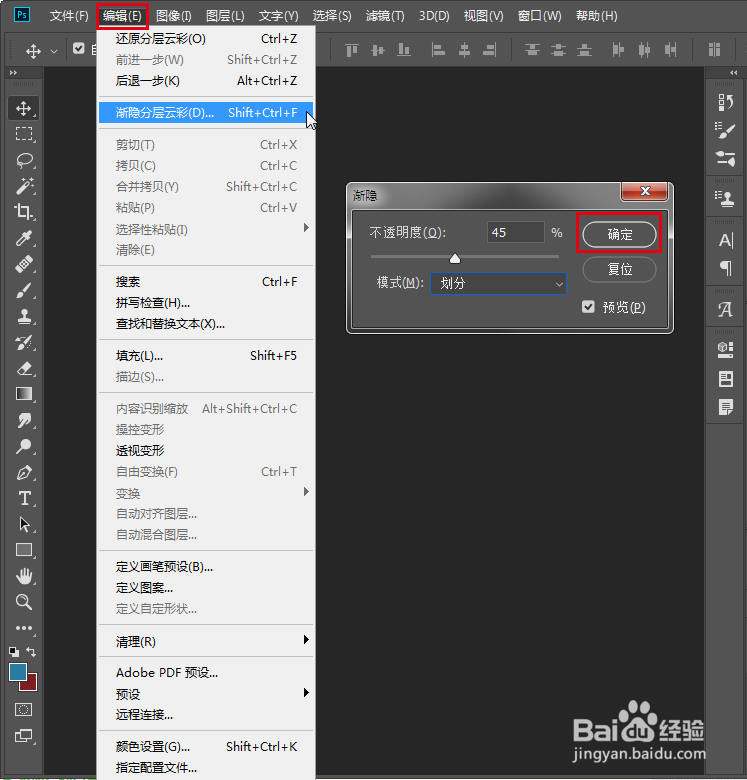
执行“编辑>渐隐分层云彩”命令,然后在弹出的“渐隐”对话框中设置“不透明度”为45%,“模式”为“划分”
4、第四步:
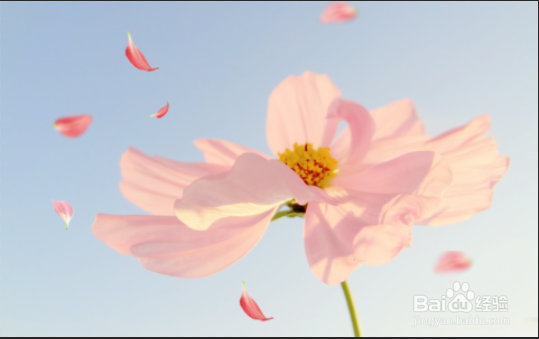
最后导入花瓣PNG素材文件,一张图就完成了
1、第一步:
执行“文件>打开”命令,然后在弹出的对话框中选择素材文件
2、第二步:
在Photoshop菜单栏中,执行“滤镜>渲染>分层云彩”命令
3、第三步:
执行“编辑>渐隐分层云彩”命令,然后在弹出的“渐隐”对话框中设置“不透明度”为45%,“模式”为“划分”
4、第四步:
最后导入花瓣PNG素材文件,一张图就完成了