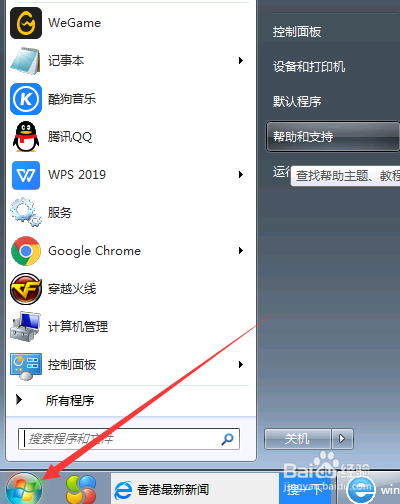
1、点击左下角【图标】,如图所示
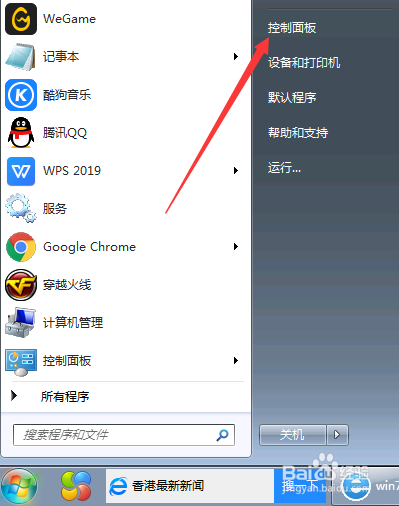
2、点击【控制面板】,如图所示
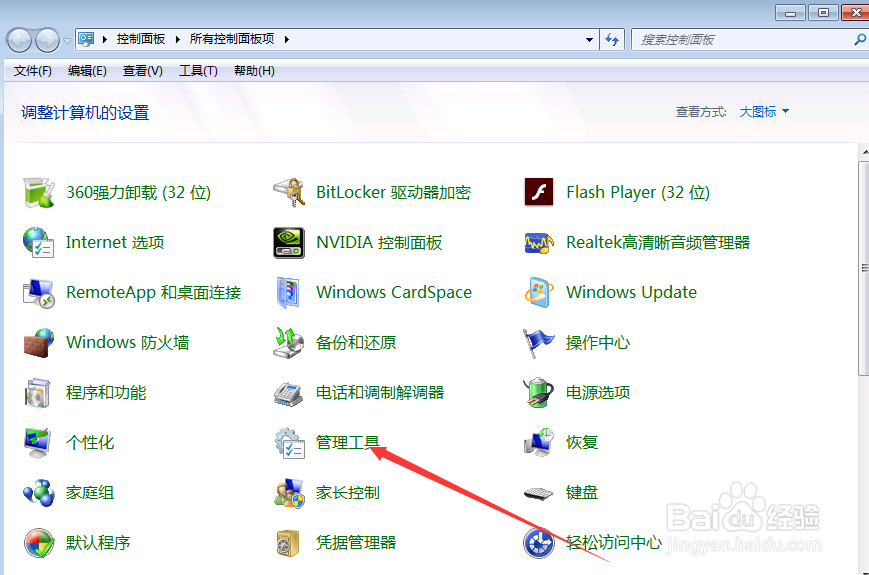
3、点击【管理工具】,如图所示
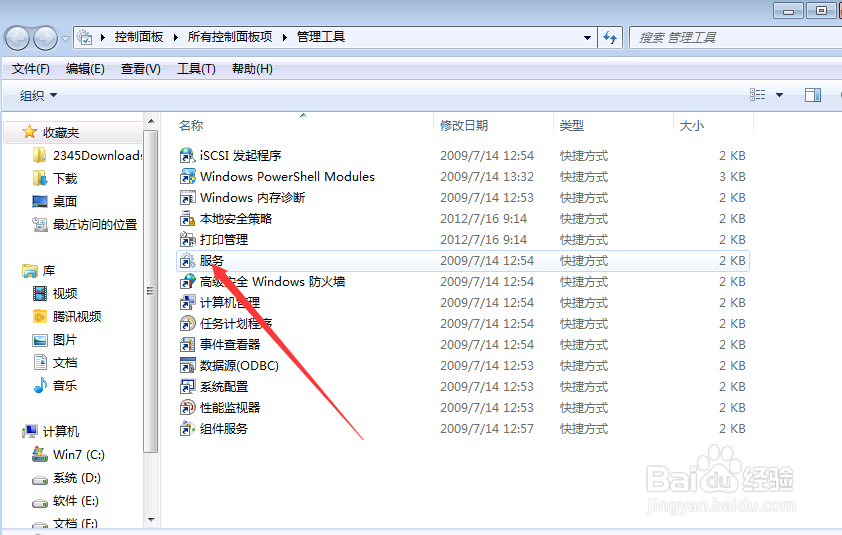
4、点击【服务】,如图所示
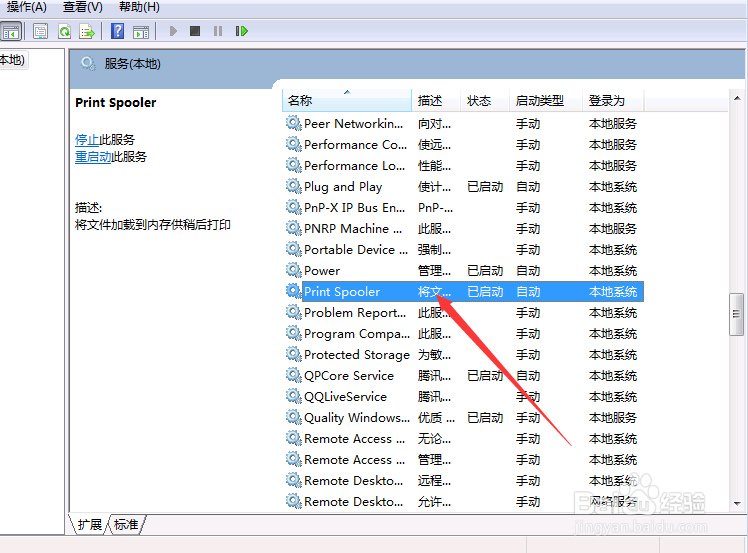
5、点击【Print Spooler】,如图所示
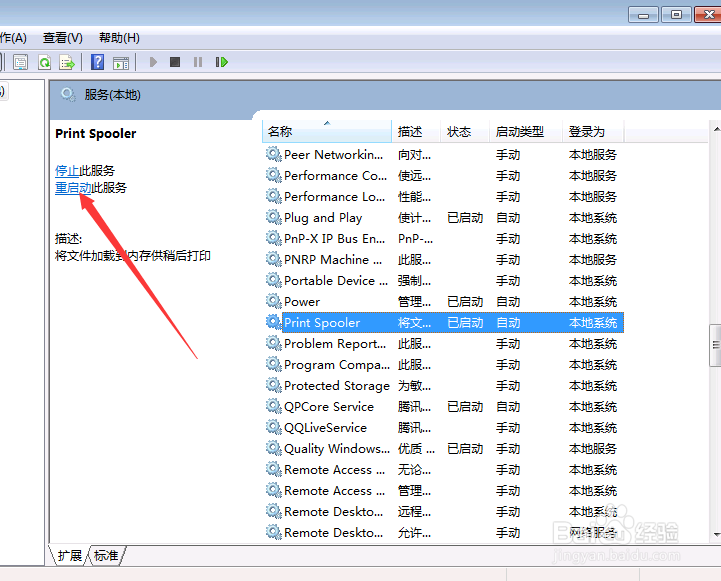
6、点击【重新启动服务】,如图所示
1、1.点击左下角图标
2.点击控制面板
3.点击管理工具
4.点击服务
5.点击Print Spooler
6.点击重新启动服务
1、点击左下角【图标】,如图所示
2、点击【控制面板】,如图所示
3、点击【管理工具】,如图所示
4、点击【服务】,如图所示
5、点击【Print Spooler】,如图所示
6、点击【重新启动服务】,如图所示
1、1.点击左下角图标
2.点击控制面板
3.点击管理工具
4.点击服务
5.点击Print Spooler
6.点击重新启动服务