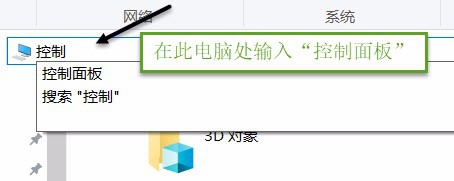
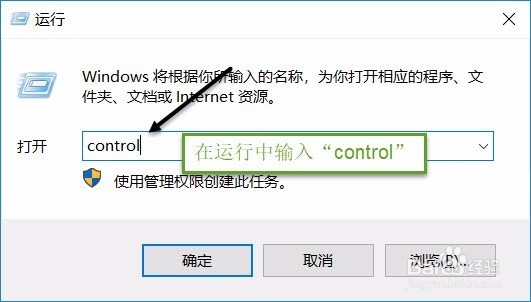
1、操作一:打开我的电脑,在此电脑搜索控制面板也可以在运行中输入“control”回车打开,,操作图片如下。
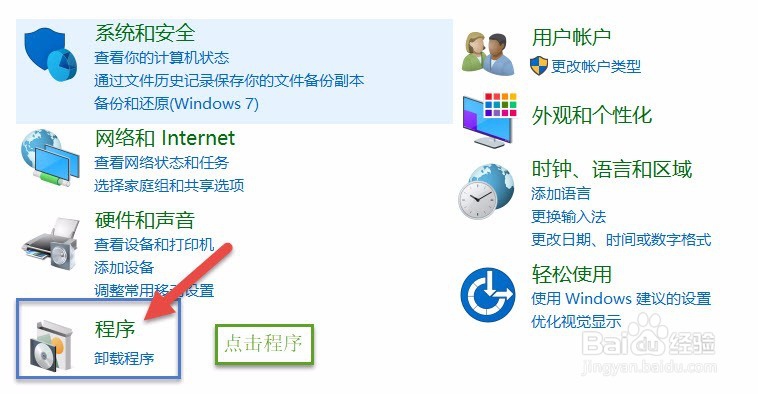
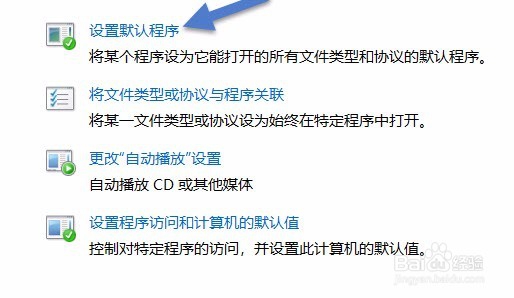
2、操作二:打开控制面板后,找到【程序】→选择【默认程序】→点击【设置默认程序】,操作图片如下

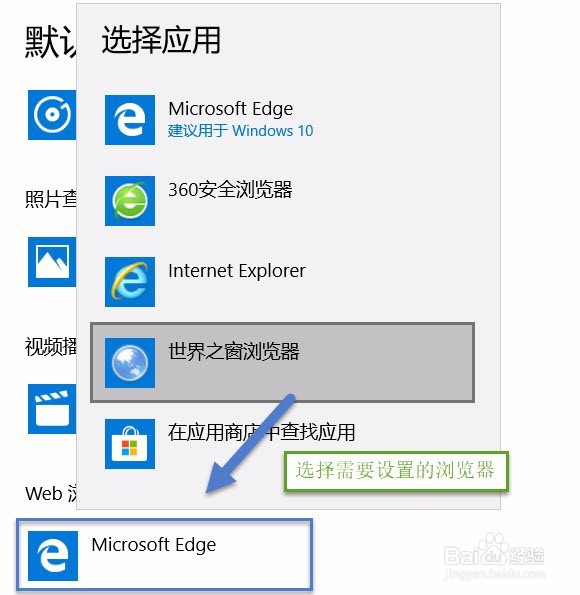
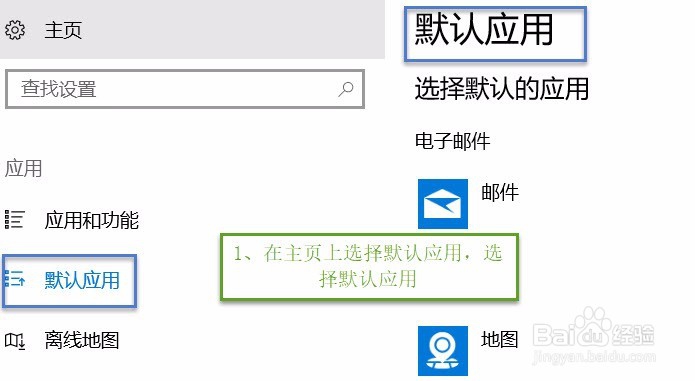
3、操作三:进入默认应用,在选择默认的应用,在下方找到“Web浏览器”,操作图片如下
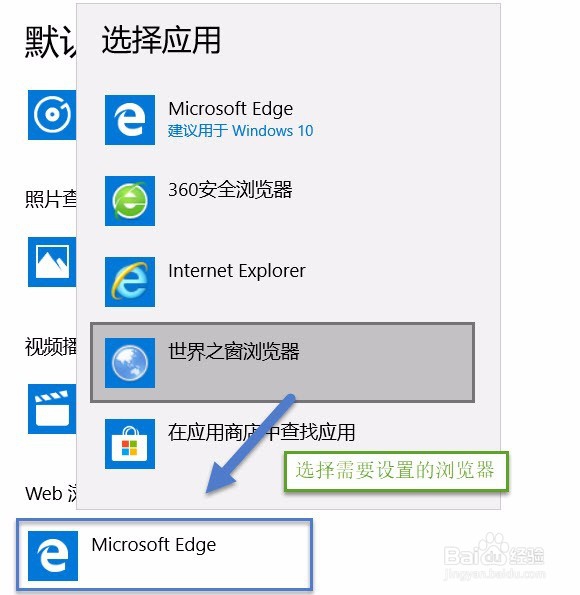
4、操作四:点击“Microsoft Edge”这时候出来你下载的浏览器,选择需要设置的浏览器
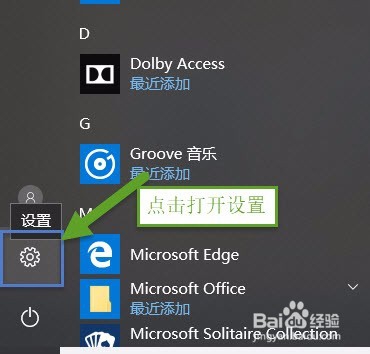
1、操作一:鼠标左键单击win10系统开始菜单,选择“设置”,操作图片如下
2、操作二:打开“Windows设置”点击【应用】,如下图所示,

3、操作三:打开引用后点击,选择【默认应用】,点击“Microsoft Edge”这时候出来你下载的浏览器,选择需要设置的浏览器操作,图片如下