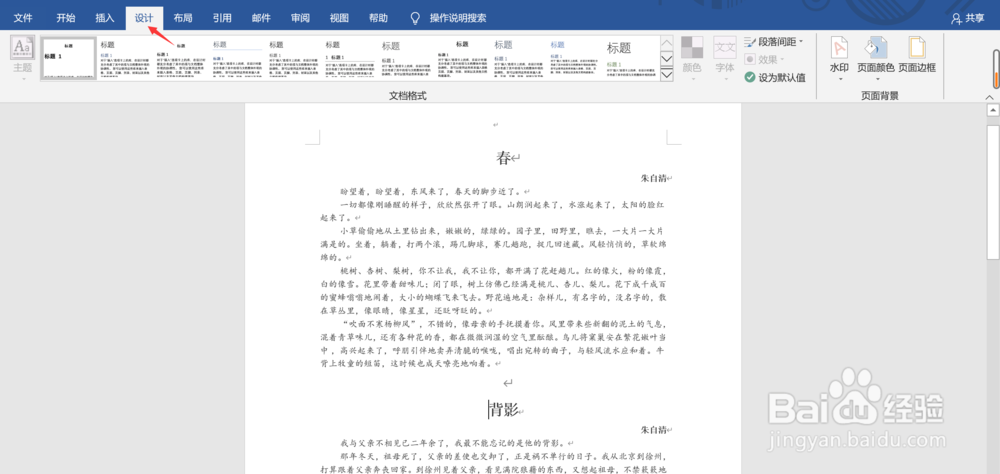
1、打开需要添加文字水印的Word文档,点击“设计”。
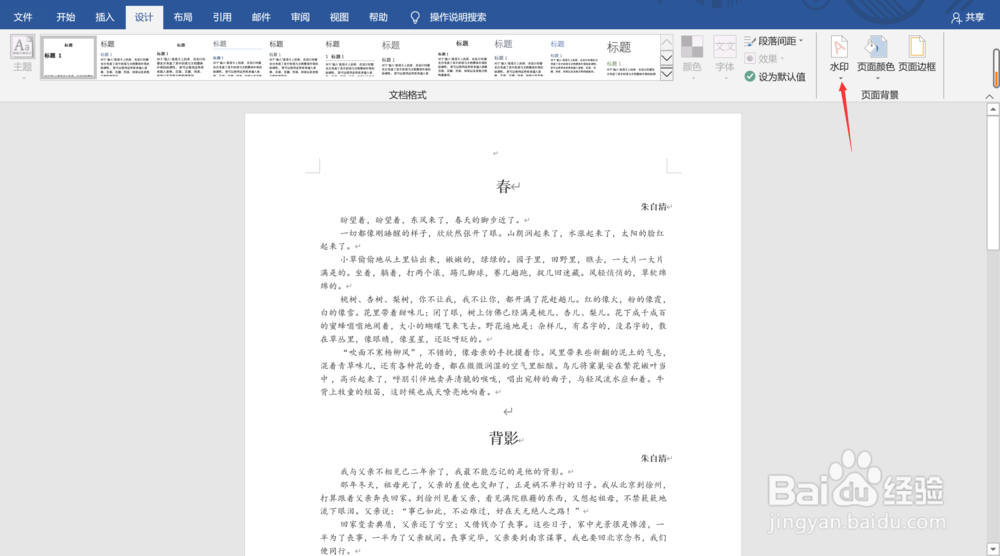
2、点击“设计”选项卡右上方的“水印”。
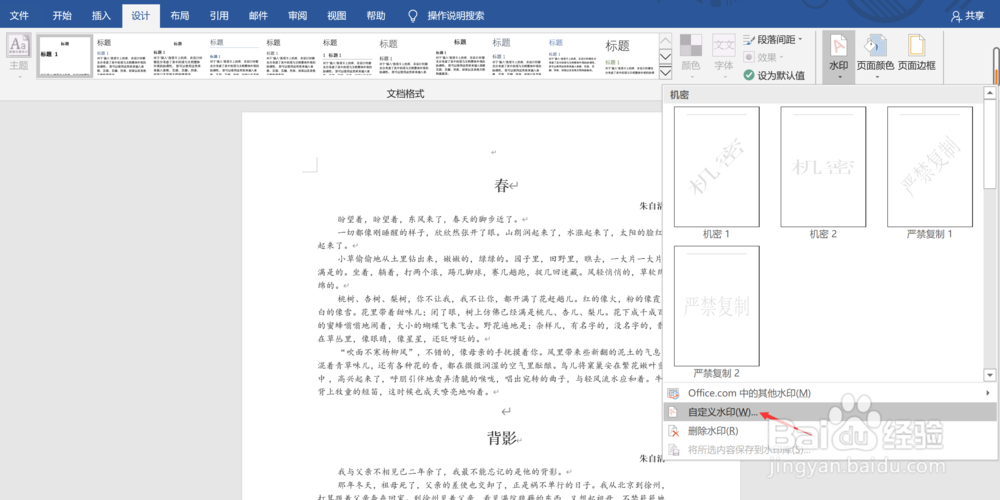
3、点击“自定义水印”。
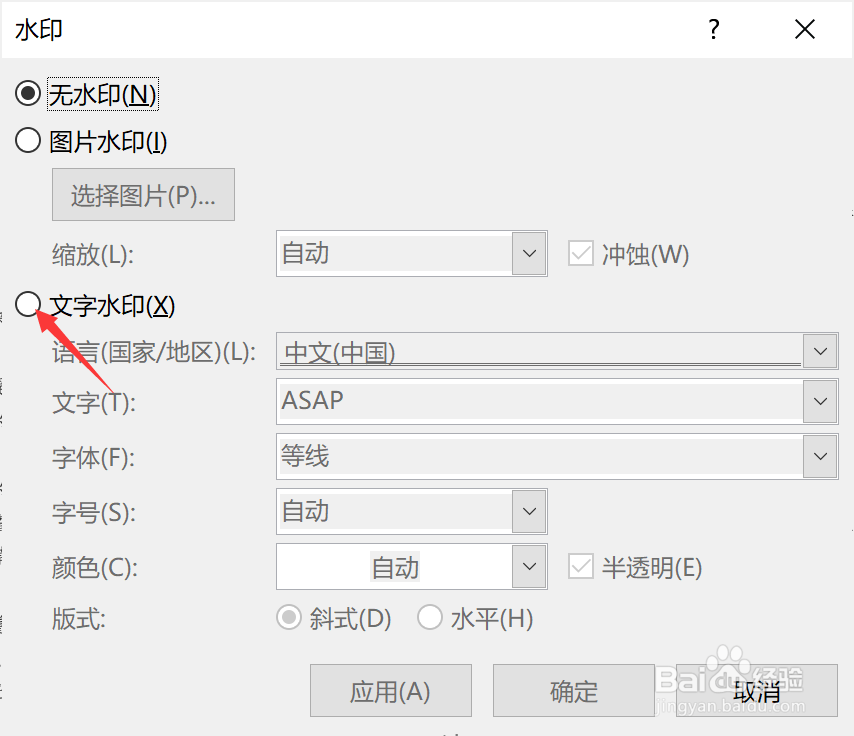
4、在水印对话框下的“文字水印”。
5、在“文字”框内输入你想要添加的文字水印。
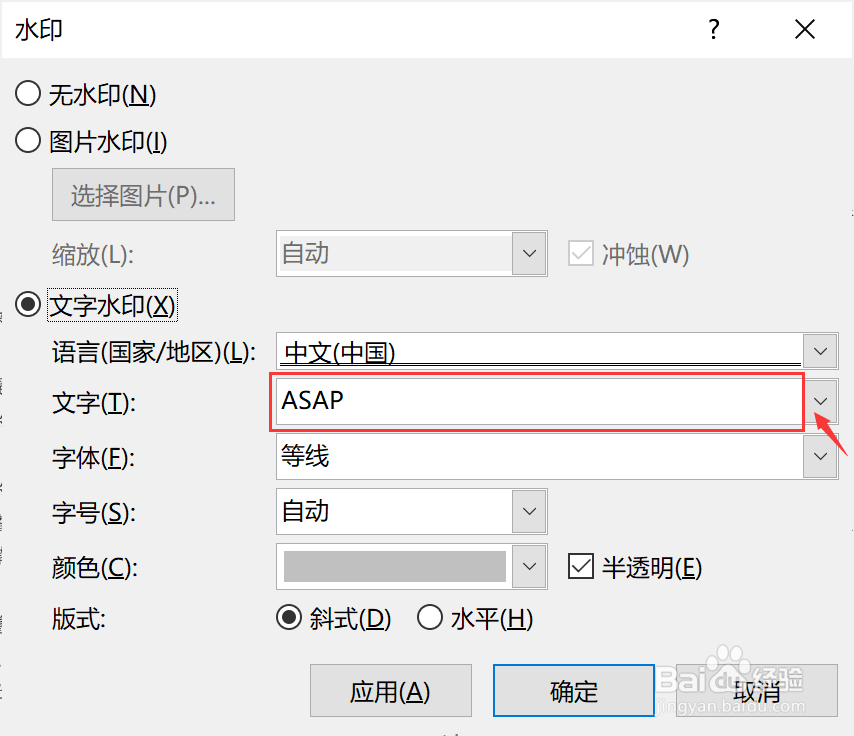
6、也可以点击“文字”对话框旁边的下三角符号选择系统文字水印,选择完毕后点击“确定”。
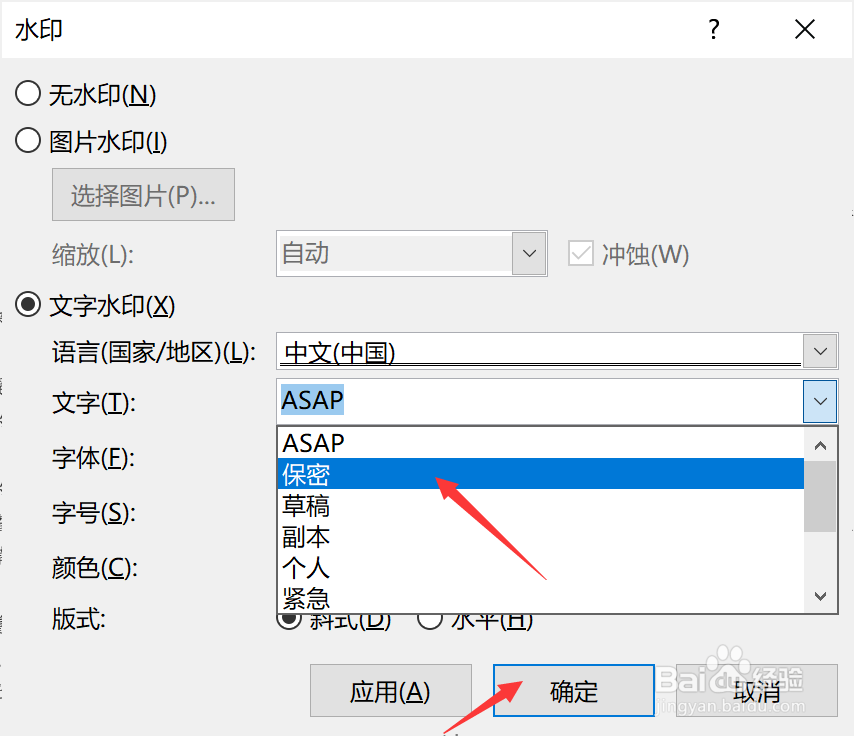
7、返回编辑页面,可以发现文章已经加入了”保密“文字水印。

1、打开需要添加文字水印的Word文档,点击“设计”;
2、点击“设计”选项卡右上方的“水印”;
3、点击“自定义水印”;
4、在水印对话框下的“文字水印”;
5、在“文字”框内输入你想要添加的文字水印;
6、也可以点击“文字”对话框旁边的下三角符号选择系统文字水印,选择完毕后点击“确定”;
7、返回编辑页面,可以发现文章已经加入了”保密“文字水印。