1、打开需要P自然的两张图片,并把它们放在一起。
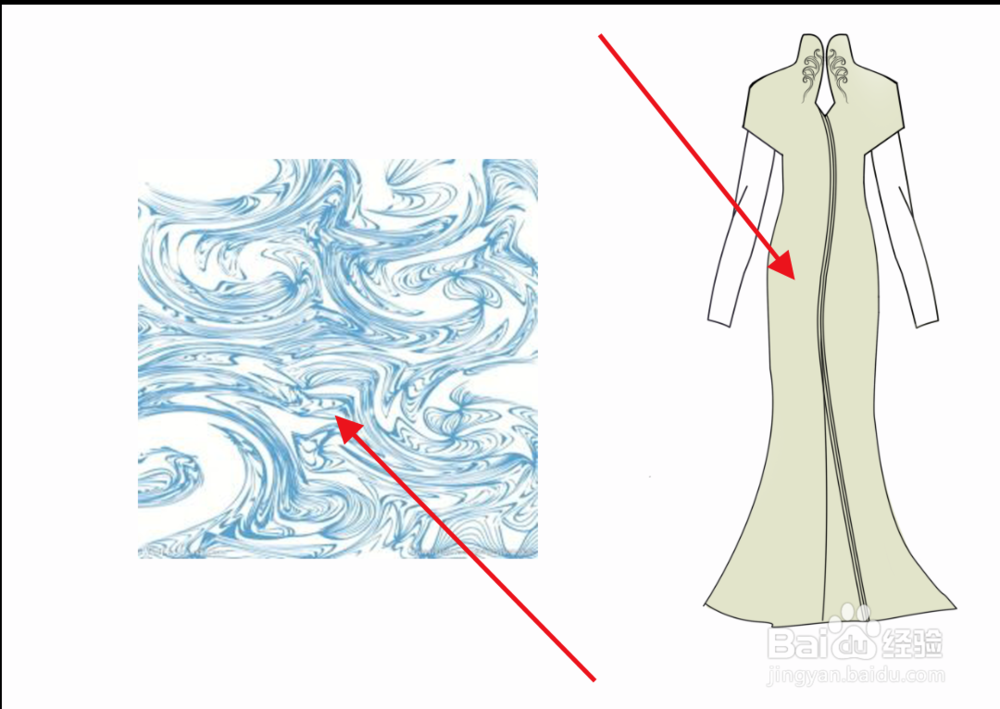
2、把箭头所示的图片移到衣服上面。
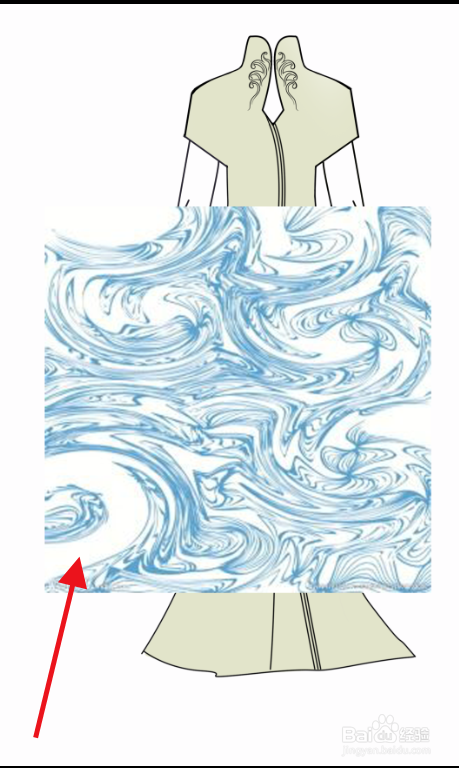
3、把纹样的类型更改为“正片叠底”。
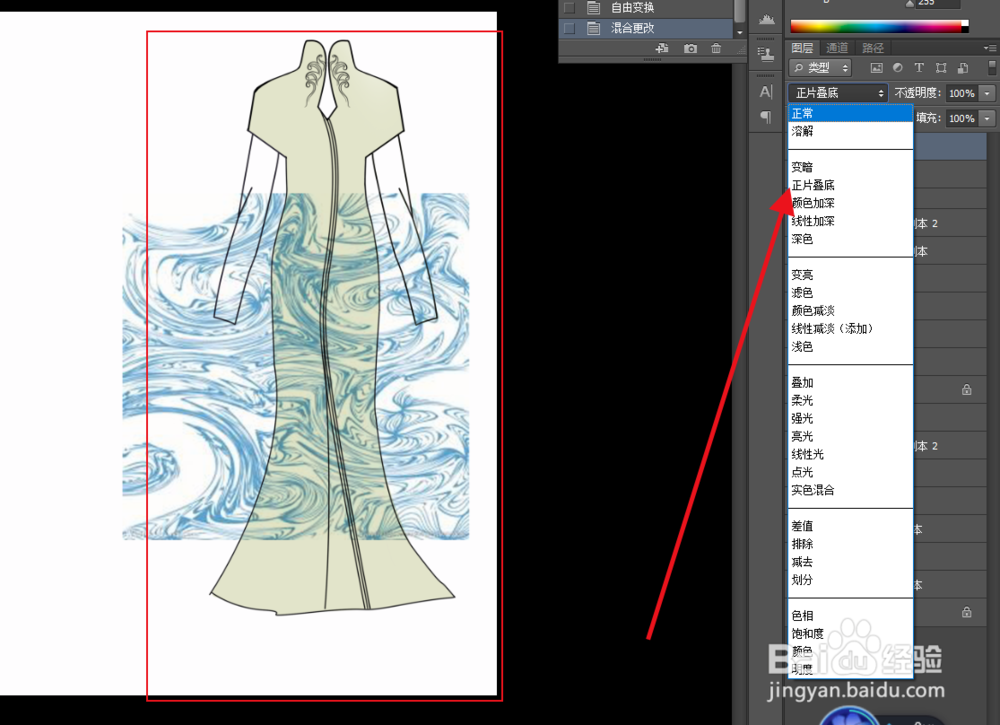
4、然后按“Ctrl+T”,把图片调大,调到合适的位置。
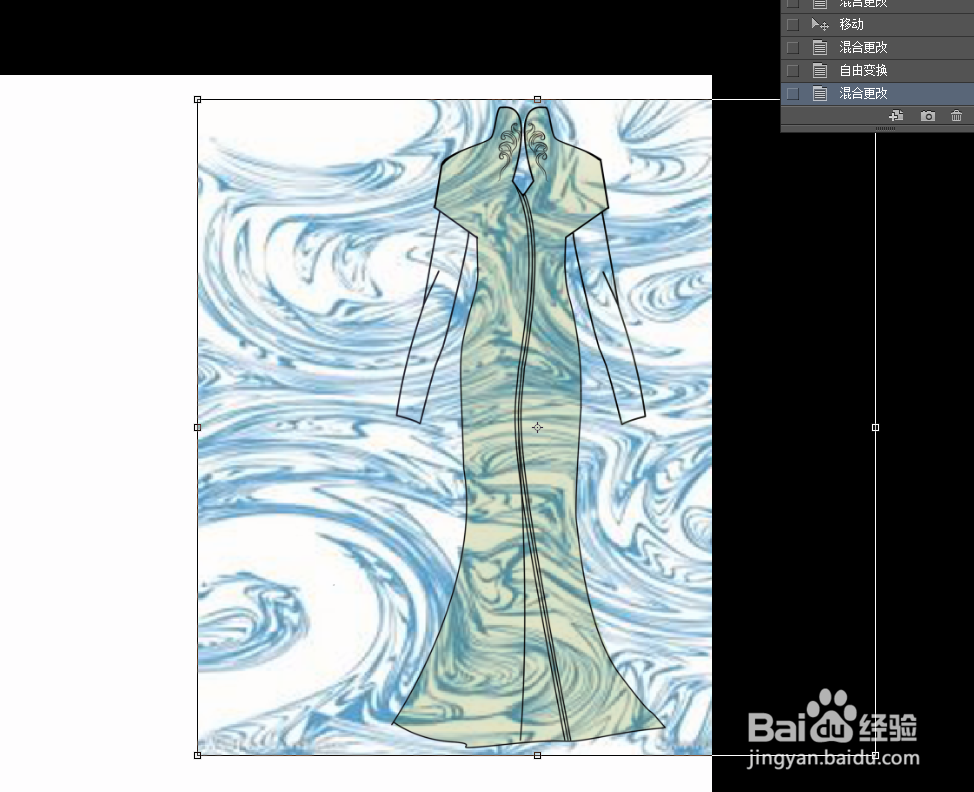
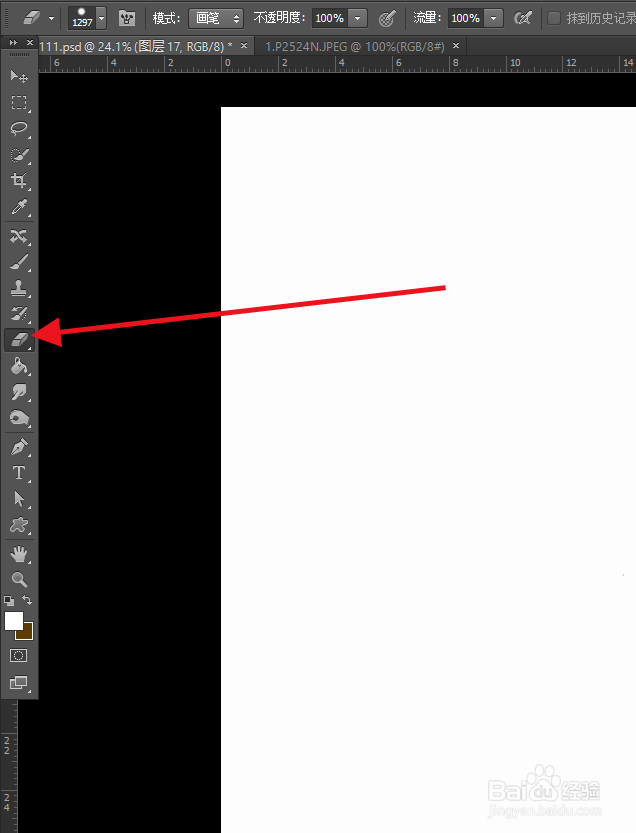
5、利用左侧工具栏的橡皮擦工具,把超出的部分擦除。
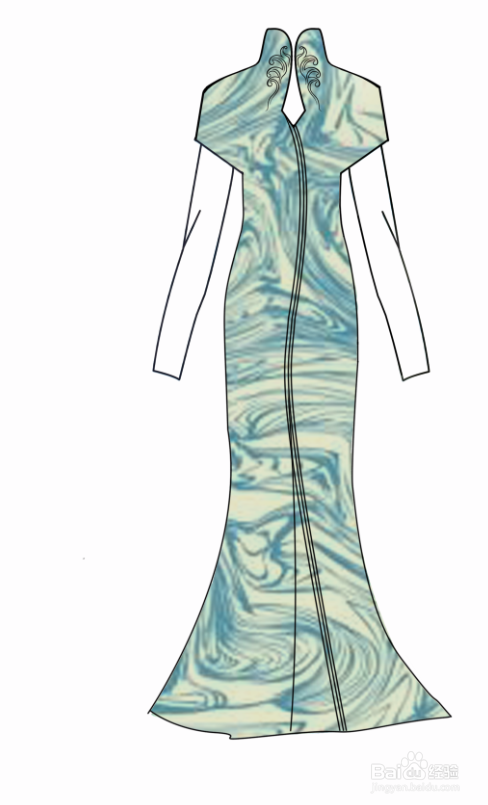
6、这是完成后的效果,如图所示:
7、总结:
打开需要P自然的两张图片,并把它们放在一起。
把箭头所示的图片移到衣服上面。
把纹样的类型更改为“正片叠底”。
然后按“Ctrl+T”,把图片调大,调到合适的位置。
利用左侧工具栏的橡皮擦工具,把超出的部分擦除。
1、打开需要P自然的两张图片,并把它们放在一起。
2、把箭头所示的图片移到衣服上面。
3、把纹样的类型更改为“正片叠底”。
4、然后按“Ctrl+T”,把图片调大,调到合适的位置。
5、利用左侧工具栏的橡皮擦工具,把超出的部分擦除。
6、这是完成后的效果,如图所示:
7、总结:
打开需要P自然的两张图片,并把它们放在一起。
把箭头所示的图片移到衣服上面。
把纹样的类型更改为“正片叠底”。
然后按“Ctrl+T”,把图片调大,调到合适的位置。
利用左侧工具栏的橡皮擦工具,把超出的部分擦除。