MacBook Pro英文系统怎么换成中文系统

时间:2026-02-14 12:29:12

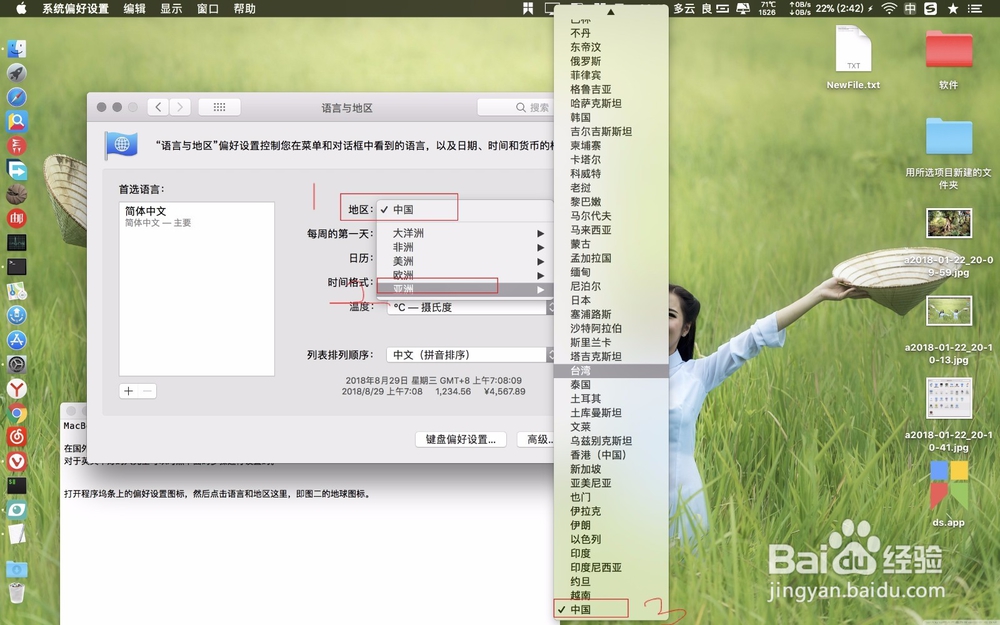
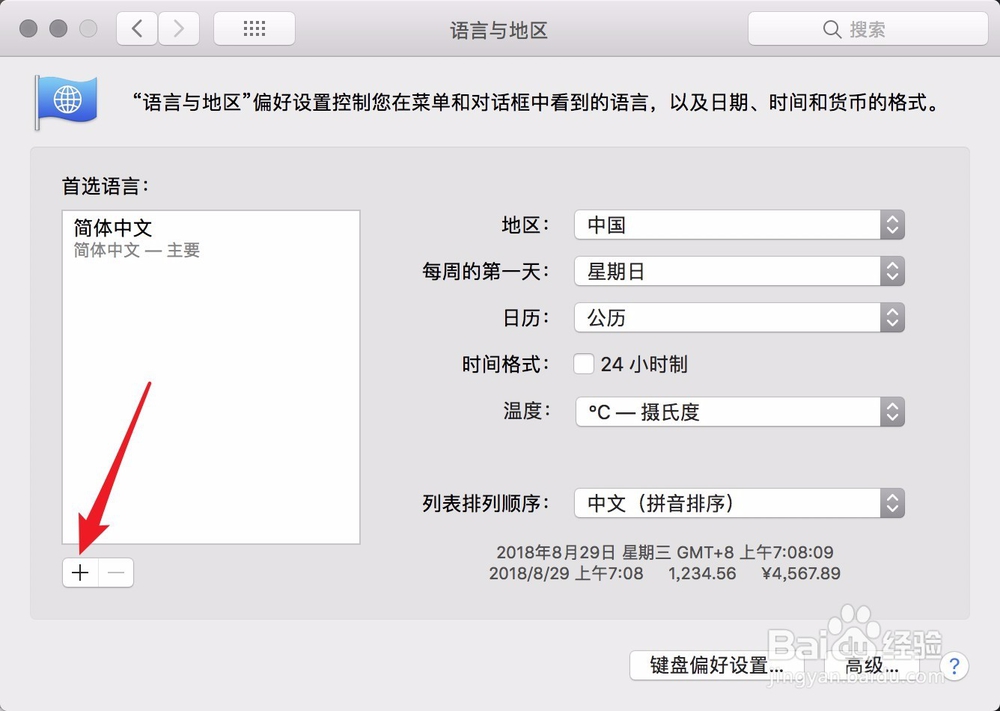
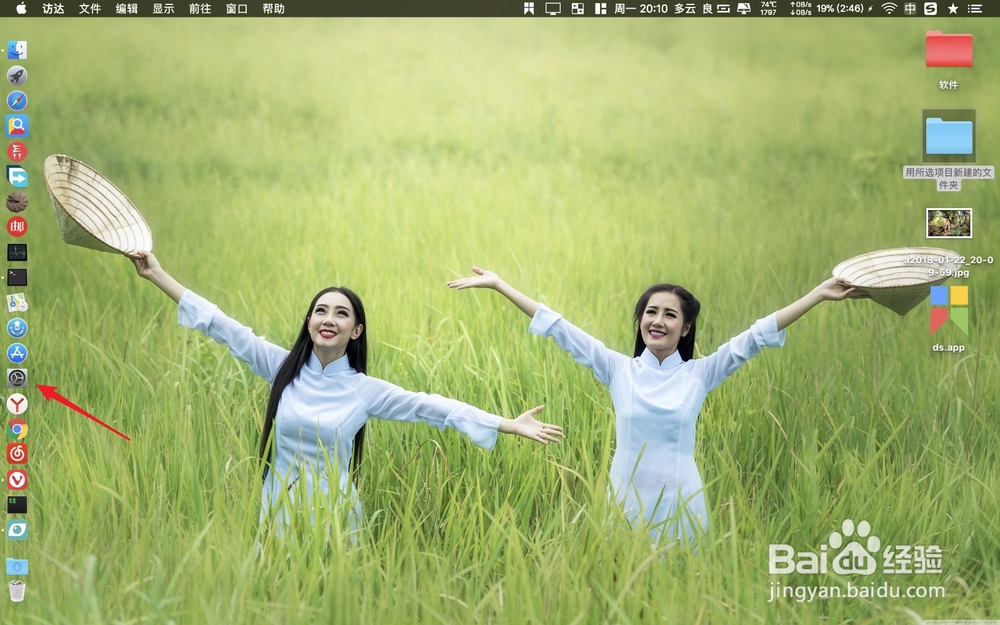
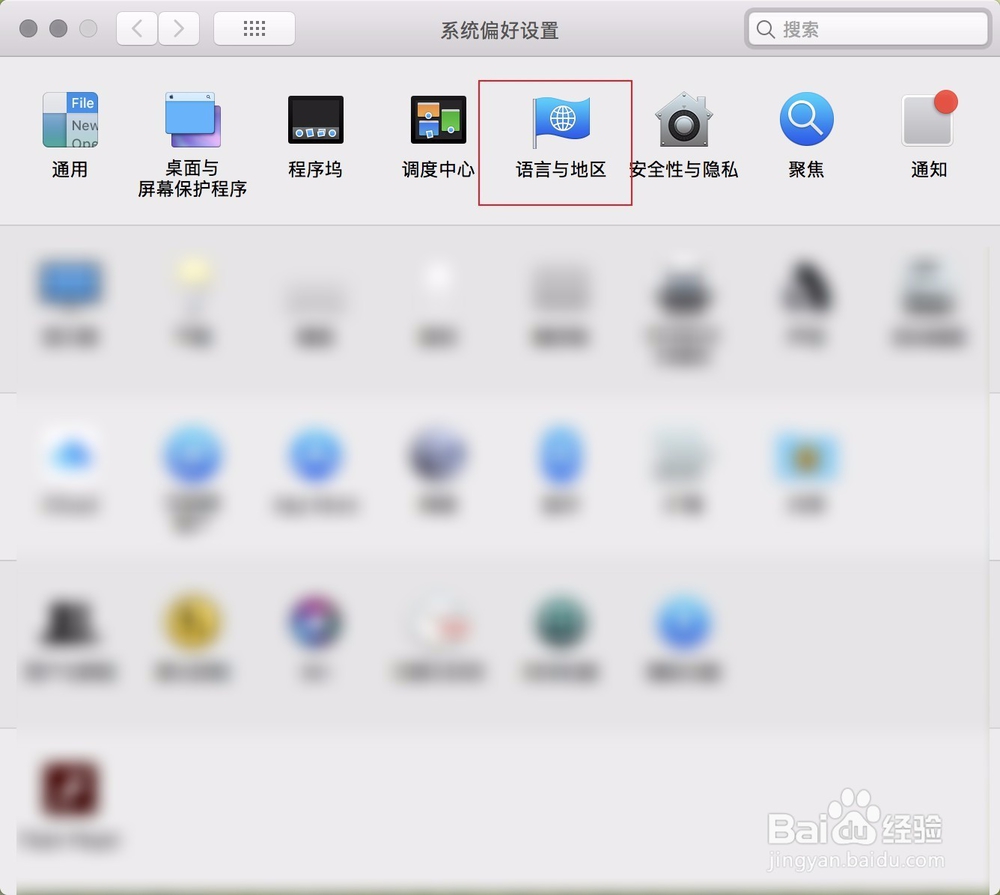
1、打开程序坞条上的偏好设置图标,然后点击语言和地区这里,即图二的地球图标。
MacBook Pro英文系统怎么换成中文系统

MacBook Pro英文系统怎么换成中文系统

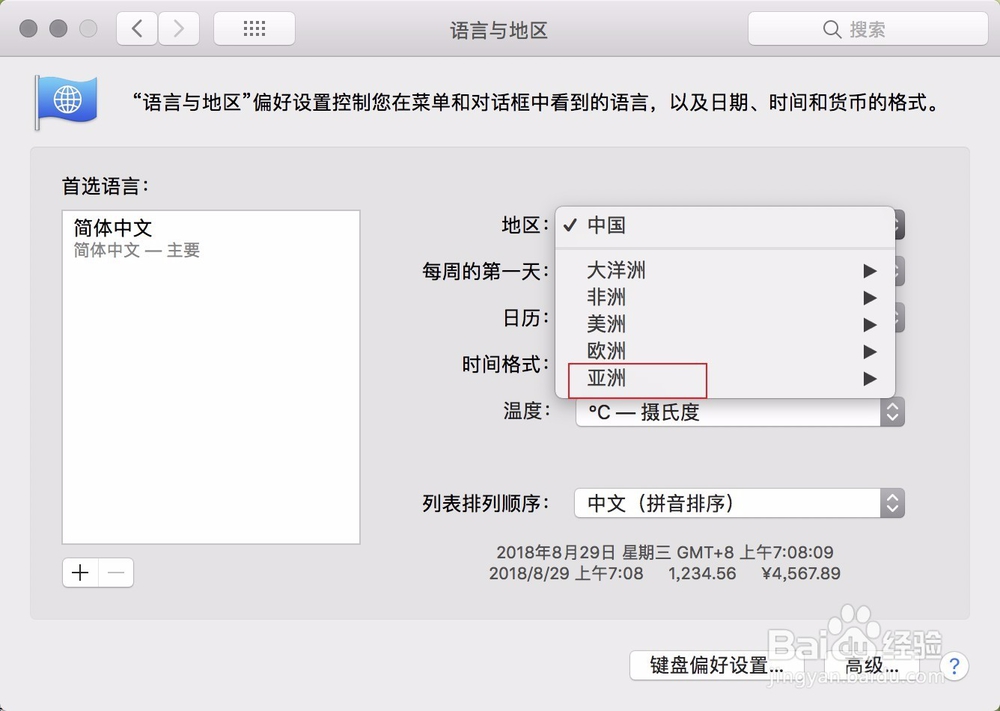
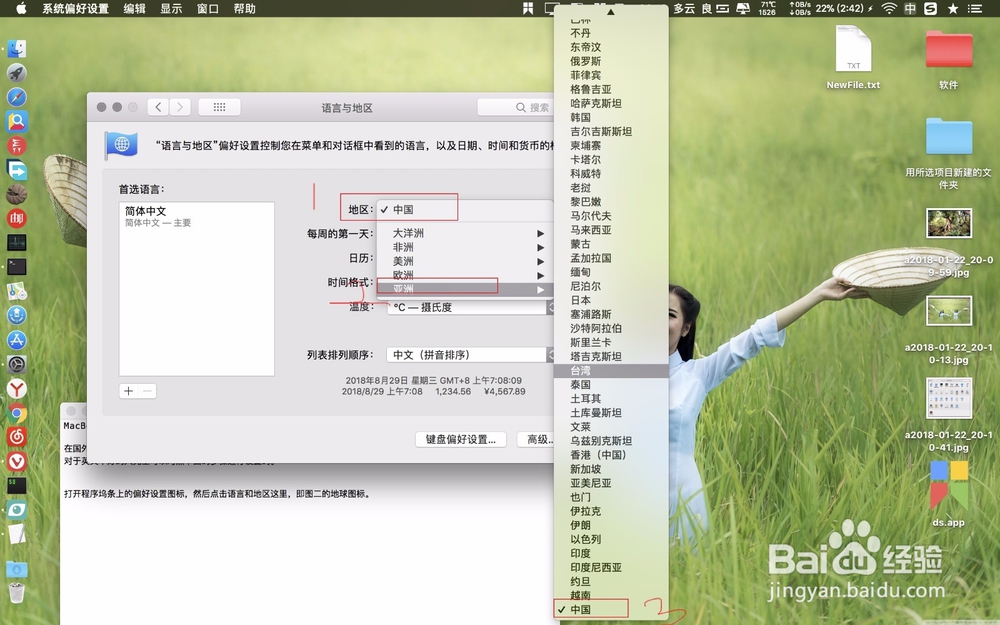
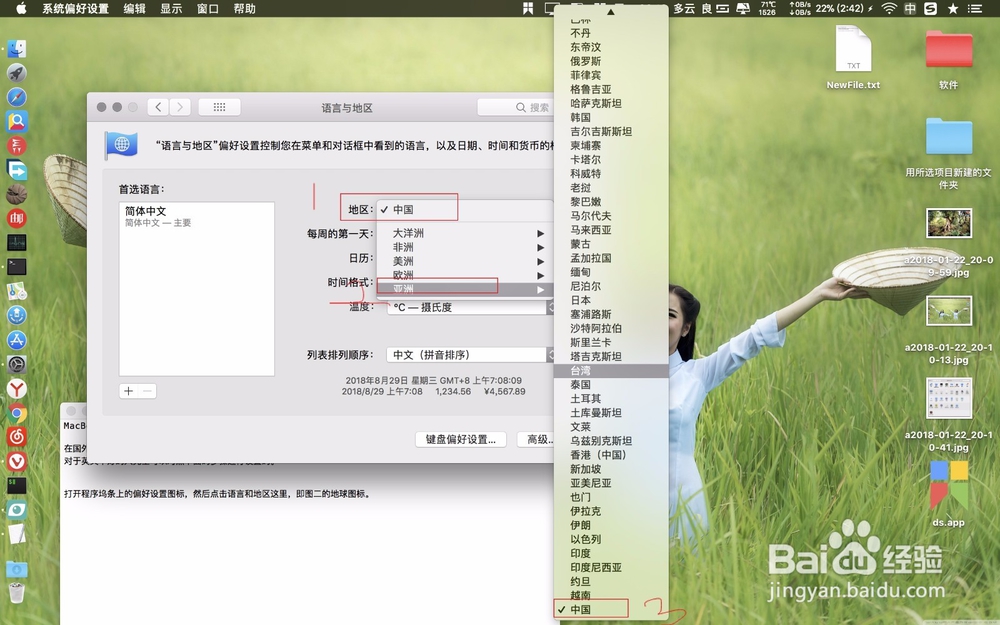
2、在图一第一项选择亚洲英文是Asian,然后拖到底部选择China。
MacBook Pro英文系统怎么换成中文系统

MacBook Pro英文系统怎么换成中文系统

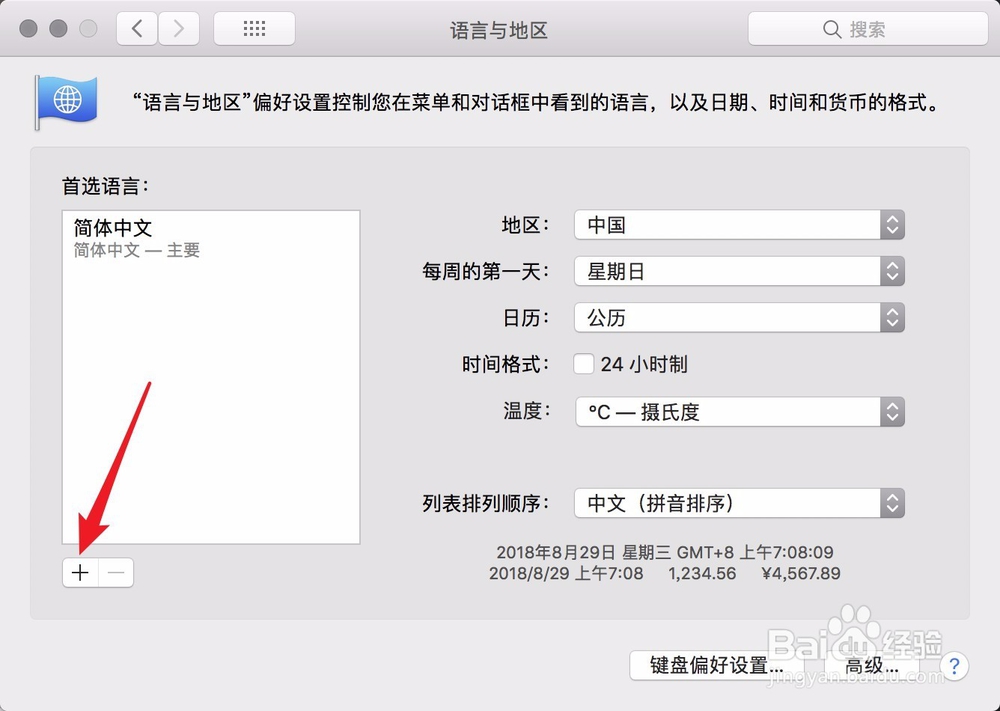
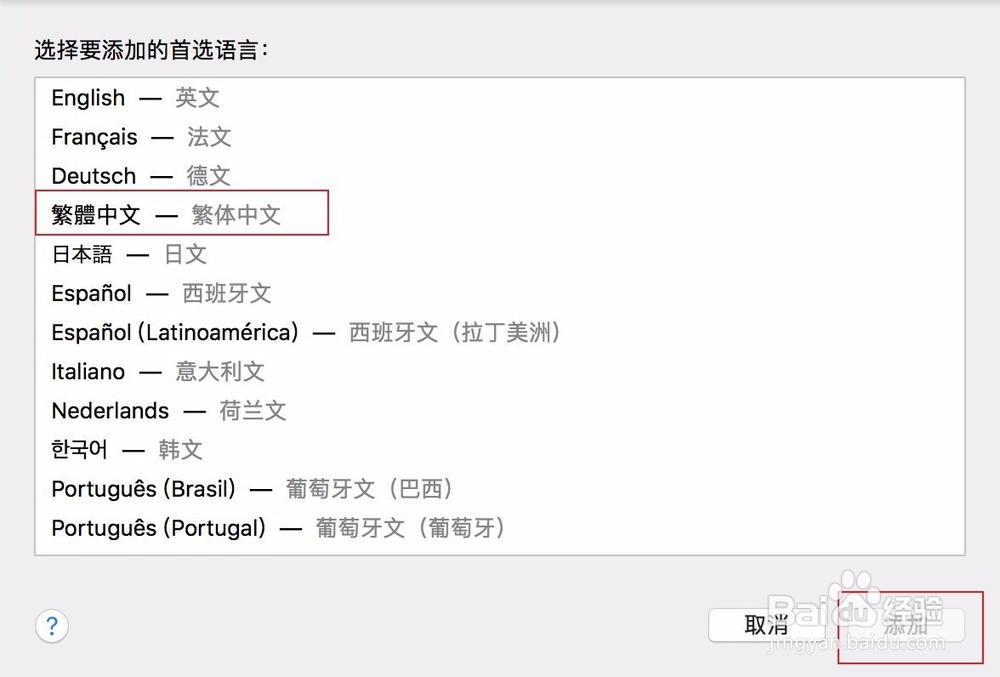
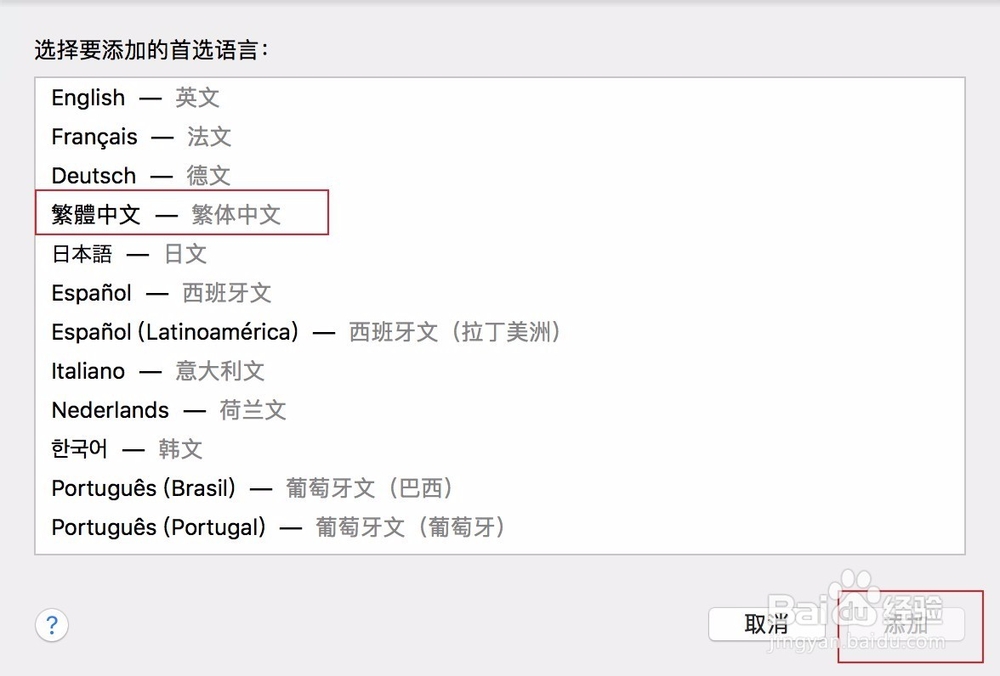
3、接着在首选语言下面点击加号,在语言列表内选择简体中文点击添加。

MacBook Pro英文系统怎么换成中文系统

MacBook Pro英文系统怎么换成中文系统

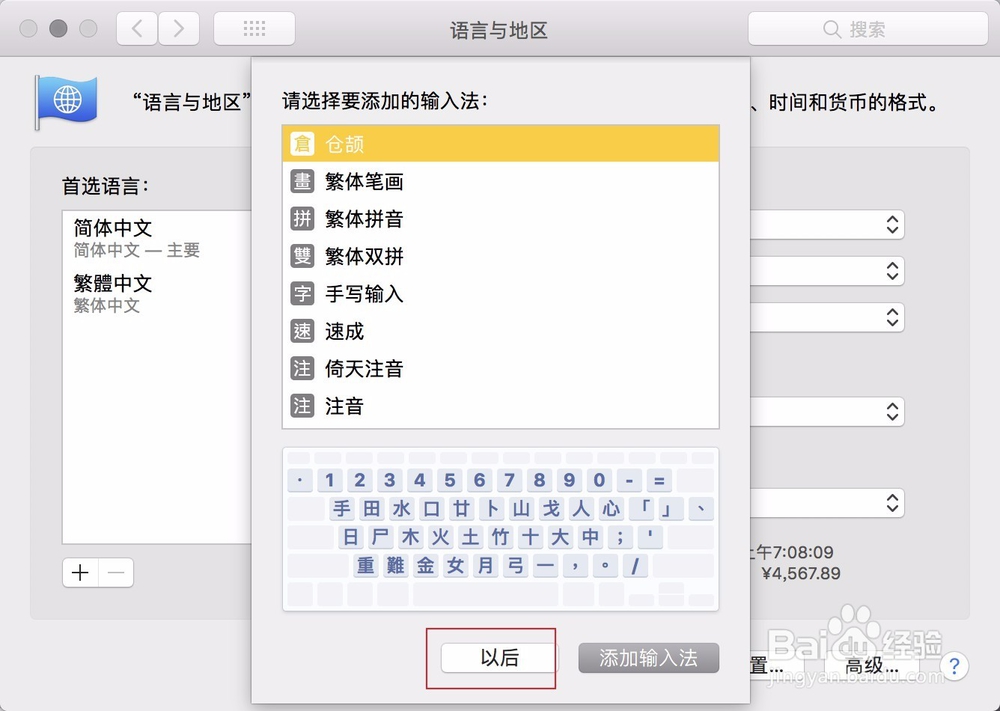
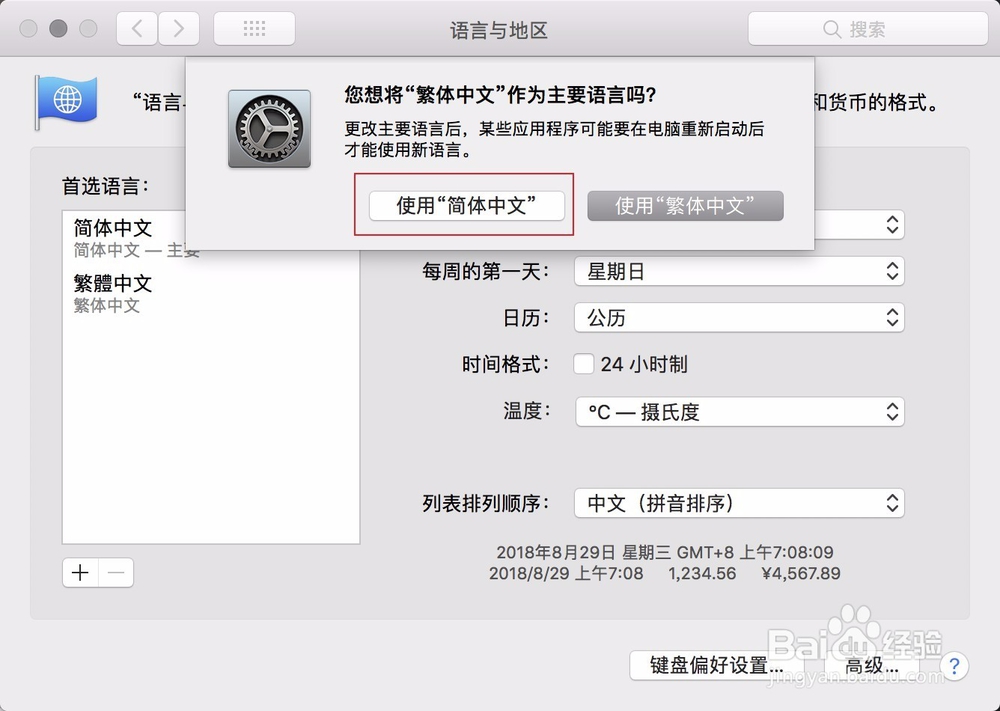
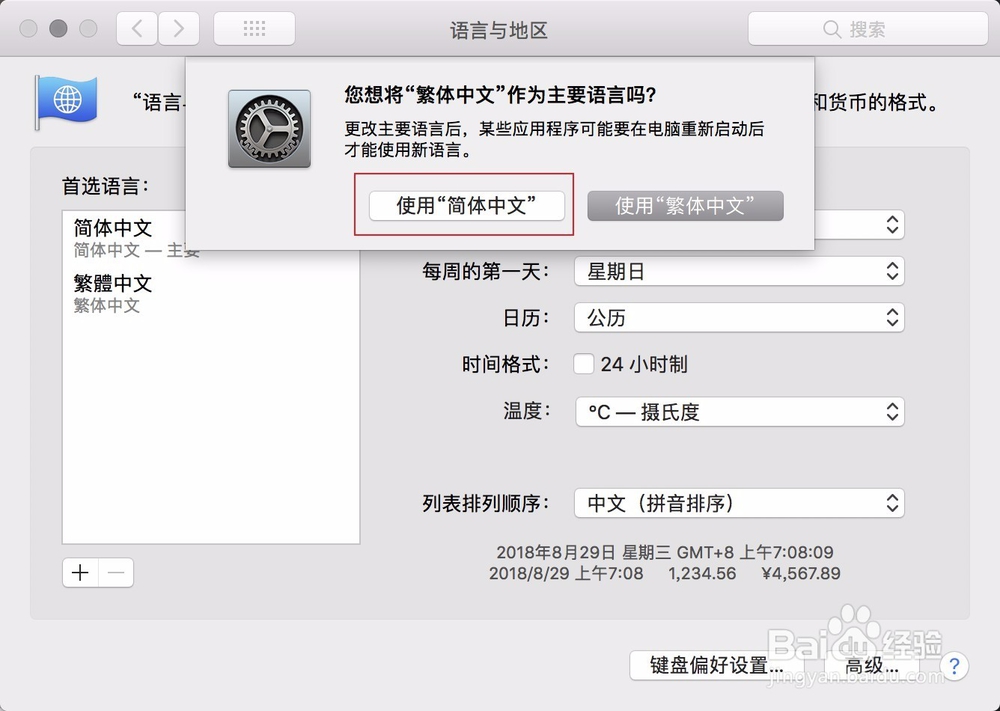
4、电脑会提示是使用简体中文还行英文,选择简体中文。接着会要求添加输入法,根据自己的需要选择,这里点击以后则是不添加输入法。
MacBook Pro英文系统怎么换成中文系统

MacBook Pro英文系统怎么换成中文系统

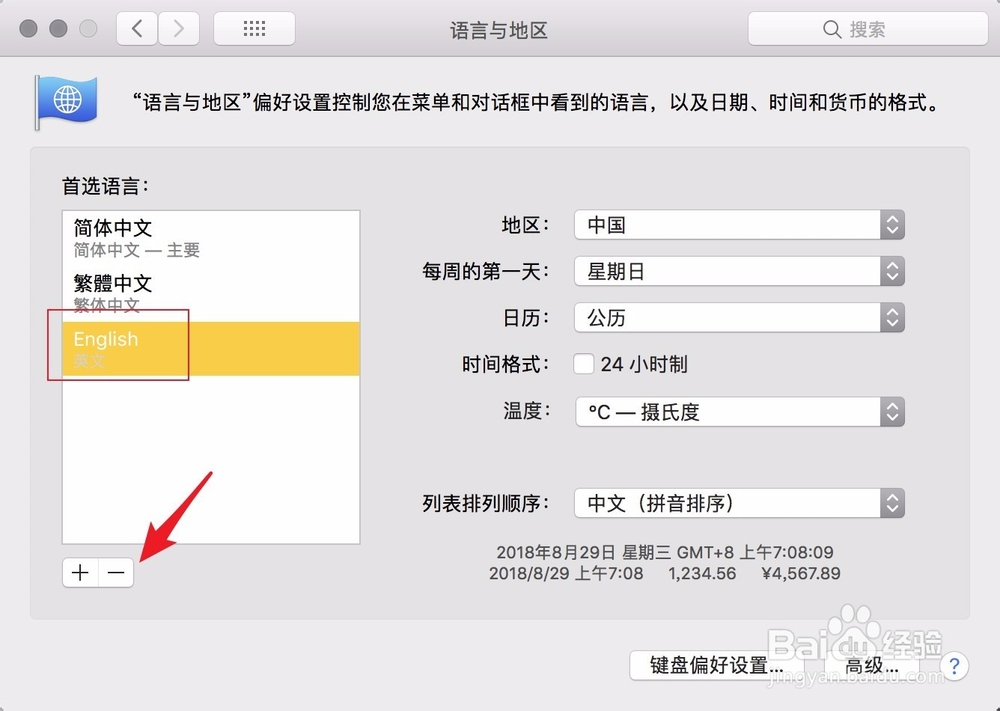
5、设置好了点击左侧的英文,然后点击-号取消英文。

MacBook Pro英文系统怎么换成中文系统

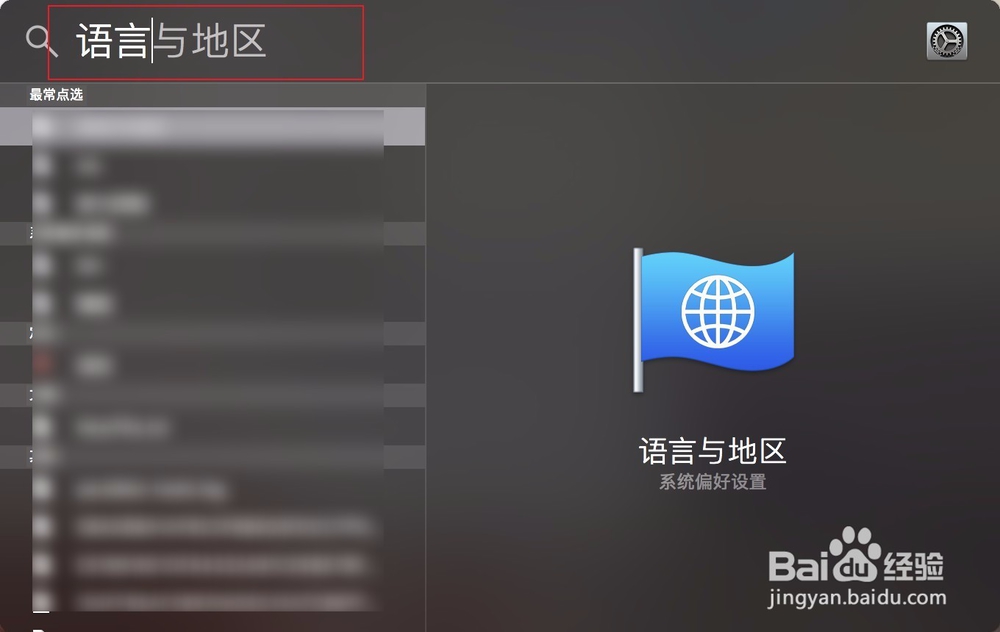
1、按键盘上面的cmmand+空格输入语言与地区,然后进入到设置界面。

MacBook Pro英文系统怎么换成中文系统

MacBook Pro英文系统怎么换成中文系统

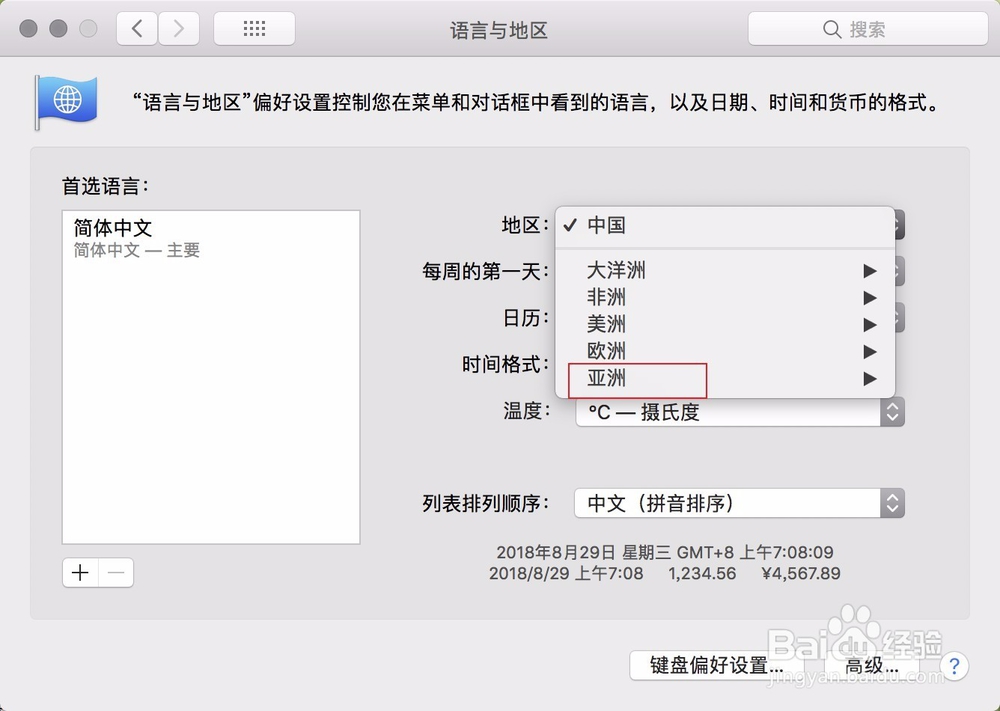
2、根据图一选择地区,在图二选择国家。

MacBook Pro英文系统怎么换成中文系统

MacBook Pro英文系统怎么换成中文系统

3、点击图一位置,在图二点击中文,在图三选择简体中文。

MacBook Pro英文系统怎么换成中文系统

MacBook Pro英文系统怎么换成中文系统

MacBook Pro英文系统怎么换成中文系统

© 2026 一点知道
信息来自网络 所有数据仅供参考
有疑问请联系站长 site.kefu@gmail.com