如何使用excel表格中数据透视图?

时间:2026-02-14 06:30:43

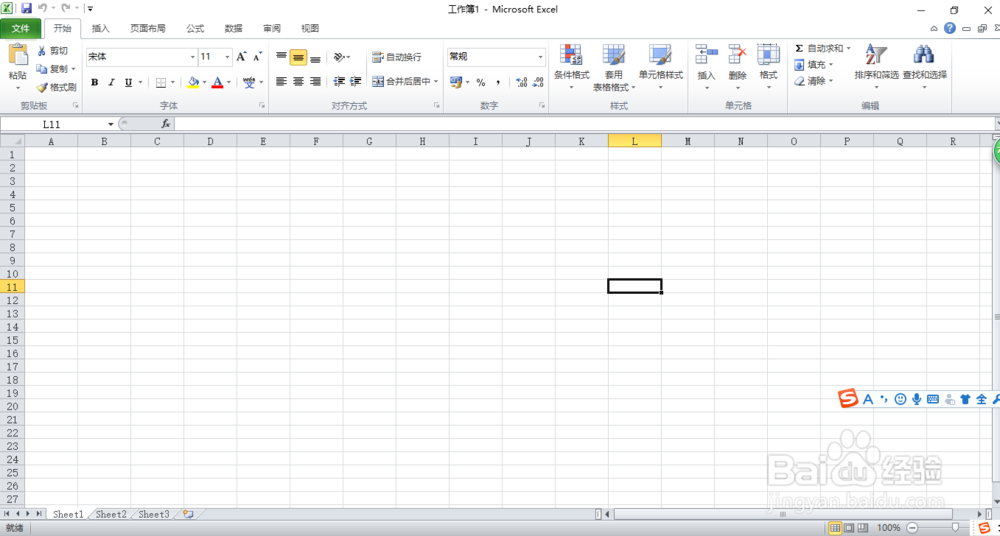
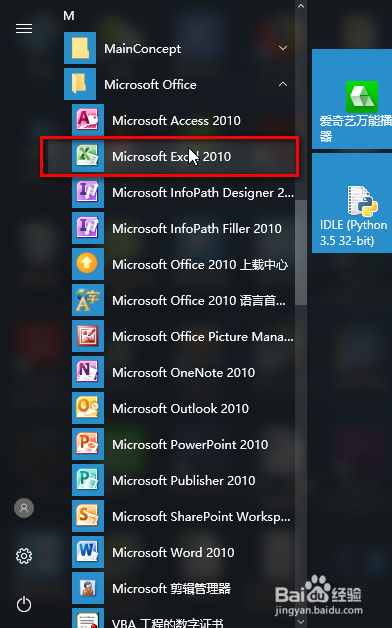
1、打开本地的Microsoft  excle 2010软件,打开进入主界面。
如何使用excel表格中数据透视图?

如何使用excel表格中数据透视图?

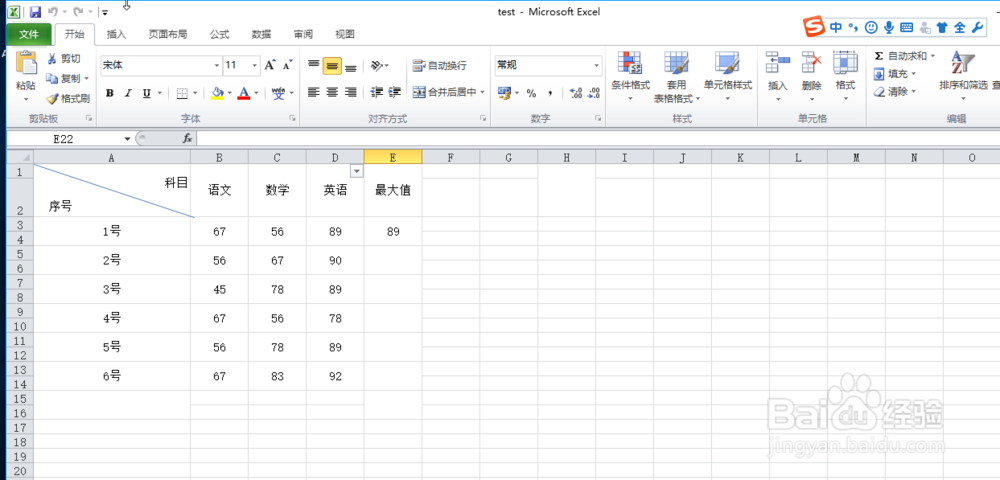
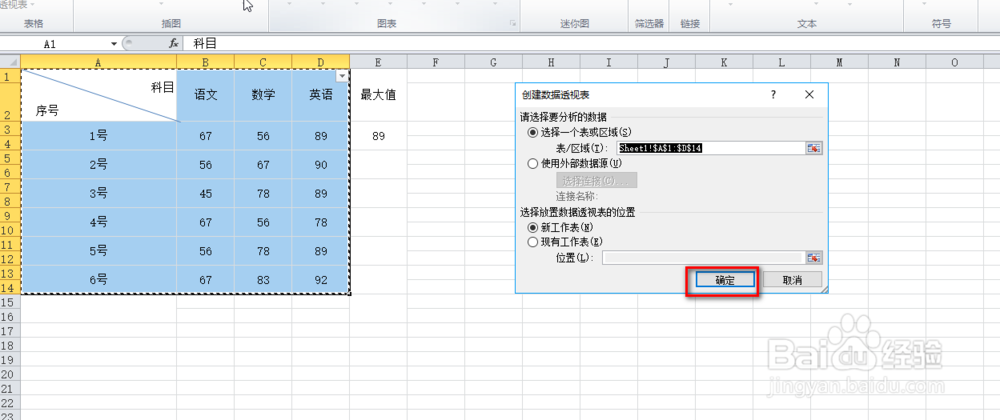
2、在主界面输入一些成绩的数据,如语数英三科的成绩。

如何使用excel表格中数据透视图?

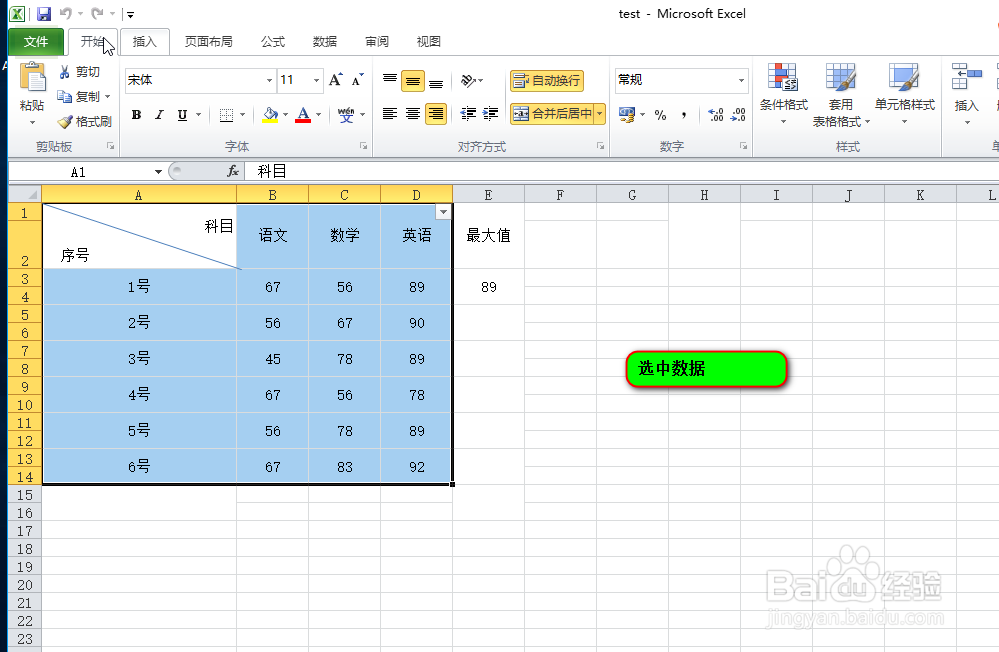
3、然后选中这些数据。

如何使用excel表格中数据透视图?

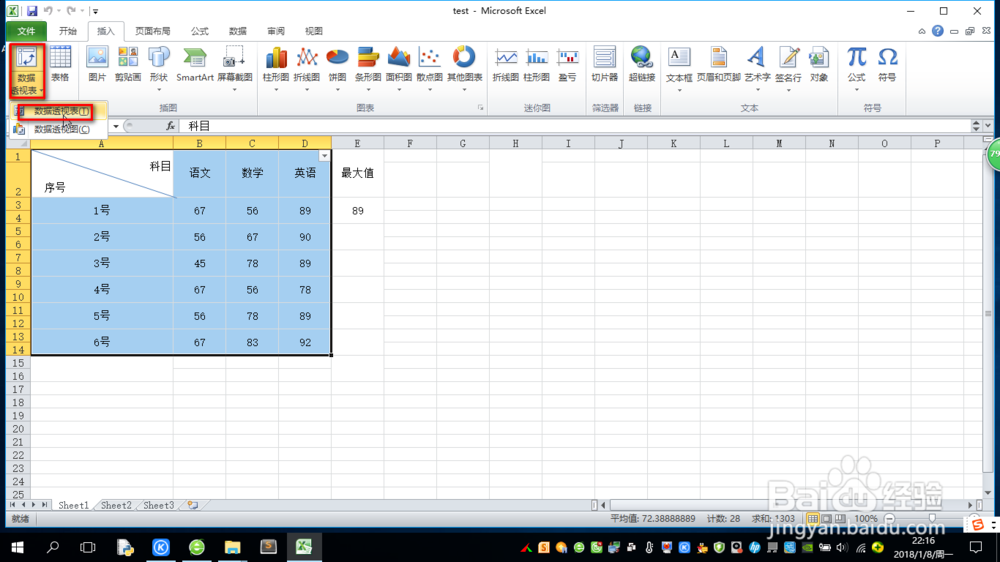
4、点击“插入”-》“数据透视表”,弹出菜单栏。选择“确定”即可。

如何使用excel表格中数据透视图?

如何使用excel表格中数据透视图?

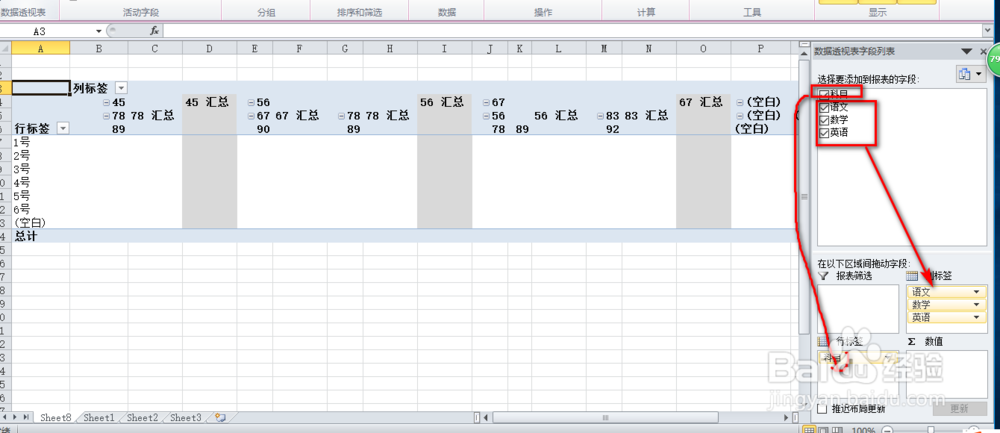
5、进入新建的数据透视表,为数据透视表新增字段。

如何使用excel表格中数据透视图?

6、新增字段之后,选择一些数据。

如何使用excel表格中数据透视图?

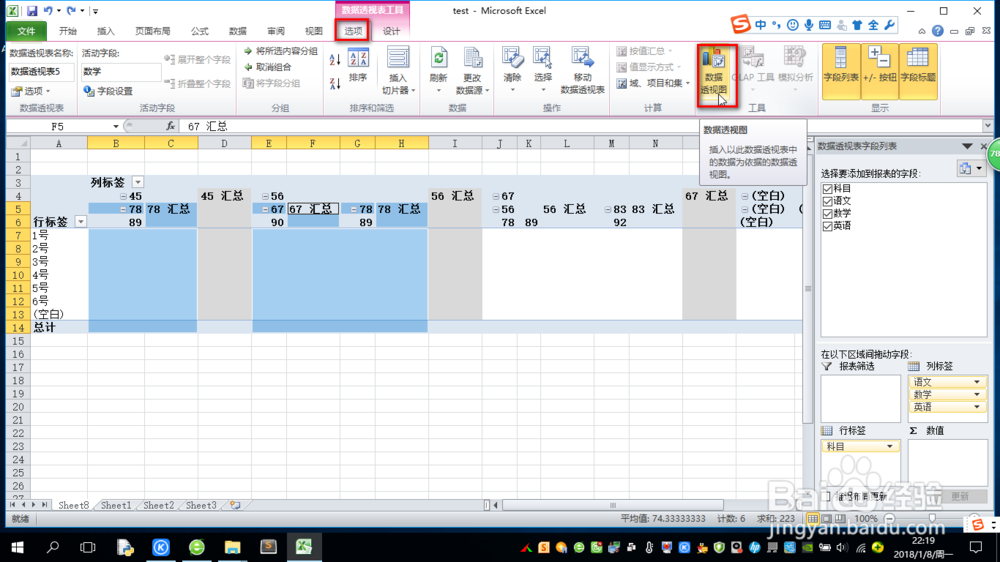
7、然后点击菜单栏中的“选项”-》“数据透视图”。

如何使用excel表格中数据透视图?

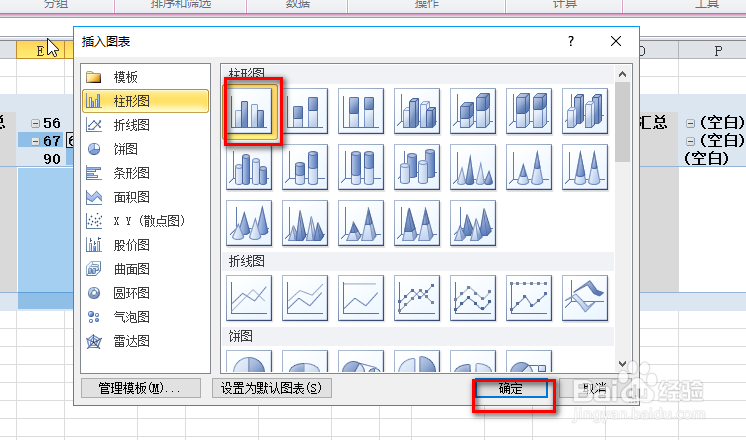
8、弹出数据透视图的样式选择,有饼图和柱形图等。

如何使用excel表格中数据透视图?

9、这里选择“柱形图”,点击确定,数据透视图就生成了。

如何使用excel表格中数据透视图?

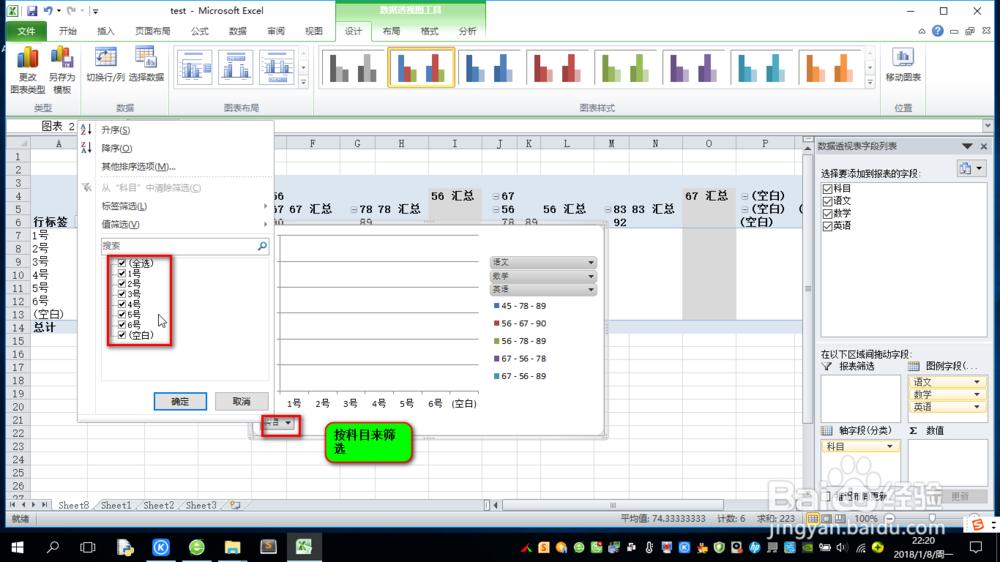
10、在数据透视图中我们可以进一步的进行条件的筛选,比如对科目序号的筛选。
如何使用excel表格中数据透视图?

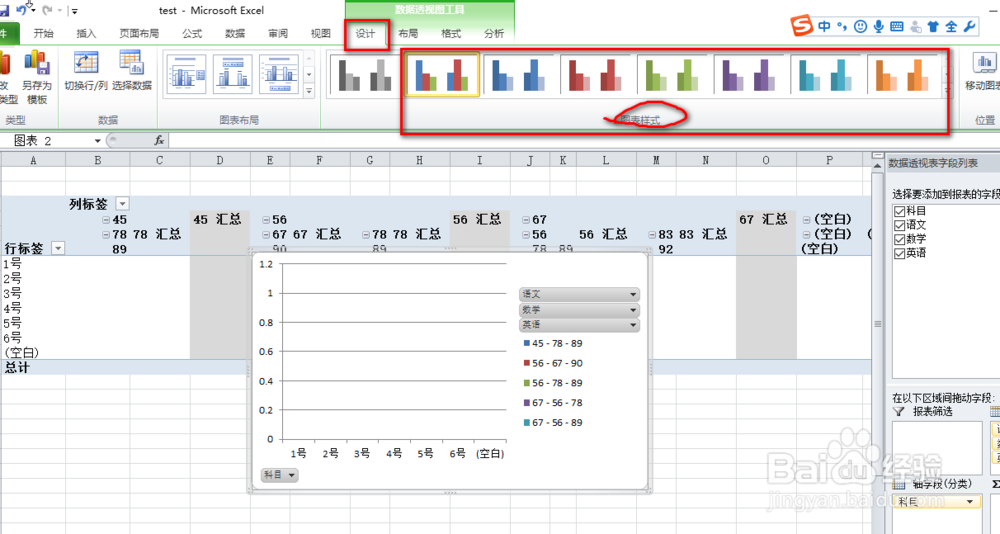
11、同时我们还可以对数据透视表进行格式化的操作,点击菜单栏中的“设计”选项,选择你所想要的样式设置。
如何使用excel表格中数据透视图?

© 2026 一点知道
信息来自网络 所有数据仅供参考
有疑问请联系站长 site.kefu@gmail.com