1、打开excel表格,没有设置的情况下,在日期后面显示星期需要点爹讨铲击单元格一一输入。

2、首先,我蕉冷们选择带有日期的单元格。

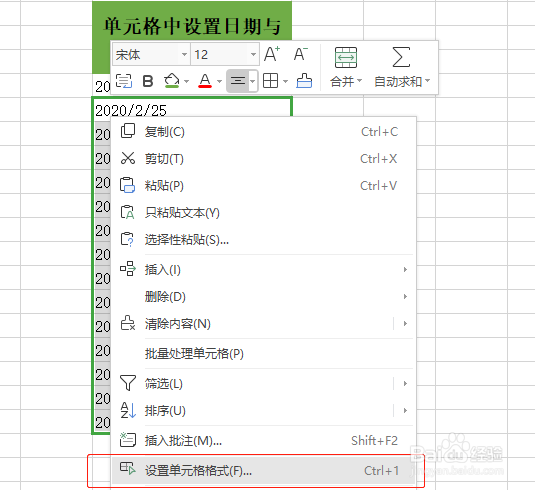
3、选中单元格后,鼠标放置于选中单元格区域内,并右键单击弹出右键菜单。

4、在菜单的选项中,选择设置单元格格式并进入设置。
5、在单元格格式页面中,绵散选择分类中的自定义功能。

6、自定义右侧的类型中,选择yyyy/m/d 后面添加字母aaaa,需要在输入法英文状态下输入。
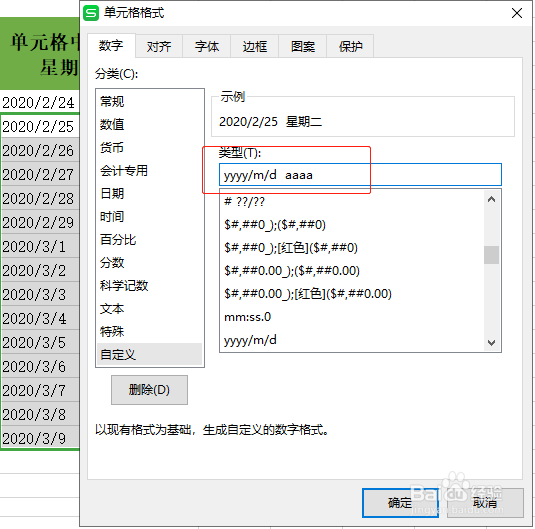
7、命令输入完毕后,点击确定按钮,确定设置,返回至工作表中,excel单元格中日期与星期即可同时显示。


1、1,打开excel表格
2、2,选择带有日期的单元格
3、3,鼠标放置于选中单元格区域内,并右键单击弹出右键菜单
4、4,选择设置单元格格式并进入设置
5、5,选择分类中的自定义功能
6、6,选择yyyy/m/d 后面添加字母aaaa,需要在输入法英文状态下输入
7、7,点击确定按钮,确定设置,返回至工作表中,excel单元格中日期与星期即可同时显示