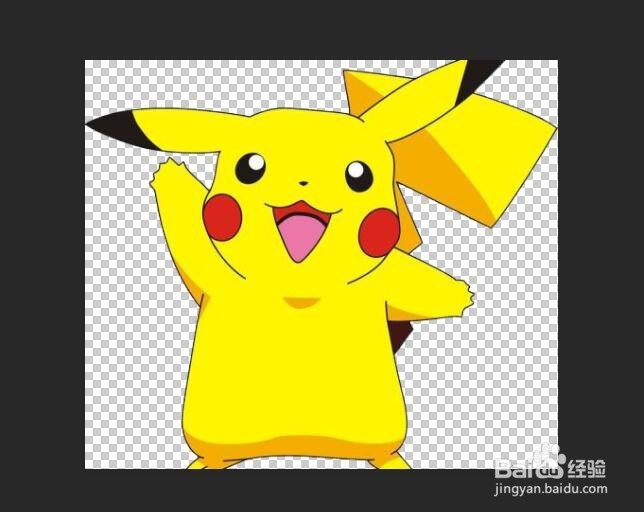
PhotoShop快速抠图方法【新手图文教程】

时间:2026-02-14 18:04:27

1、将图片置入画布中

PhotoShop快速抠图方法【新手图文教程】

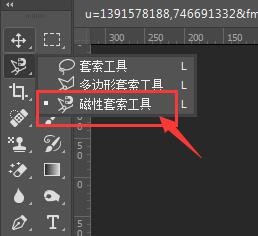
2、选择工具栏中的“磁性套索工具”

PhotoShop快速抠图方法【新手图文教程】

3、点击图片边缘,定位一个点,然后围绕图片边缘移动,在移动过程中会自动在边缘添加锚点,如果有偏差错误,按delete键删除锚点返回

PhotoShop快速抠图方法【新手图文教程】

4、选择完成后,按ctrl+回车,将路径变为选区

PhotoShop快速抠图方法【新手图文教程】

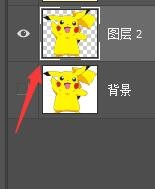
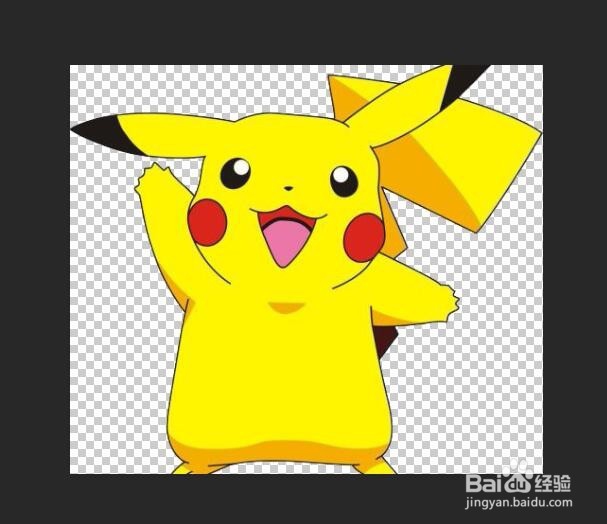
5、ctrl+J将选区复制出来

PhotoShop快速抠图方法【新手图文教程】

PhotoShop快速抠图方法【新手图文教程】

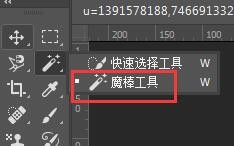
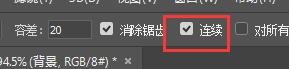
1、选择魔棒工具,选择连续

PhotoShop快速抠图方法【新手图文教程】

PhotoShop快速抠图方法【新手图文教程】

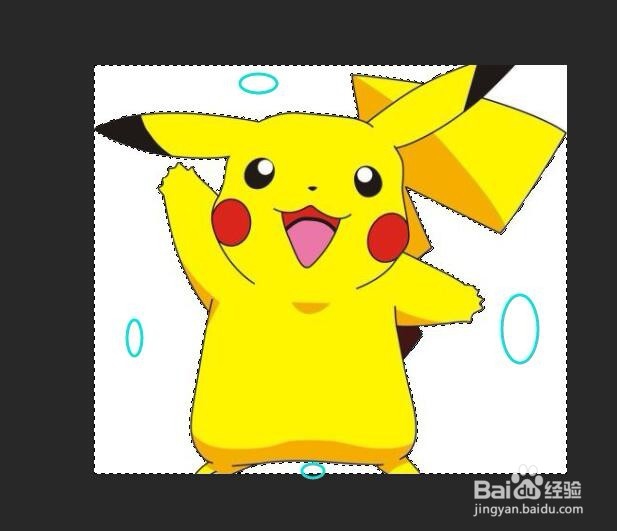
2、在图片周边空白区域单击选中,按住Shift键将其他边框选中

PhotoShop快速抠图方法【新手图文教程】

PhotoShop快速抠图方法【新手图文教程】

3、ctrl+shift+I反选,ctrl+J将选区复制

PhotoShop快速抠图方法【新手图文教程】

PhotoShop快速抠图方法【新手图文教程】

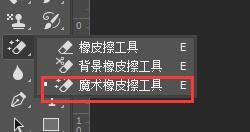
1、选择魔术橡皮檫工具,选中连续

PhotoShop快速抠图方法【新手图文教程】

PhotoShop快速抠图方法【新手图文教程】

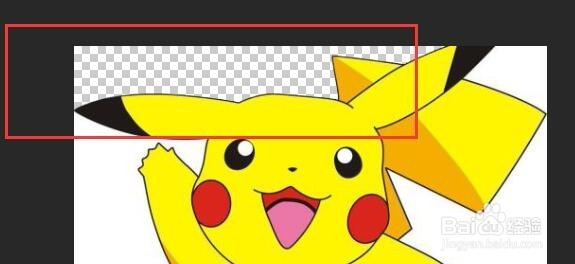
2、点击空白区域直接删除,在逐个将多余空白删除

PhotoShop快速抠图方法【新手图文教程】

PhotoShop快速抠图方法【新手图文教程】

3、最后添加一个背景图层

PhotoShop快速抠图方法【新手图文教程】

1、钢笔抠图教程如下

© 2026 一点知道
信息来自网络 所有数据仅供参考
有疑问请联系站长 site.kefu@gmail.com