pr怎样制作由快到慢再到快的酷炫转场效果?

时间:2026-02-14 18:17:14

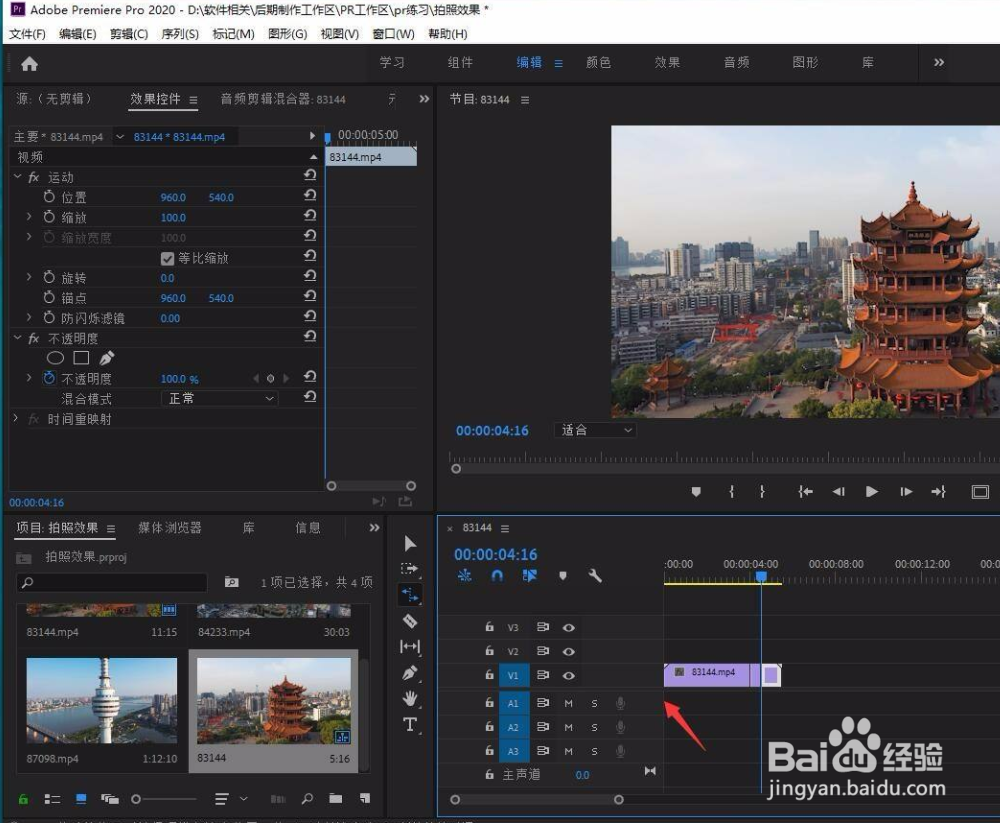
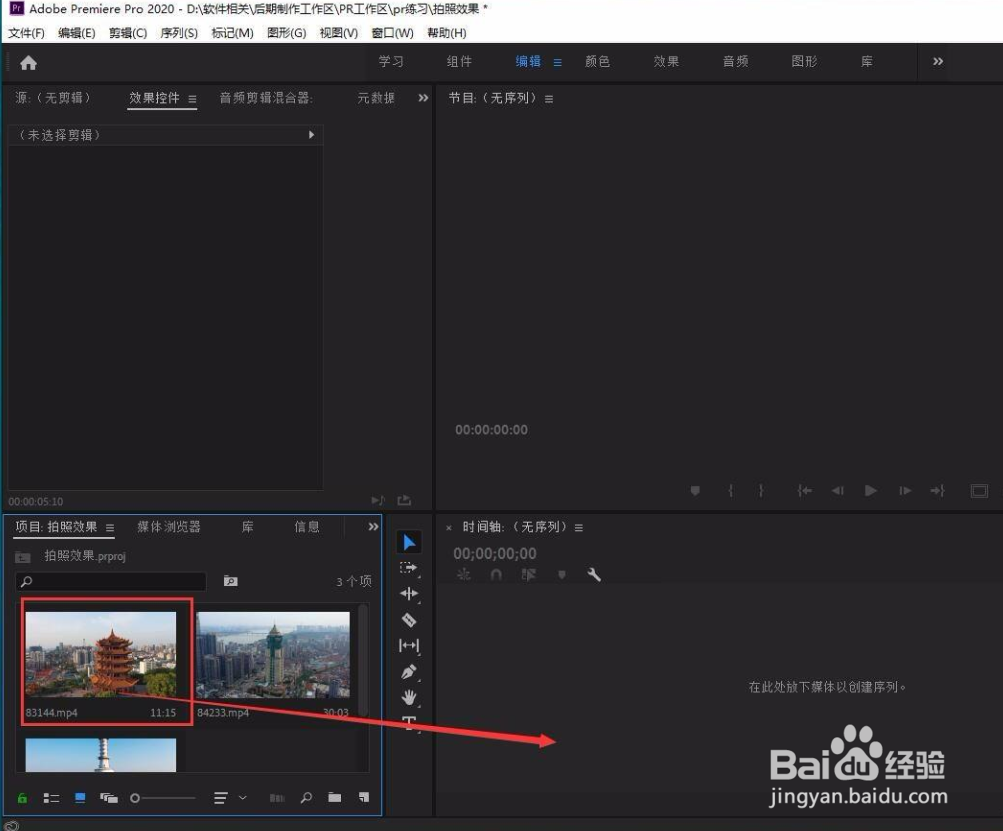
1、我们先鼠标左键按住视频素材拖入到时间轴面板中。
pr怎样制作由快到慢再到快的酷炫转场效果?

2、时间线移动到由快到慢的过渡位置,按下Ctrl+K分割。

pr怎样制作由快到慢再到快的酷炫转场效果?

3、按住键盘的右方向键15次,向右移动15帧画面。

pr怎样制作由快到慢再到快的酷炫转场效果?

4、再次按下键盘的快捷键Ctrl+K进行分割。

pr怎样制作由快到慢再到快的酷炫转场效果?

5、按下快捷键R,然后鼠标左键按住箭头所指的位置向左拖动。

pr怎样制作由快到慢再到快的酷炫转场效果?

6、同样道理,鼠标左键按住箭头所指的位置向右拖动。

pr怎样制作由快到慢再到快的酷炫转场效果?

7、点击箭头所指的位置,按下删除键进行空白删除。

pr怎样制作由快到慢再到快的酷炫转场效果?

8、我们按下空格键将可以看到当前第一段视频的动画效果。

pr怎样制作由快到慢再到快的酷炫转场效果?

9、同样道理拖入其他视频素材,按照上方步骤进行操作,然后拼接到一起即可。

pr怎样制作由快到慢再到快的酷炫转场效果?

10、这样我们就完成了酷炫的由快到慢再到快的转场效果。

pr怎样制作由快到慢再到快的酷炫转场效果?

© 2026 一点知道
信息来自网络 所有数据仅供参考
有疑问请联系站长 site.kefu@gmail.com