怎么用手机微信问卷星创建问卷

时间:2026-02-14 14:44:21

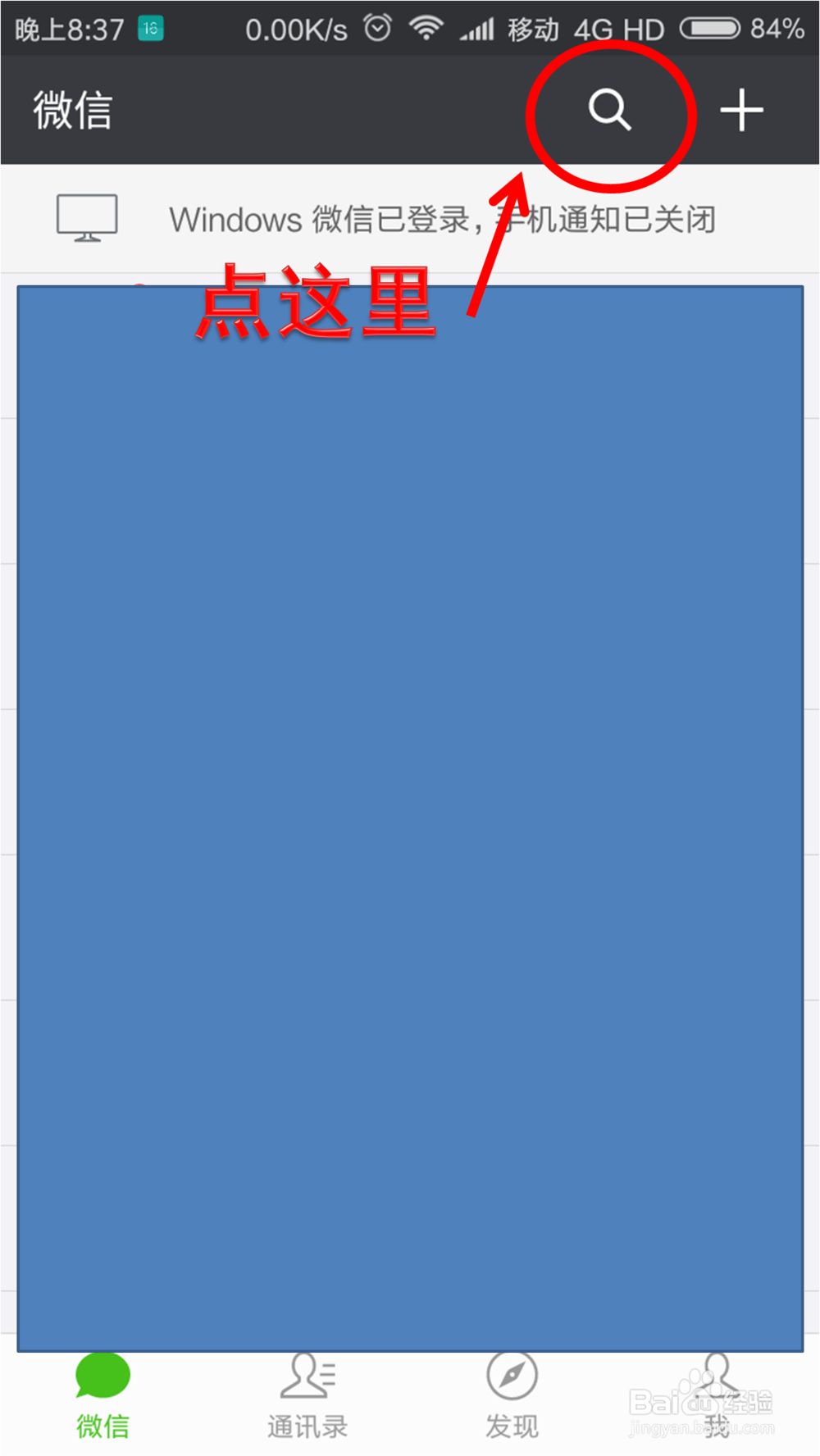
1、打开微信,点击右上角的放大镜进行搜索。
怎么用手机微信问卷星创建问卷

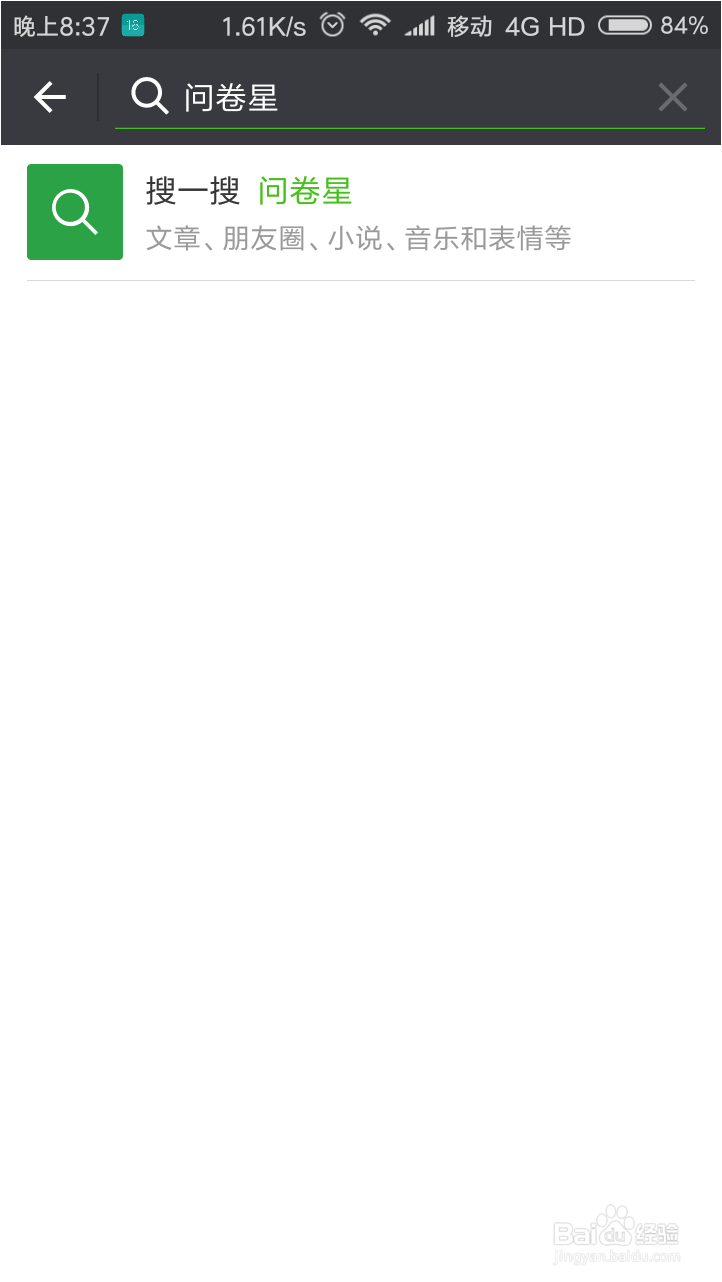
2、搜索“问卷星”。

怎么用手机微信问卷星创建问卷

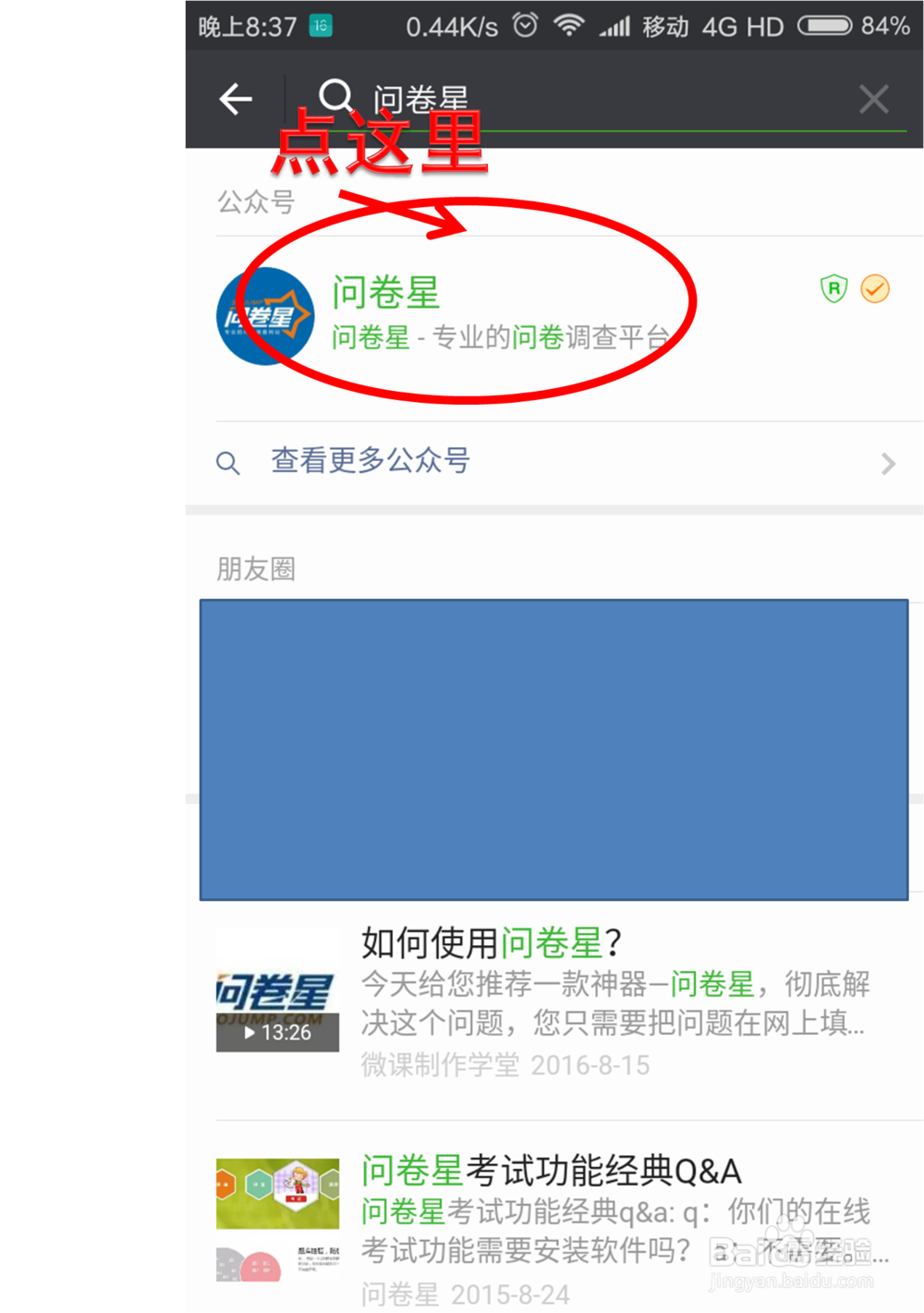
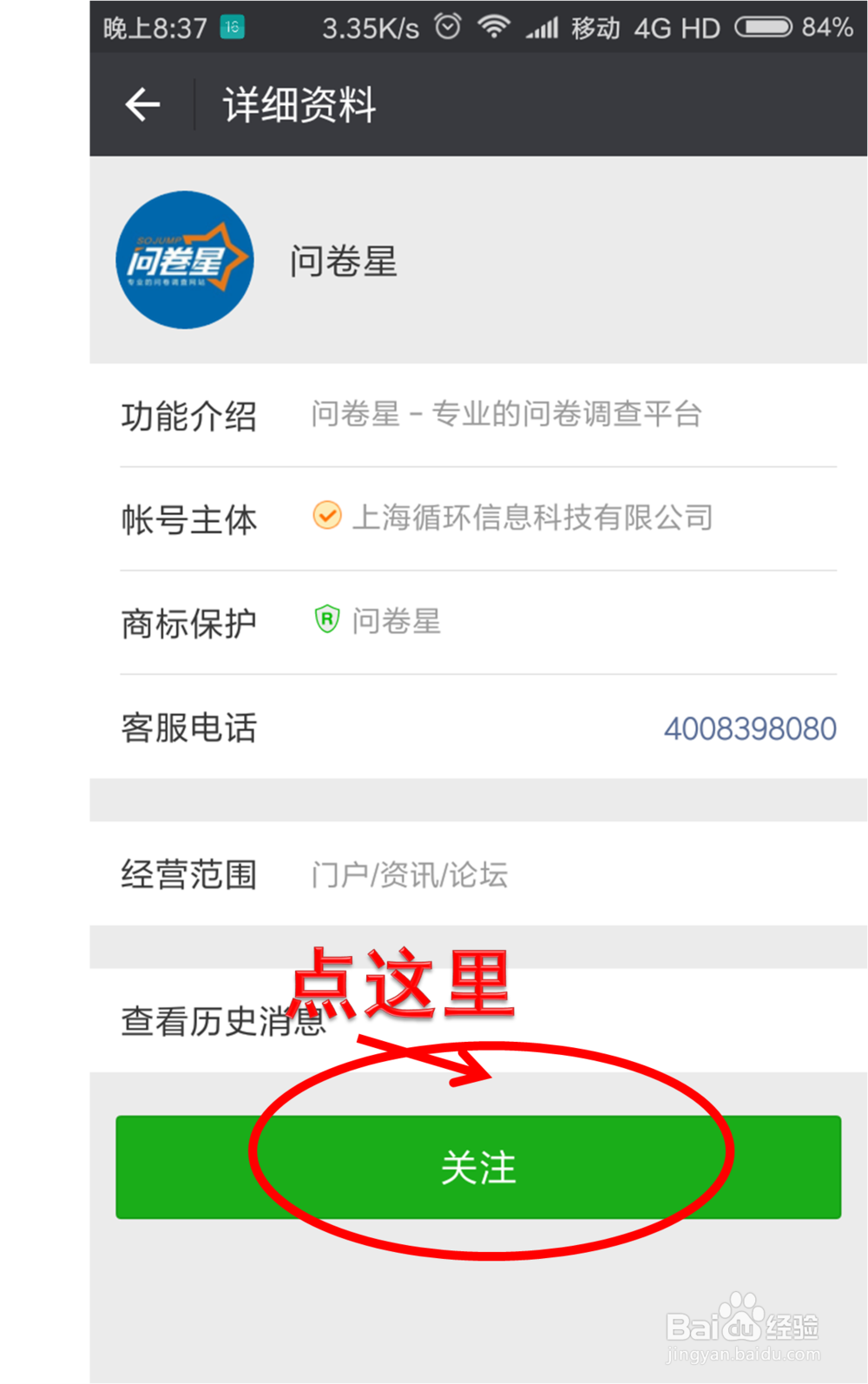
3、点开这个公众号并关注。

怎么用手机微信问卷星创建问卷

怎么用手机微信问卷星创建问卷

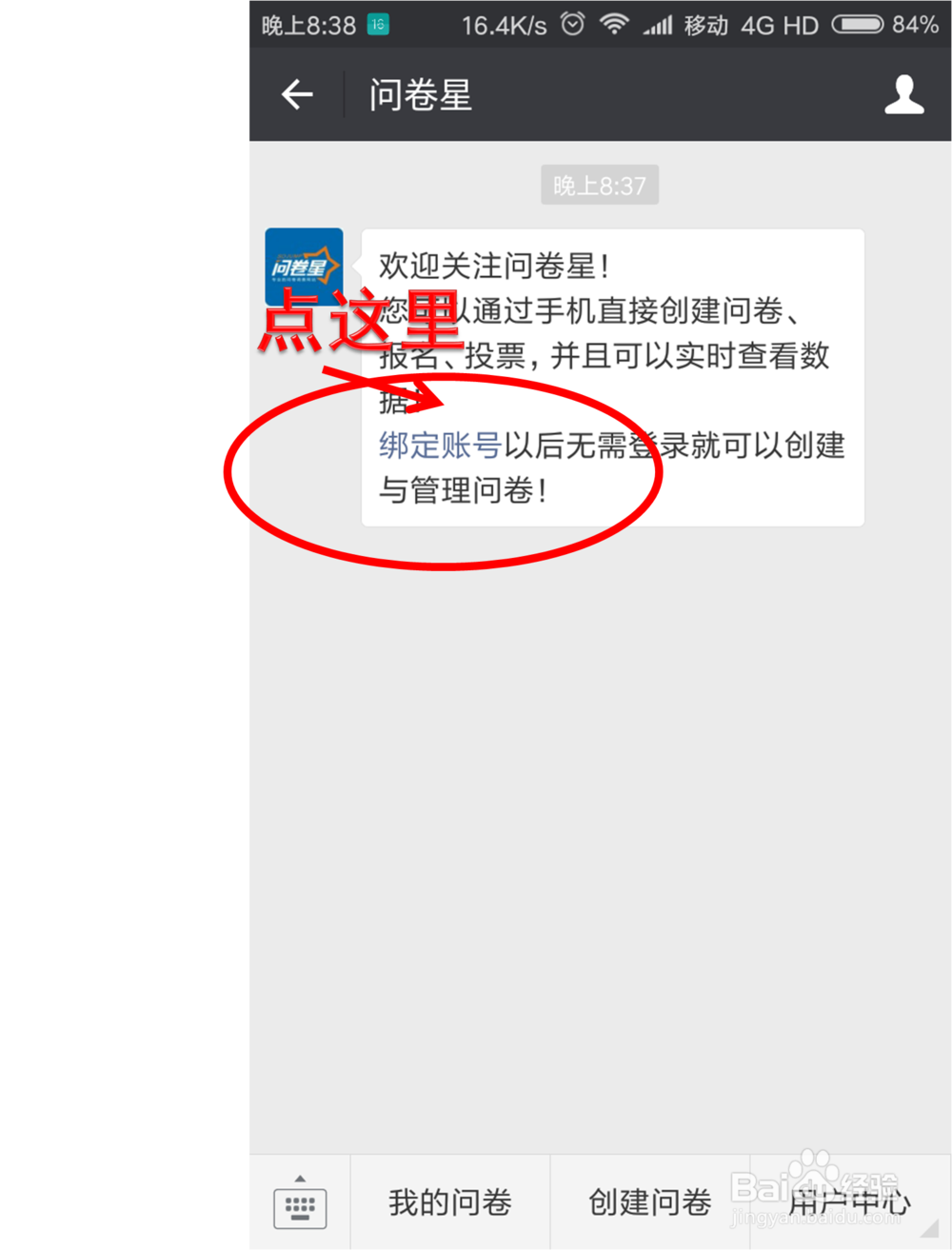
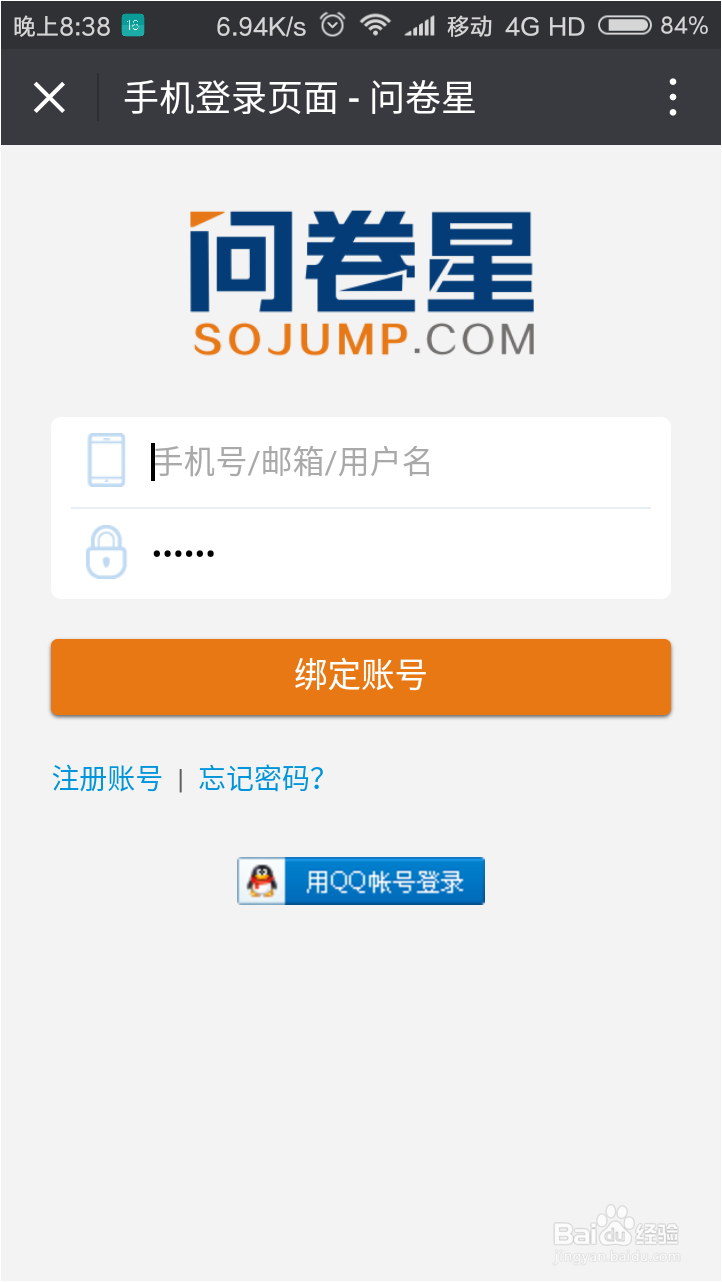
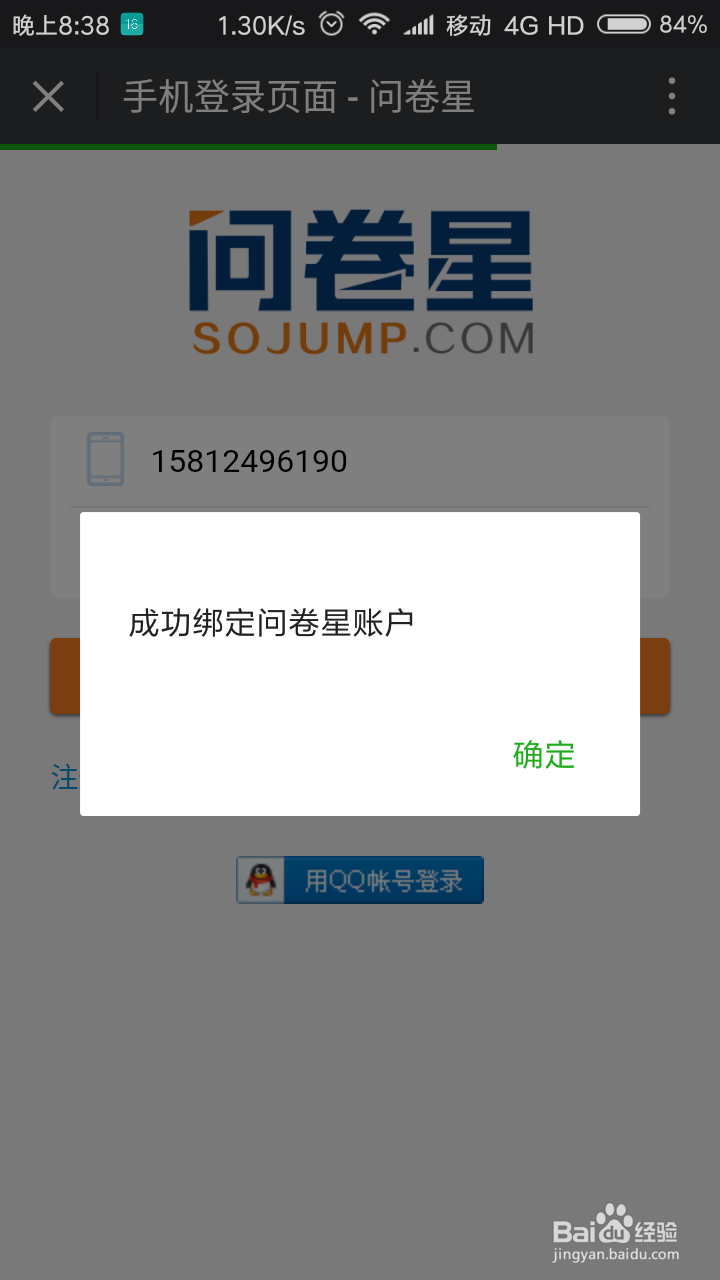
4、绑定帐号,绑定之后就可以看到自己以前创建的问卷。

怎么用手机微信问卷星创建问卷

5、但是如果是第一次关注这个公众号就用手机号设置密码进行注册。

怎么用手机微信问卷星创建问卷

怎么用手机微信问卷星创建问卷

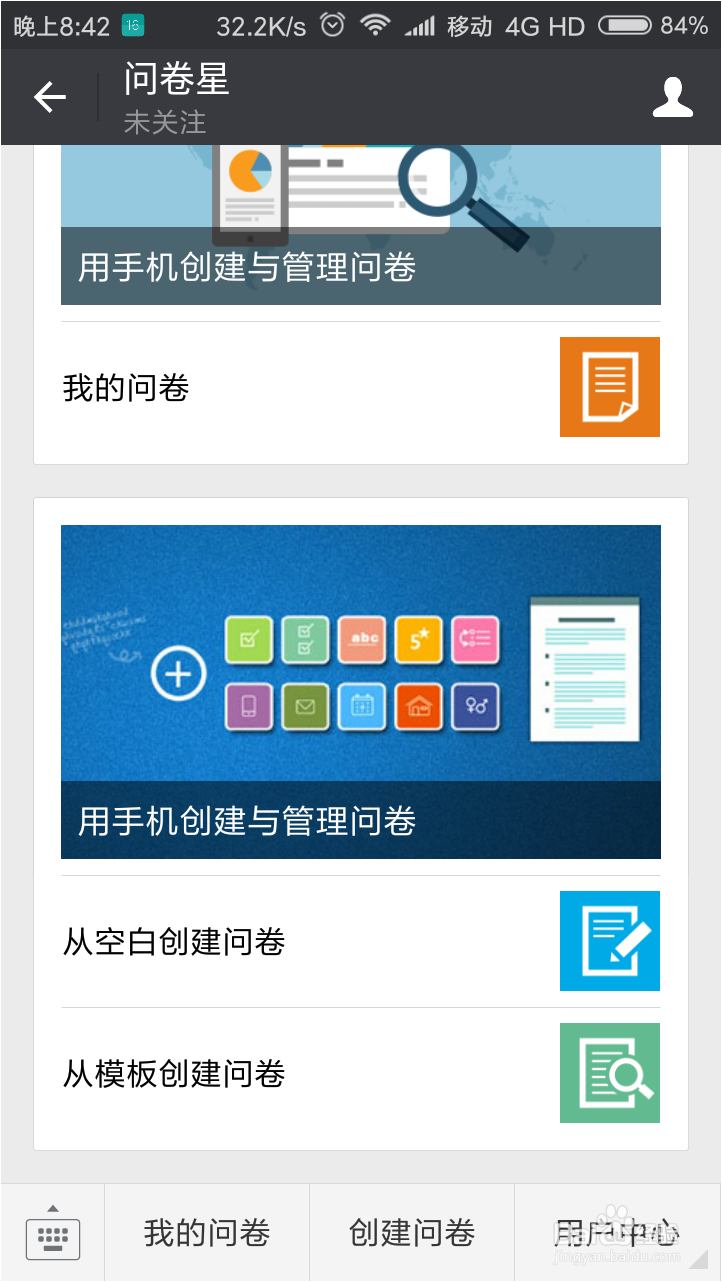
6、可以点击“我的问卷”-“创建问卷”,也可以在公众号页面点击“创建问卷”。可以看到有两种方法创建问卷。

怎么用手机微信问卷星创建问卷

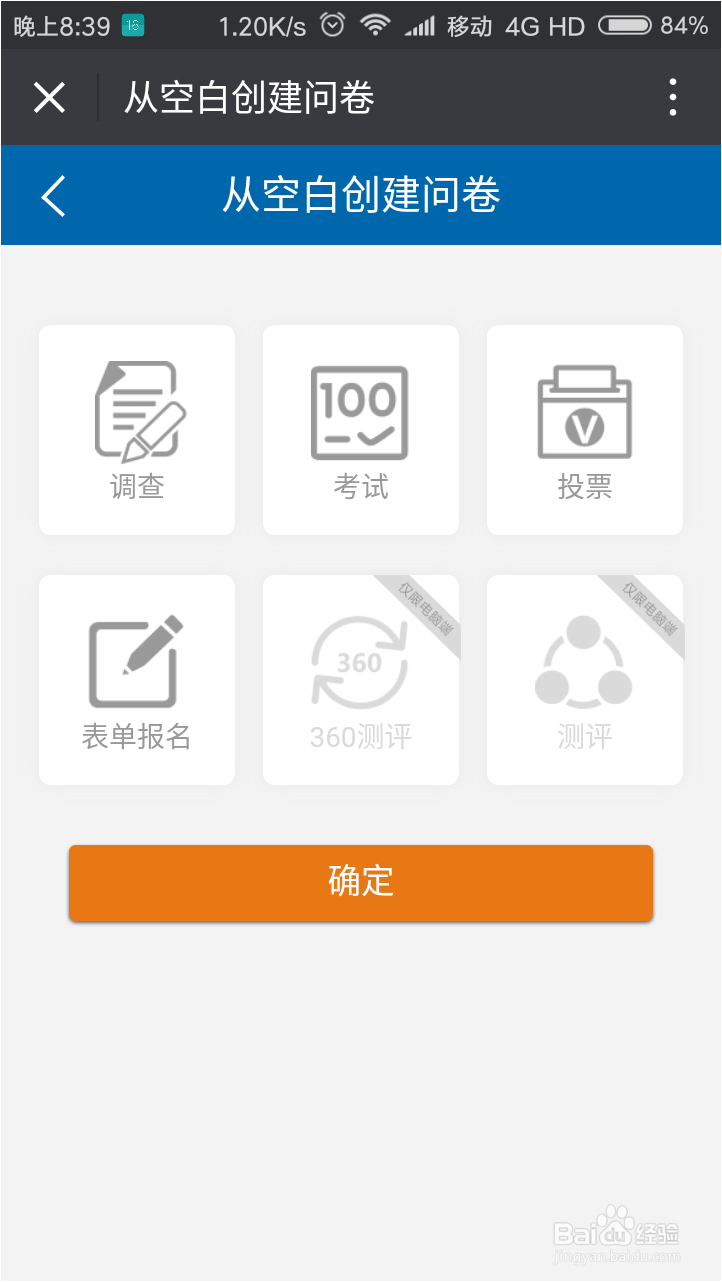
1、选择问卷类型。

怎么用手机微信问卷星创建问卷

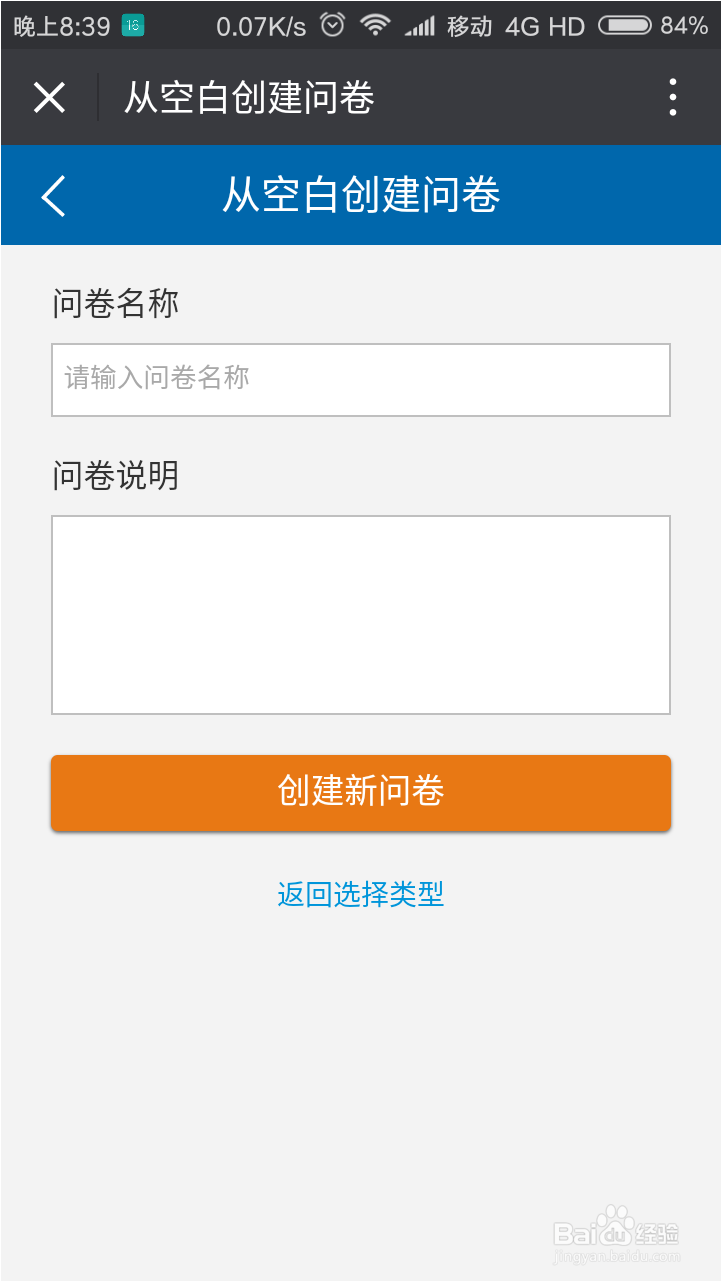
2、写问卷名称、说明,点击“创建新问卷”。

怎么用手机微信问卷星创建问卷

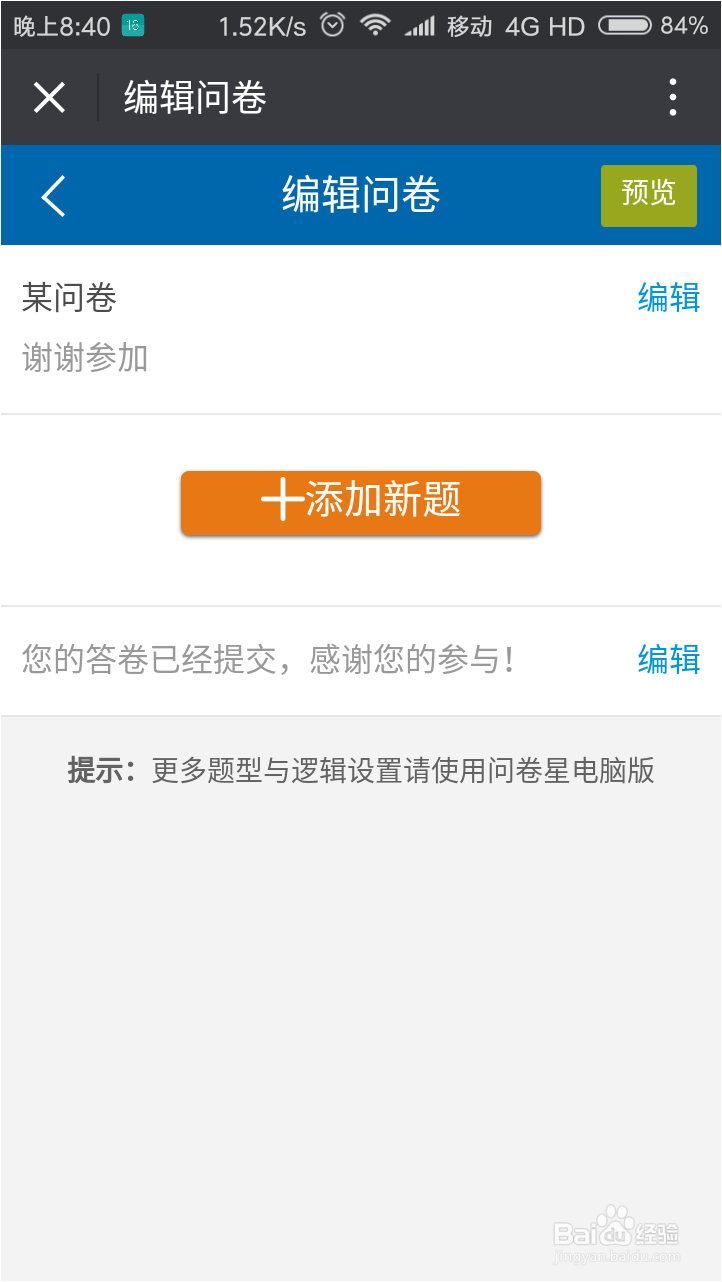
3、点击“添加新题”。

怎么用手机微信问卷星创建问卷

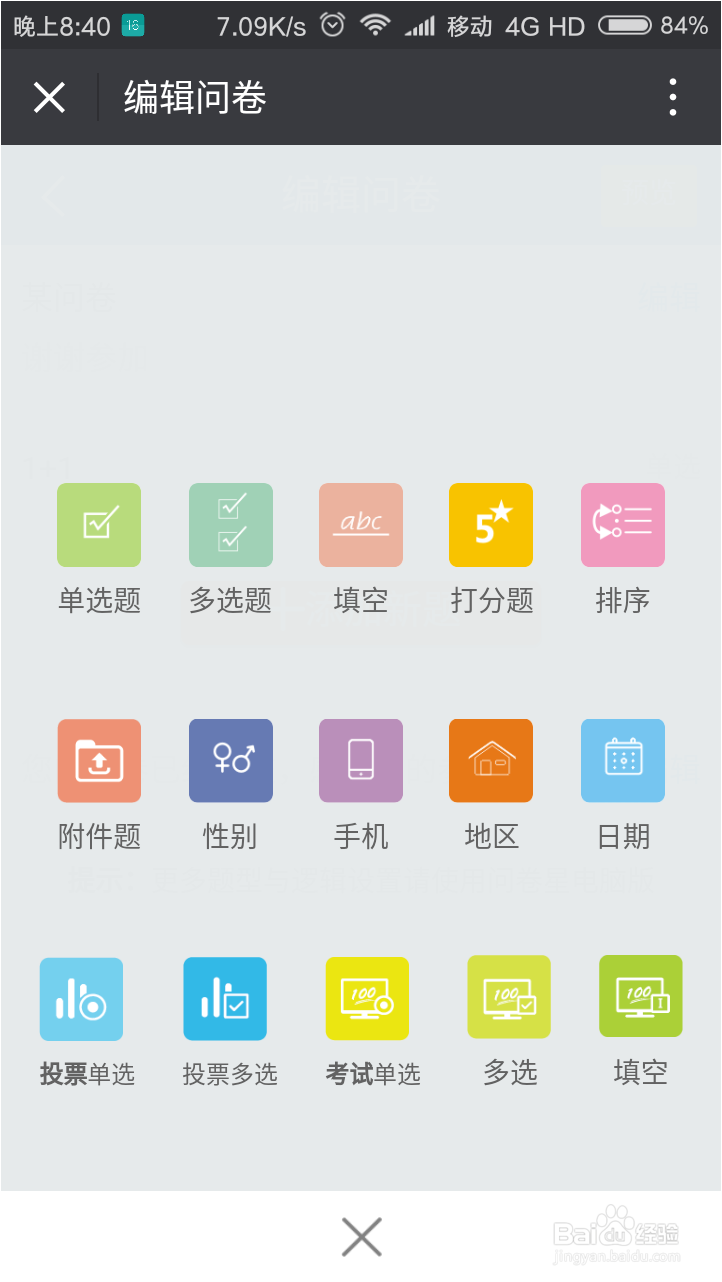
4、选择题型。

怎么用手机微信问卷星创建问卷

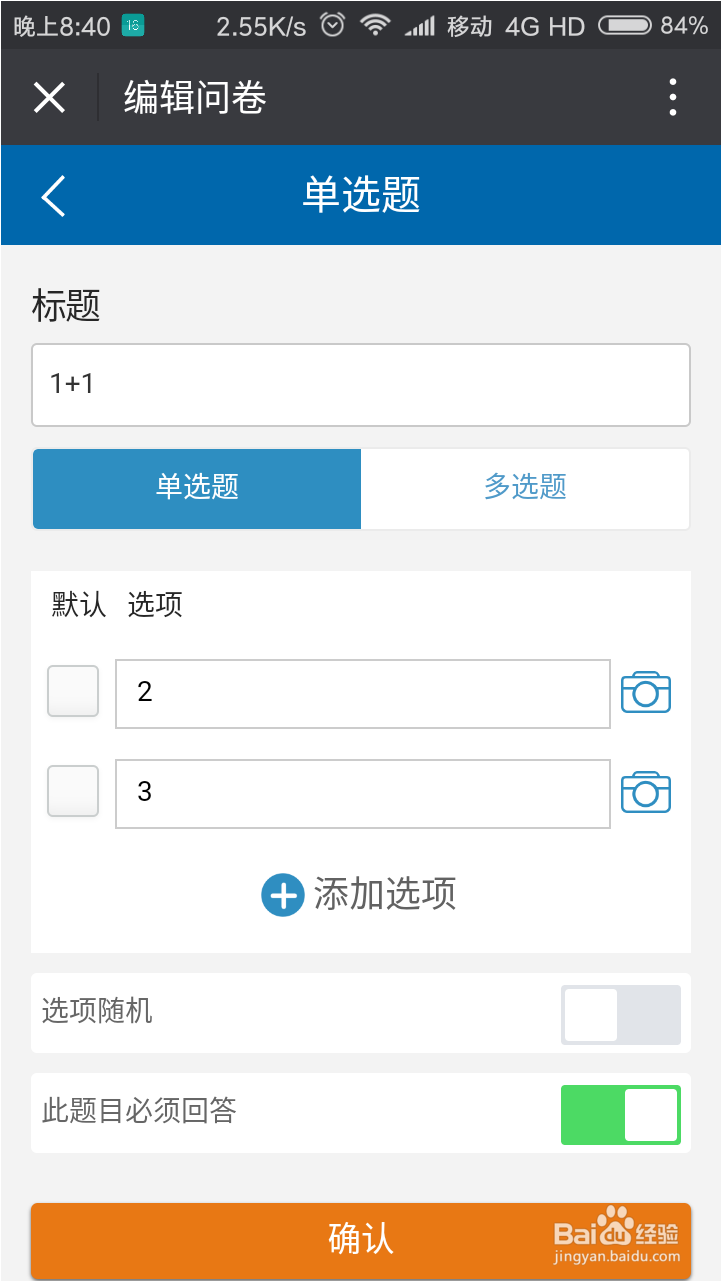
5、编写题目。完成之后就可以看到题目啦。

怎么用手机微信问卷星创建问卷

怎么用手机微信问卷星创建问卷

6、点击“预览”可以预览问卷,看看写的怎样,有需要修改的可以返回修改。

怎么用手机微信问卷星创建问卷

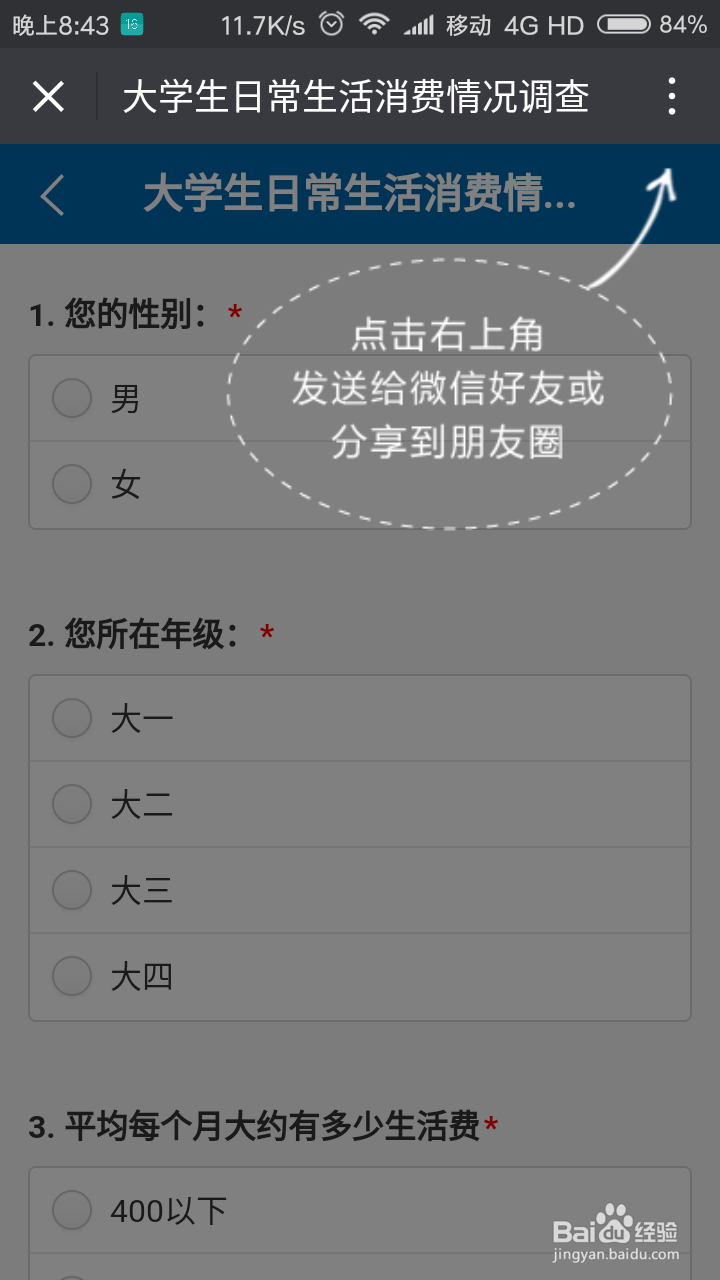
7、点击右上角可以发到朋友圈给大家填写哦。

怎么用手机微信问卷星创建问卷

1、回到在公众号页面,可以在下面菜单选择创建问卷。

怎么用手机微信问卷星创建问卷

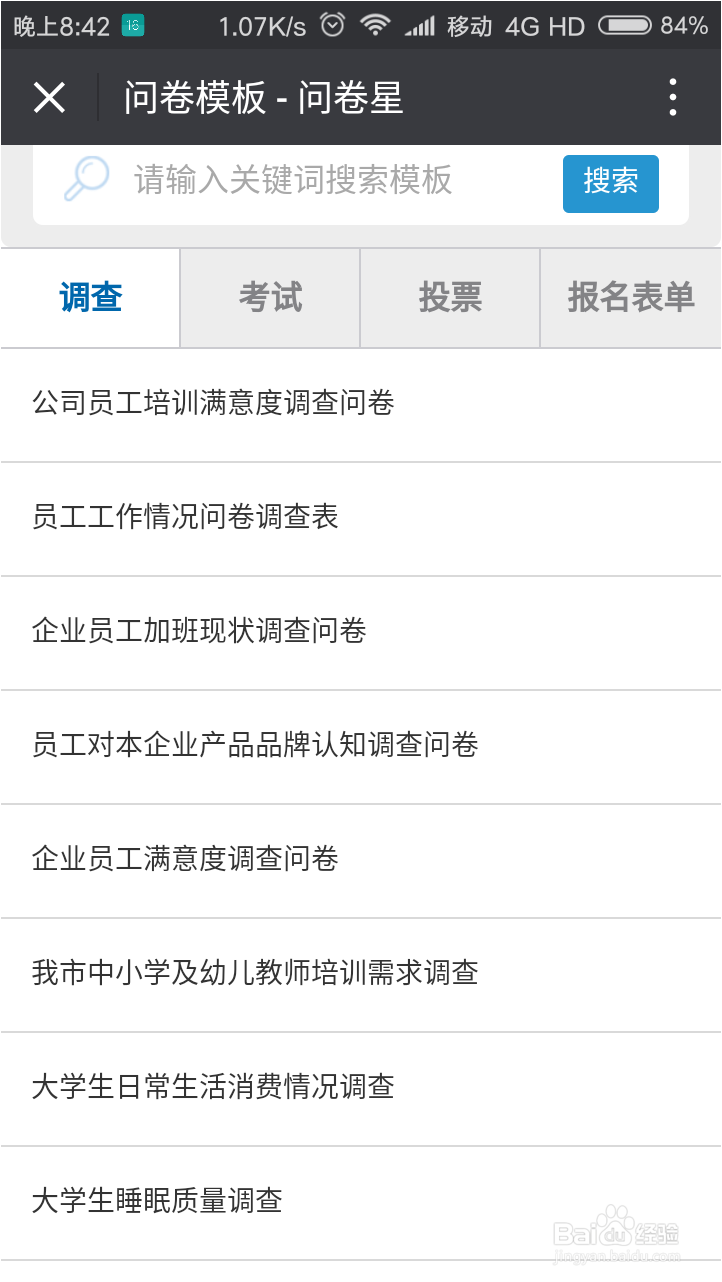
2、点击从模板创建问卷。

怎么用手机微信问卷星创建问卷

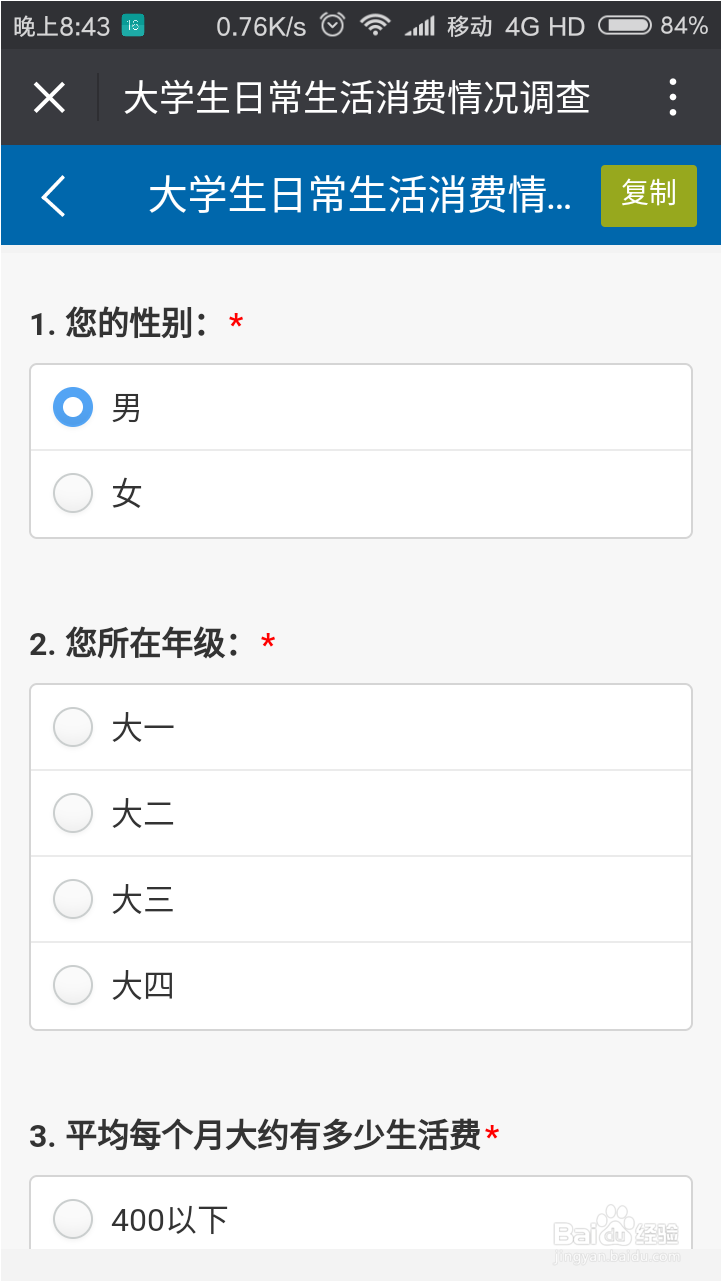
3、点开你想要的问卷模板。

怎么用手机微信问卷星创建问卷

4、点击右上角“复制”。

怎么用手机微信问卷星创建问卷

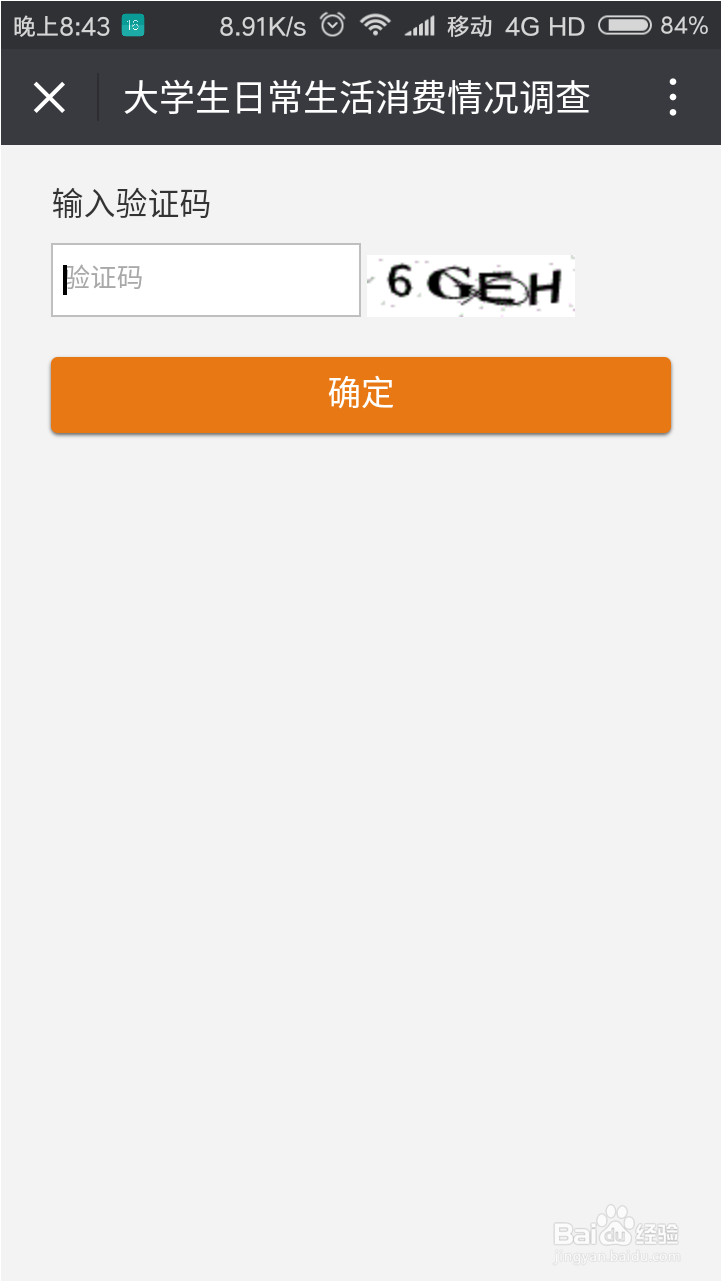
5、系统可能要你写一下验证码。

怎么用手机微信问卷星创建问卷

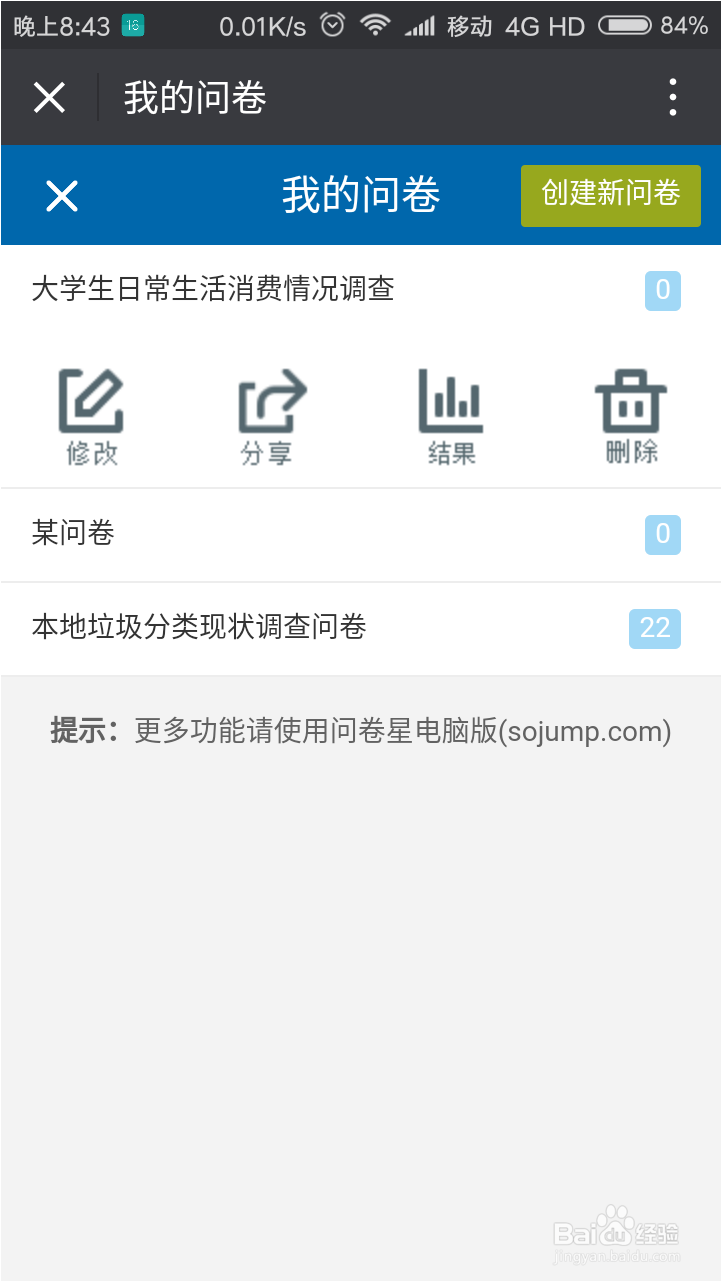
6、点击刚刚建好的问卷,点击修改,进去就可以开始修一修,加一些个人元素。

怎么用手机微信问卷星创建问卷

7、完成问卷编辑,就可以点击右上角发到朋友圈给大家填写啦。

怎么用手机微信问卷星创建问卷

© 2026 一点知道
信息来自网络 所有数据仅供参考
有疑问请联系站长 site.kefu@gmail.com