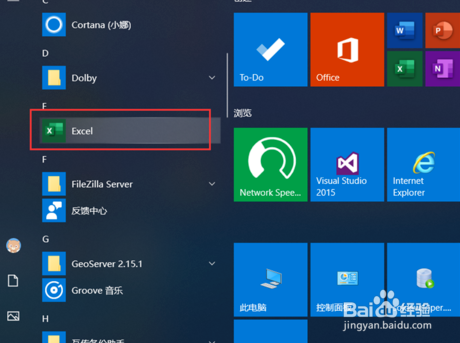
1、点击“开始”—“EXCEL”,启动EXCEL程序,点击“打开其他工作簿”。

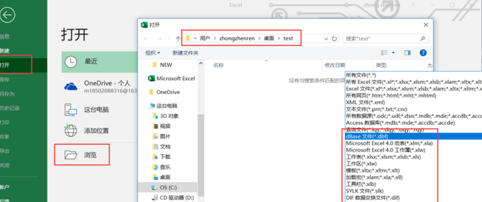
2、点击“打开”—“浏览”,在打开文件对话框的文件类型列表中,选择“dBase 文件(*.dbf)”文件类型。
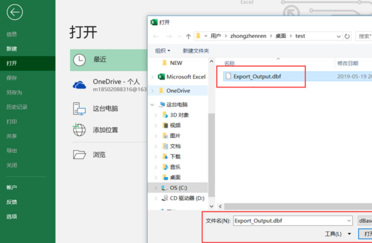
3、选择要打开的dbf文件,点击打开,用EXCEL打开dbf文件,就可以查看DBF文件中的内容了。

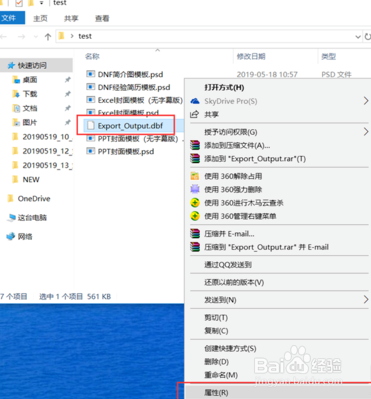
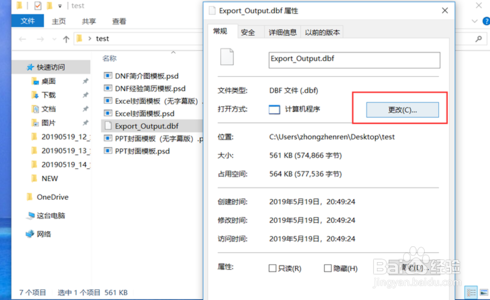
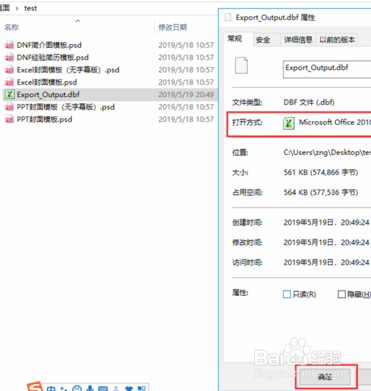
1、右键点击DBF文件,在右键菜单列表中点击“属性”,打开文件属性界面。
2、在文件属性界面的“常规”选项卡中,点击打开方式旁的“更改”按钮,更改文件的默认打开方式。
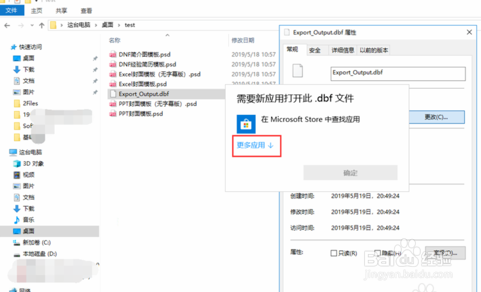
3、在弹出的对话框中,点击“更多应用”——“在这台电脑上查找其他应用”。
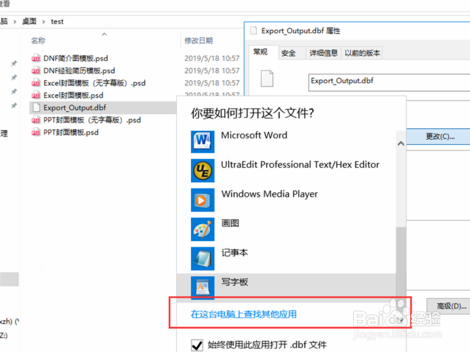
4、找到EXCEL程序所在的文件目录,选择“Microsoft Excel 2010”应用程序,点击“打开”,默认使用Microsoft Excel 2010打开dbf文件。
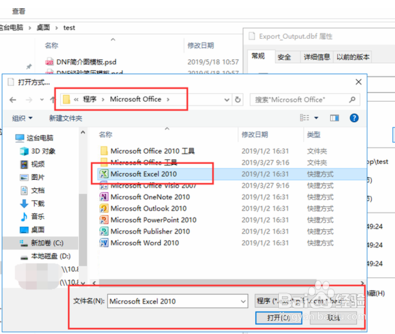
5、设置好dbf文件的默认打开方式后,以后双击dbf文件,就可以用Excel直接打开了。
1、1.点击“开始”—“EXCEL”,启动EXCEL程序,点击“打开其他工作簿”。
2.点击“打开”—“浏览”,在打开文件对话框的文件类型列表中,选择“dBase 文件(*.dbf)”文件类型。
3.选择要打开的dbf文件,点击打开,用EXCEL打开dbf文件,就可以查看DBF文件中的内容了。