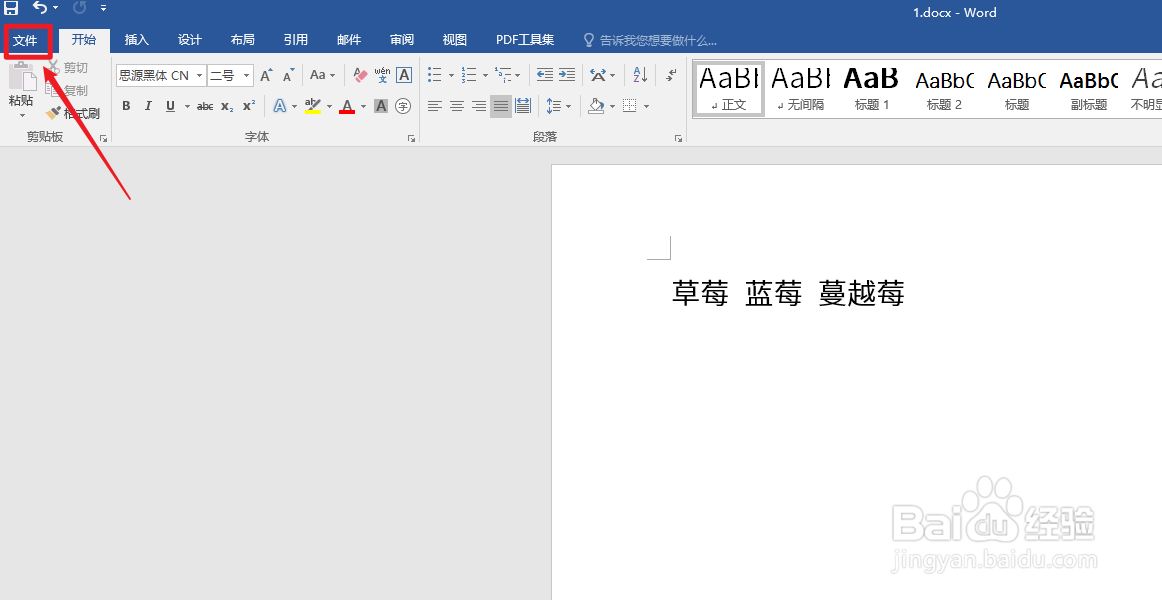
1、点击文件
打开Word,点击左上角的【文件】。
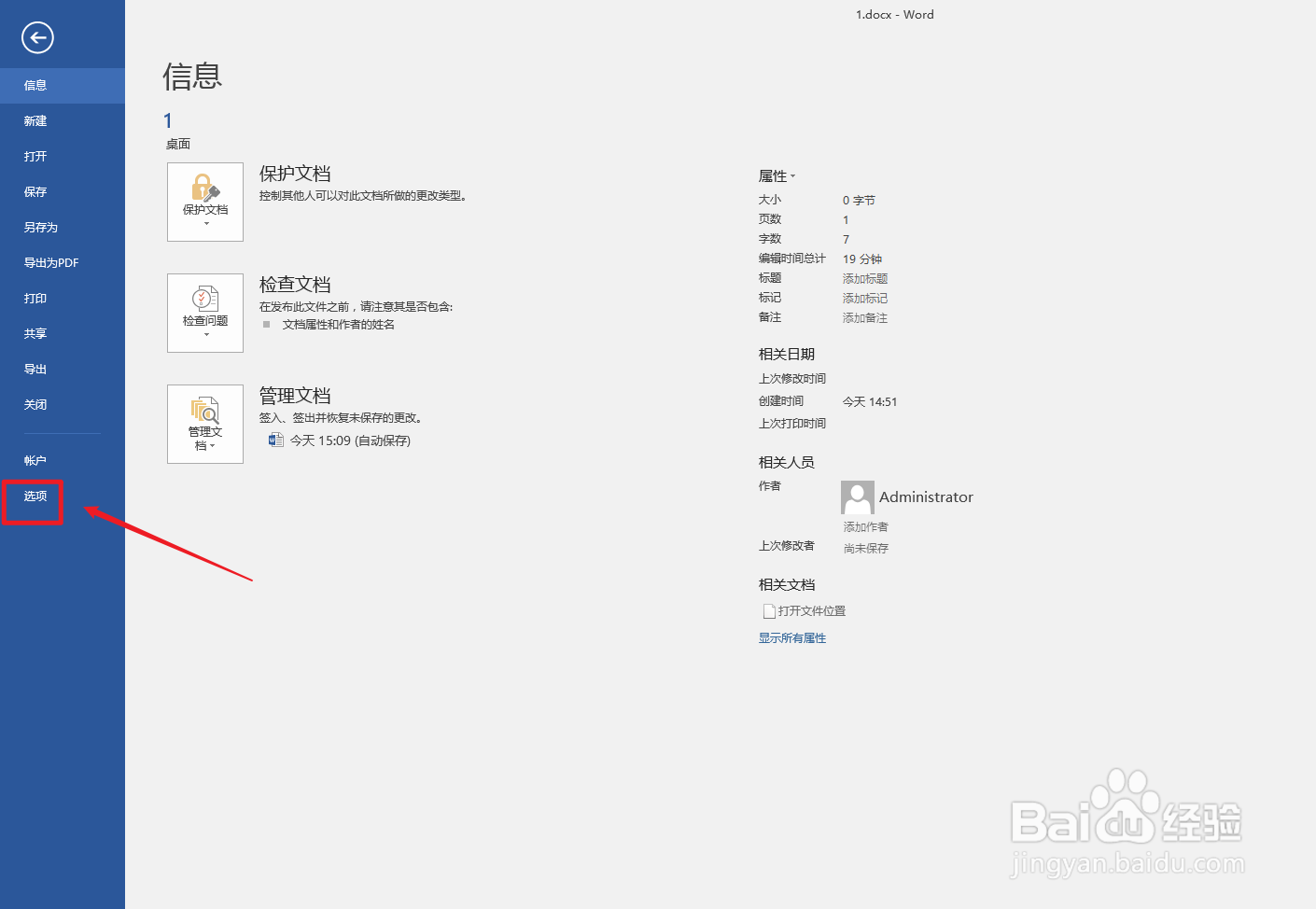
2、点击选项
点击左边的【选项】。
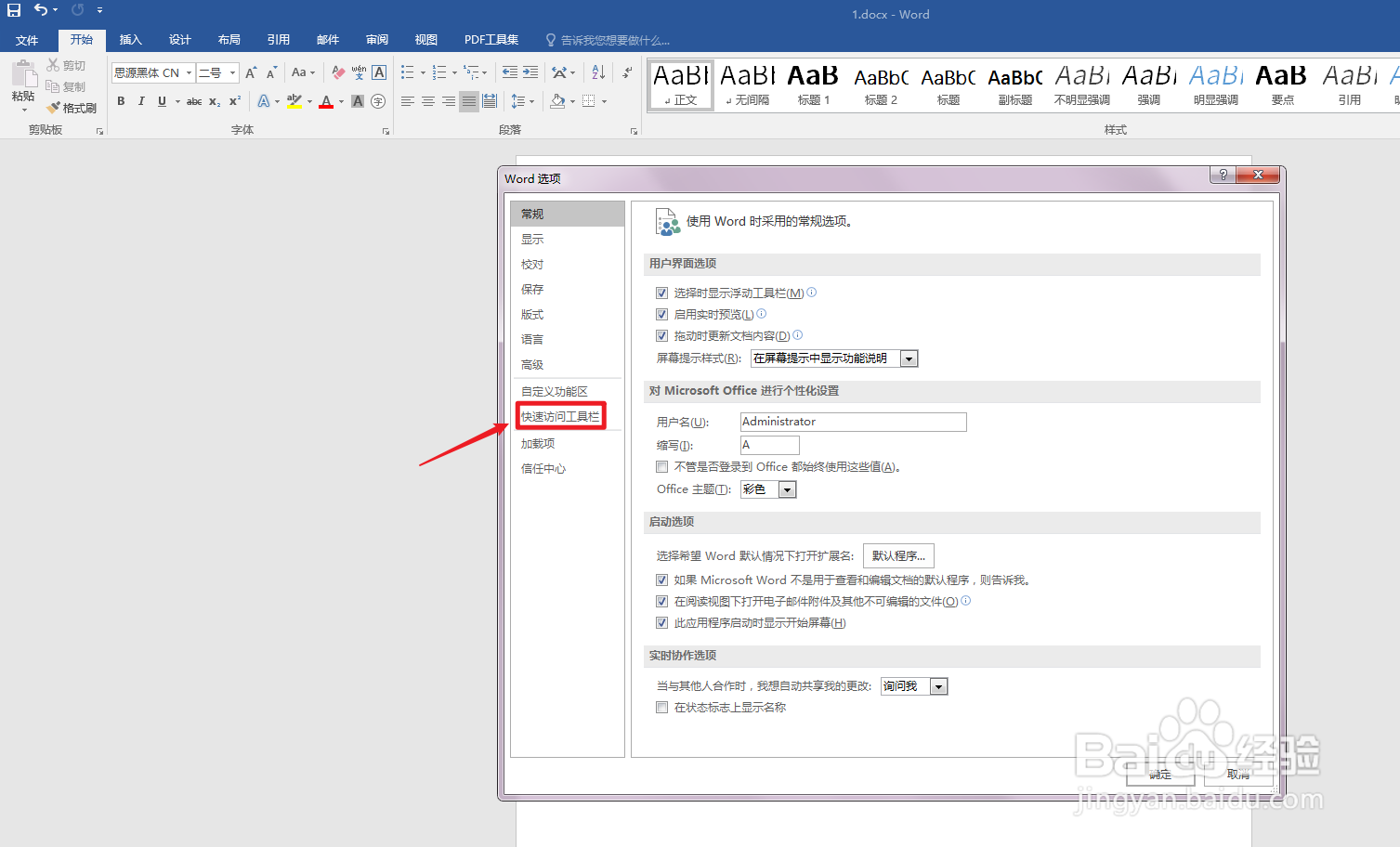
3、点击快速访问工具栏
弹出Word选项窗口框,点击左边的【快速访问工具栏】。
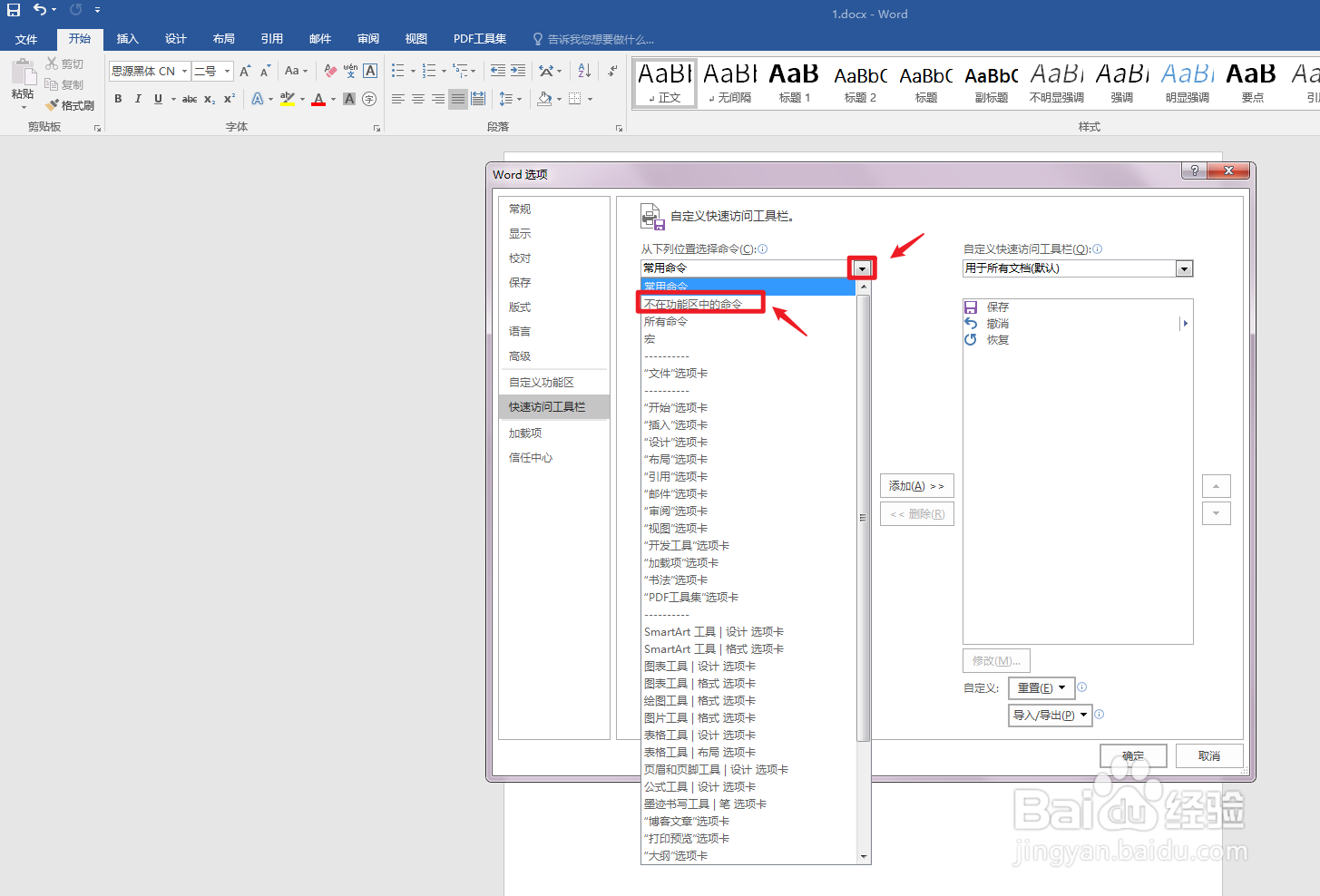
4、点击不在功能区中的命令
选择命令,点击【不在功能区中的命令】
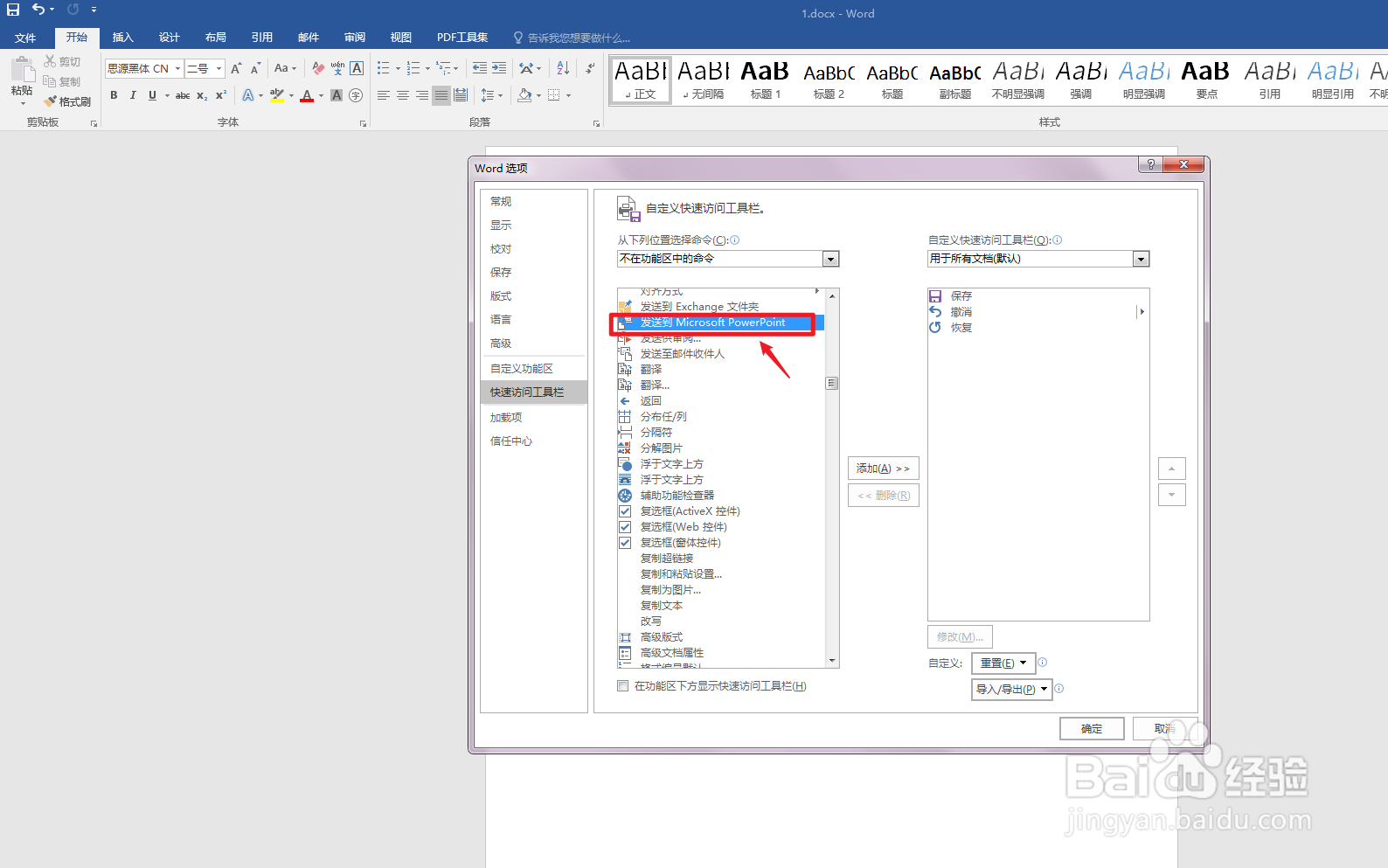
5、点击发送到PPT
点击左边的【发送到PPT】。
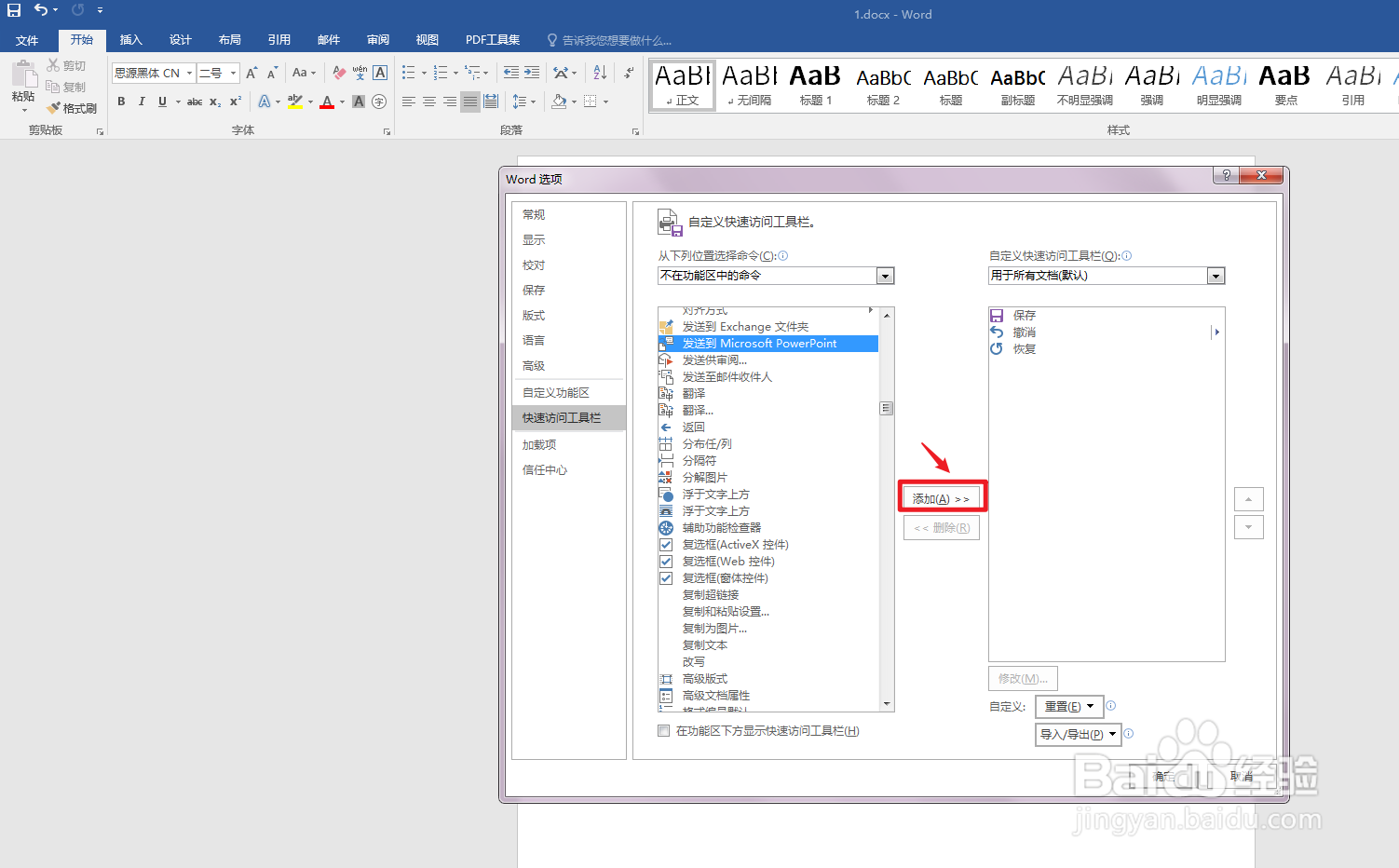
6、点击添加
点击中间的【添加】。
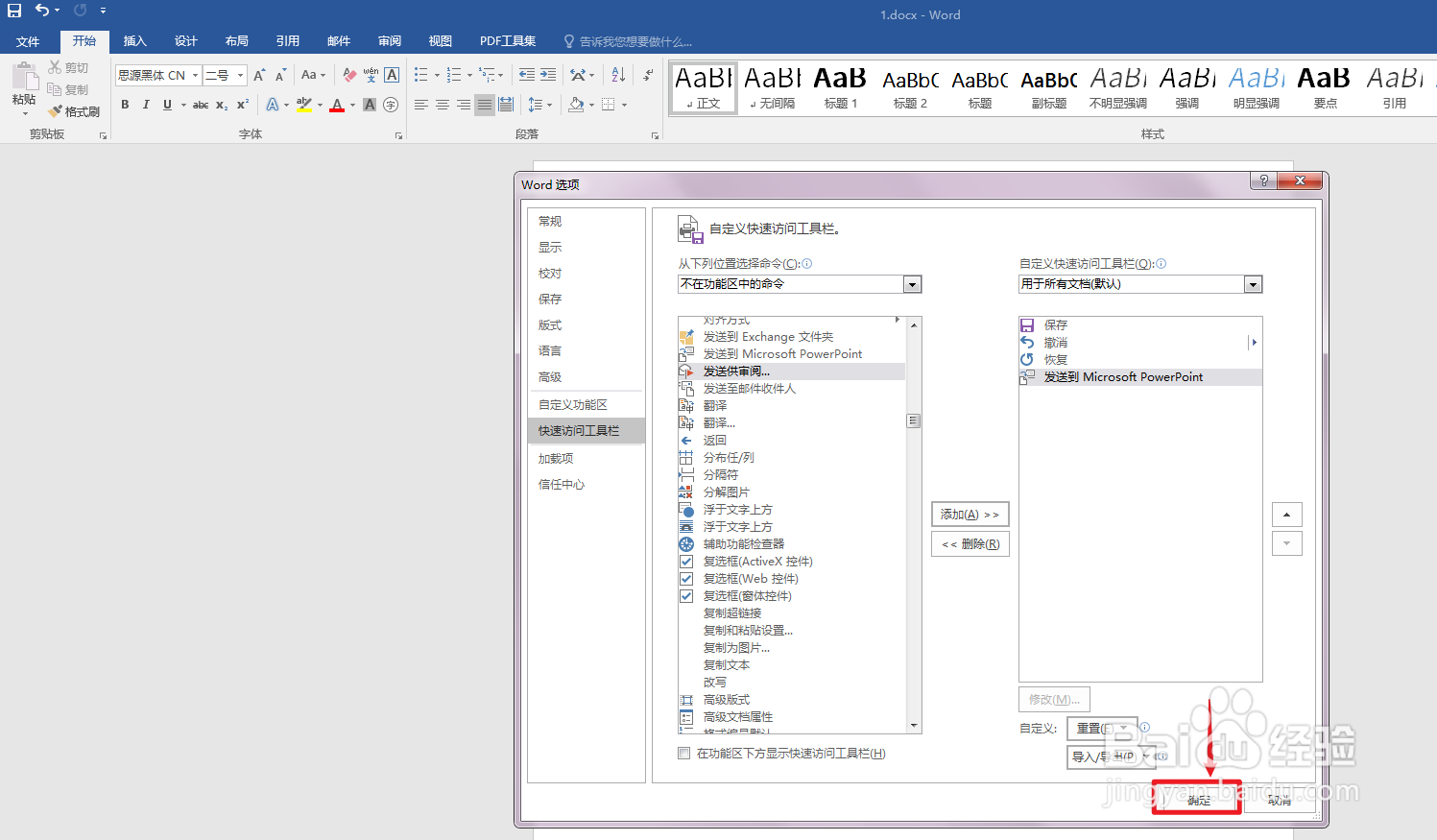
7、点击确定
点击右下角的【确定】。
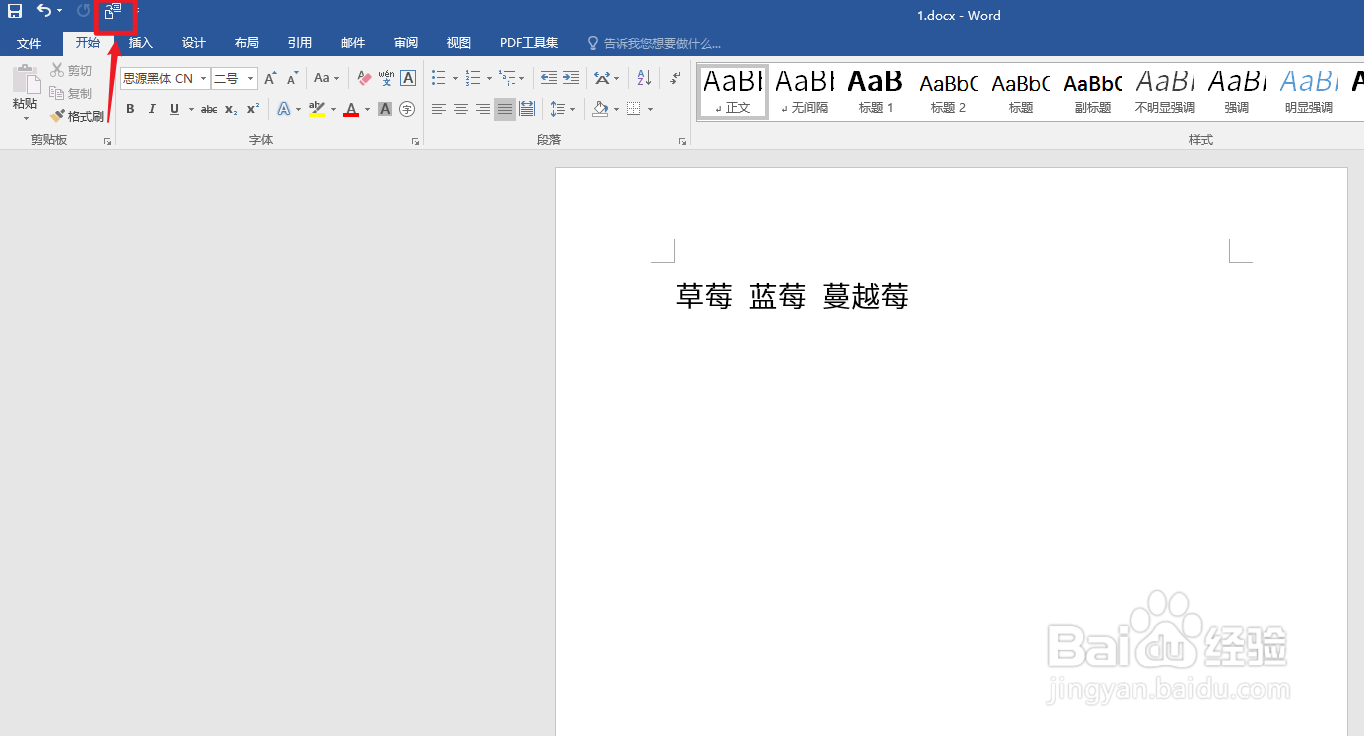
8、点击发送到PPT图标
点击左上角的【发送到PPT】图标。
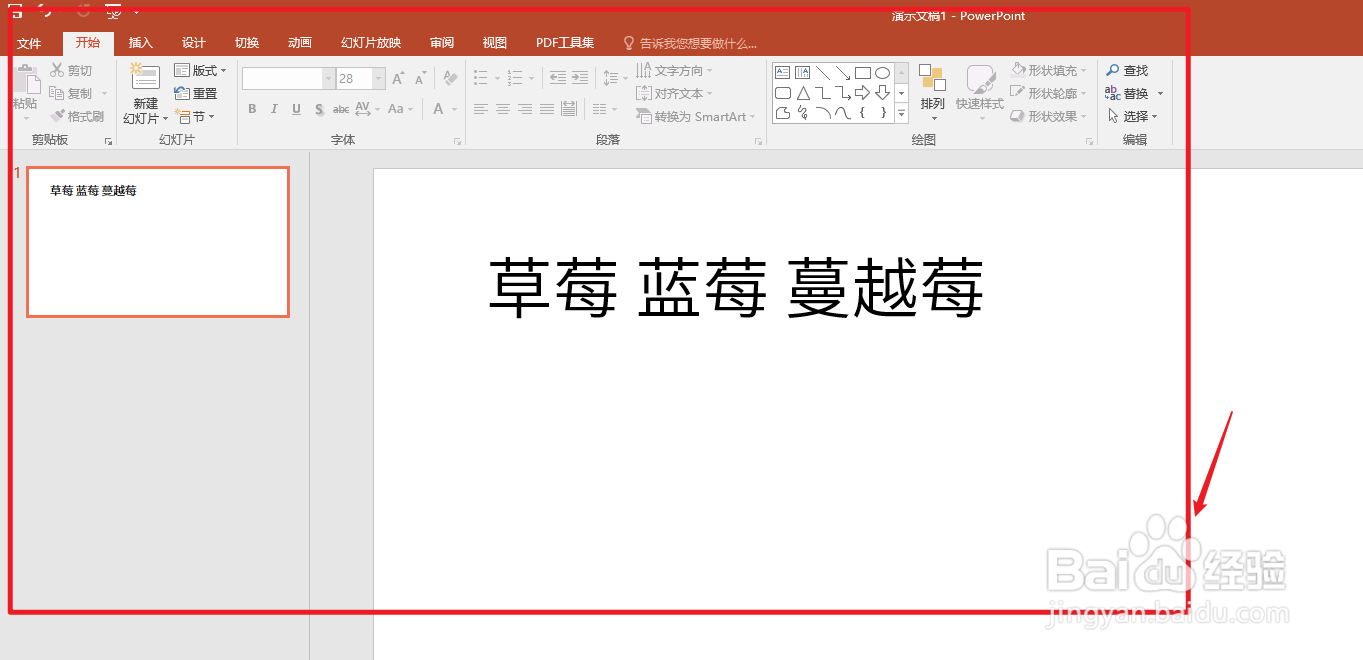
9、操作完成
word生成ppt演示文稿操作完成。
1、点击文件
打开Word,点击左上角的【文件】。
2、点击选项
点击左边的【选项】。
3、点击快速访问工具栏
弹出Word选项窗口框,点击左边的【快速访问工具栏】。
4、点击不在功能区中的命令
选择命令,点击【不在功能区中的命令】
5、点击发送到PPT
点击左边的【发送到PPT】。
6、点击添加
点击中间的【添加】。
7、点击确定
点击右下角的【确定】。
8、点击发送到PPT图标
点击左上角的【发送到PPT】图标。
9、操作完成
word生成ppt演示文稿操作完成。