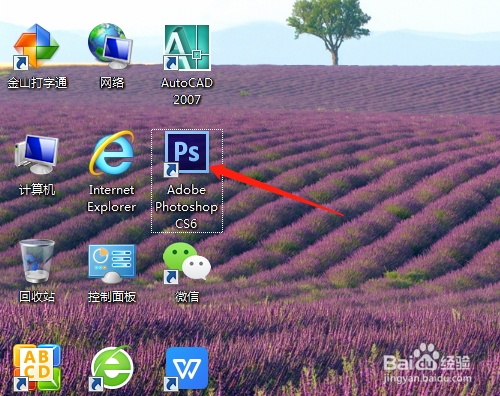
1、双击打开Photoshop CS6软件。
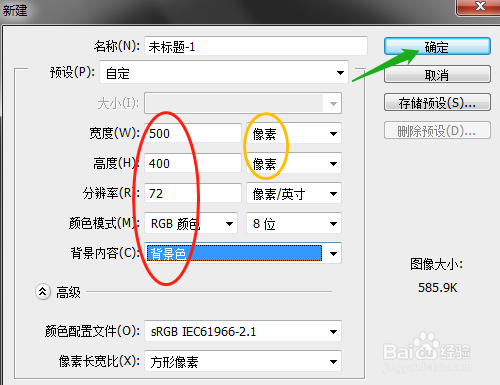
2、新建背景色空白文档。
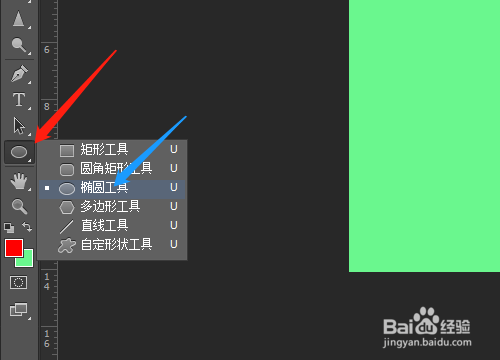
3、单击用椭圆工具,选项中选路径。
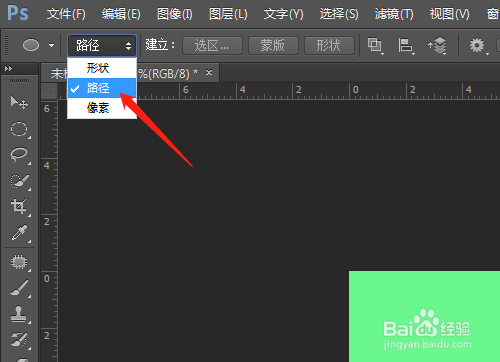
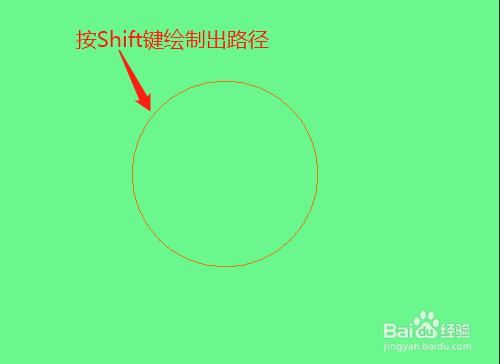
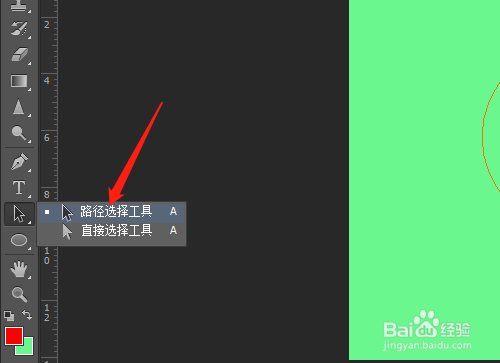
4、按Shift键在文档中绘制出正圆形路径,可以用路径选择工具移动路径至合适位置。
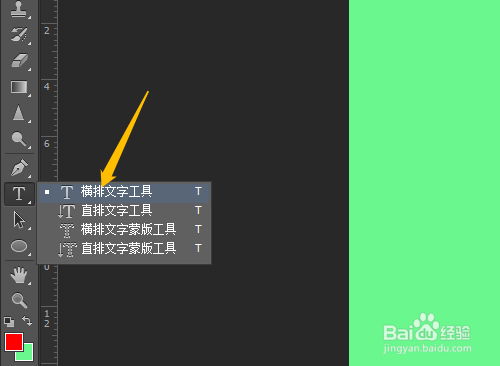
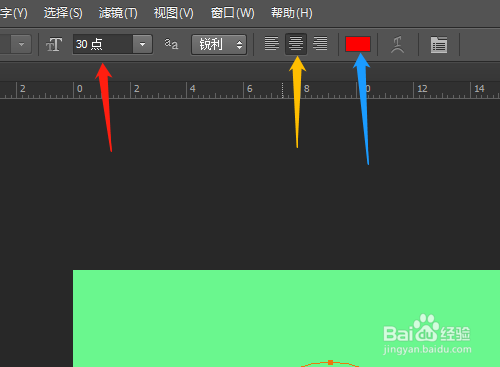
5、用横排文字工具,选项中如图设置好。
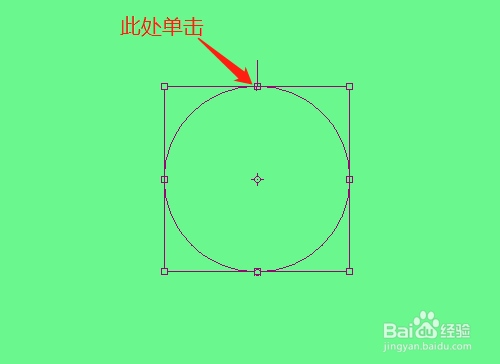
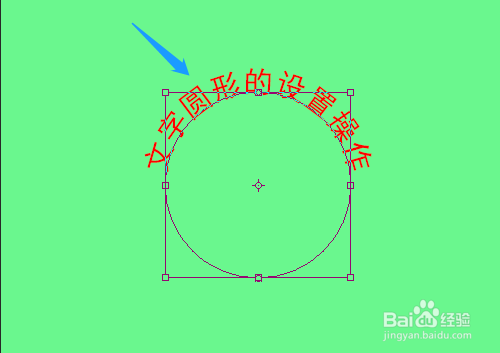
6、鼠标在路径最上方的方框处单击,输入文字资料。
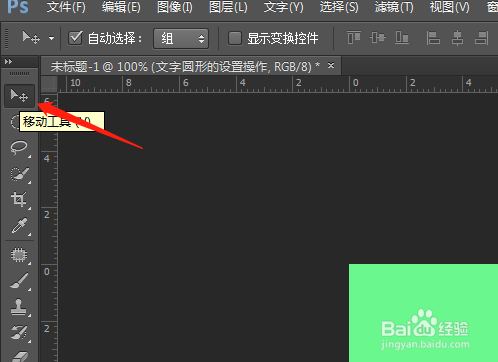
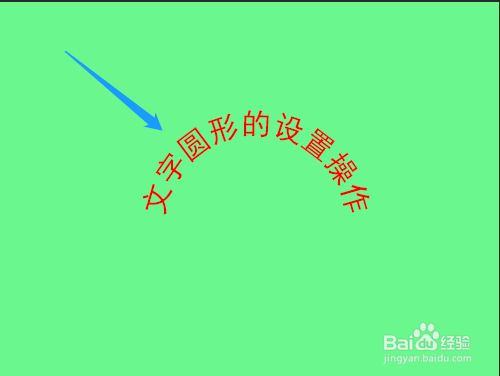
7、单击用移动工具,移动文字至合适位置。
1、双击打开Photoshop CS6软件。
2、新建背景色空白文档。
3、单击用椭圆工具,选项中选路径。
4、按Shift键在文档中绘制出正圆形路径,可以用路径选择工具移动路径至合适位置。
5、用横排文字工具,选项中如图设置好。
6、鼠标在路径最上方的方框处单击,输入文字资料。
7、单击用移动工具,移动文字至合适位置。