word2016如何删除页眉横线 怎么样编辑页眉横线

时间:2026-02-13 21:20:55

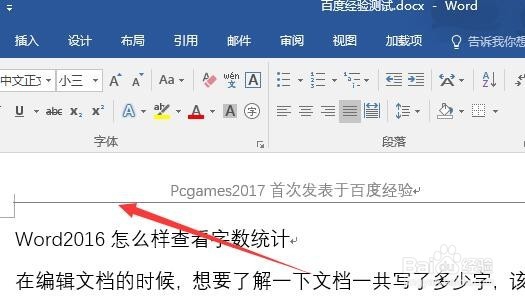
1、打开要编辑的Word文档,可以看到在页眉的下面有一条横线,即使删除了页眉的文字该横线依次存在。
word2016如何删除页眉横线 怎么样编辑页眉横线

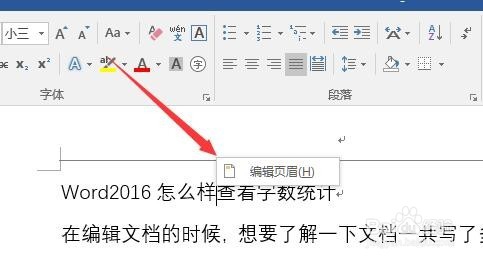
2、我们可以右键点击页眉位置,然后在弹出菜单中选择“编辑页眉”菜单项。

word2016如何删除页眉横线 怎么样编辑页眉横线

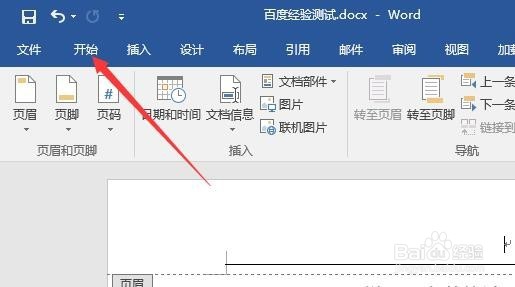
3、这时word2016处于编辑页眉的状态,点击上面的“开始”菜单。

word2016如何删除页眉横线 怎么样编辑页眉横线

4、在打开的开始功能区,点击“样式”右下角的按钮,在弹出菜单中点击“全部清除”菜单项。

word2016如何删除页眉横线 怎么样编辑页眉横线

5、这时可以看到页眉中的横线已没有了。

word2016如何删除页眉横线 怎么样编辑页眉横线

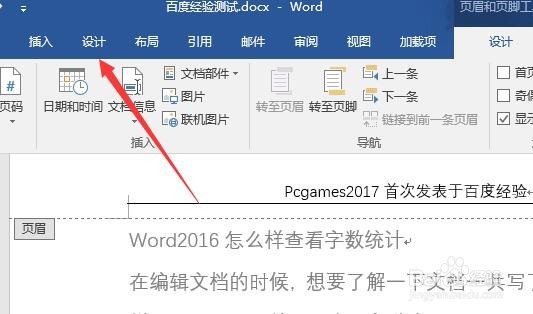
1、我们也可以在编辑页眉的状态下,点击上面的“设计 ”菜单

word2016如何删除页眉横线 怎么样编辑页眉横线

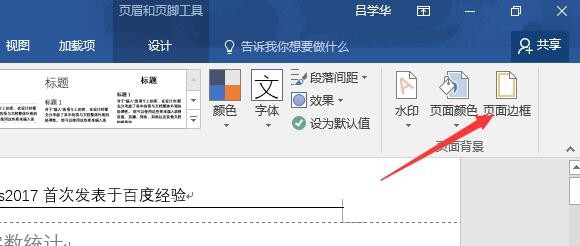
2、在打开的设计功能区,点击“页面边框”按钮。

word2016如何删除页眉横线 怎么样编辑页眉横线

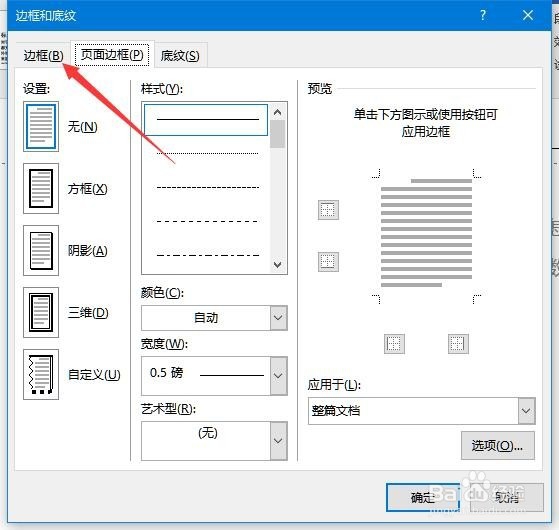
3、这时就会打开“边框和底纹”窗口,点击窗口中的“边框”选项卡。

word2016如何删除页眉横线 怎么样编辑页眉横线

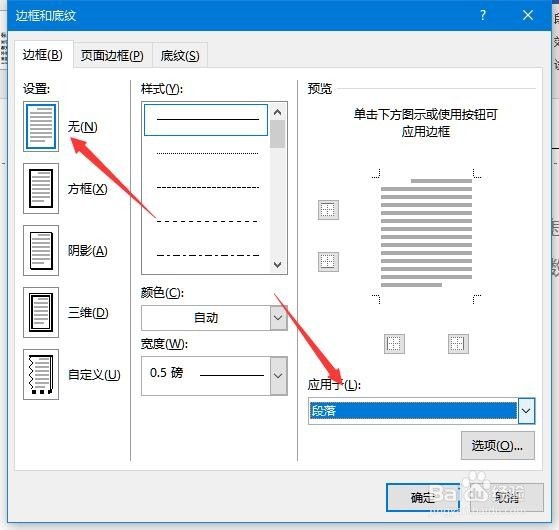
4、在打开的边框窗口中,点击左侧的“无”设置项,然后在右下角的“应用于”下拉菜单中选择“段落”菜单项,最后点击确定按钮 。这样也可以把页眉下面的横线删除掉。
word2016如何删除页眉横线 怎么样编辑页眉横线

© 2026 一点知道
信息来自网络 所有数据仅供参考
有疑问请联系站长 site.kefu@gmail.com