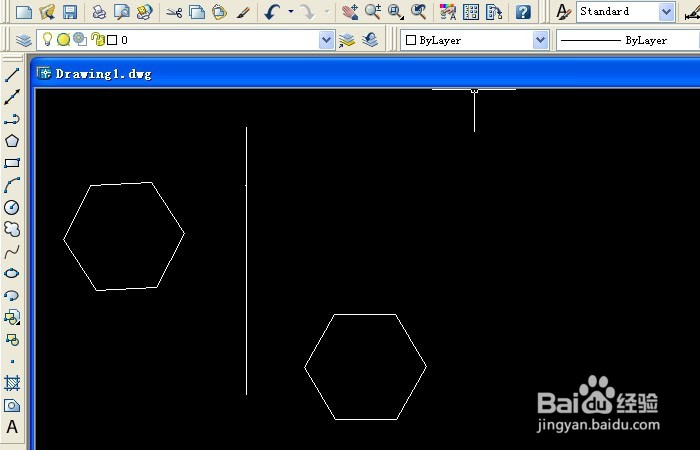
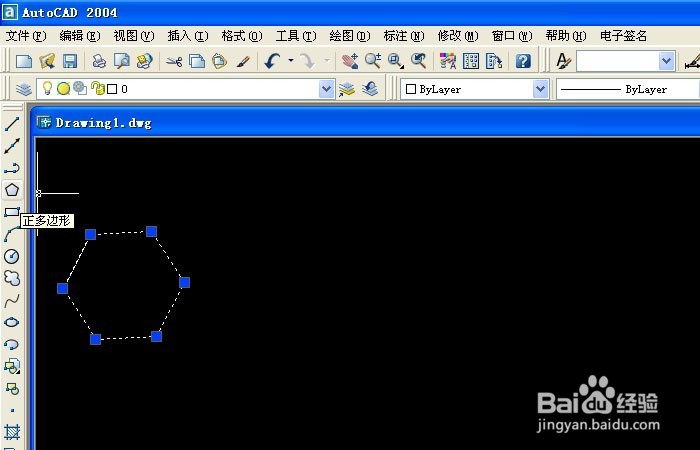
1、 打开CAD的程序,鼠标左键点击工具箱中的,绘制多边形工具,在画布中绘制一个六边形出来,如下图所示。
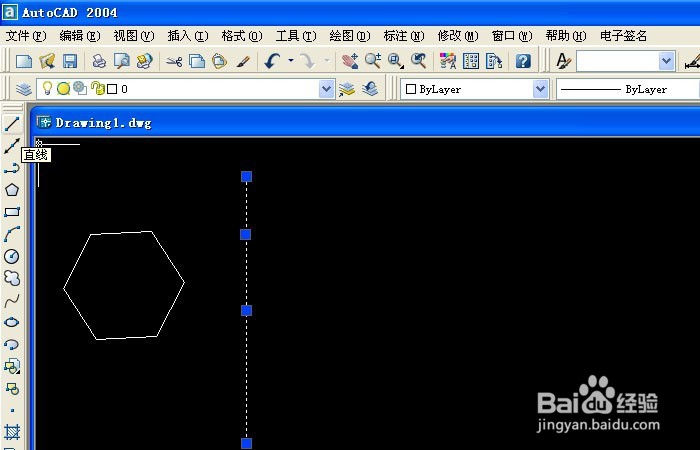
2、 接着,在左边工具箱中,选择【直形】工具,在绘图区,绘制一条直线的图形,如下图所示。
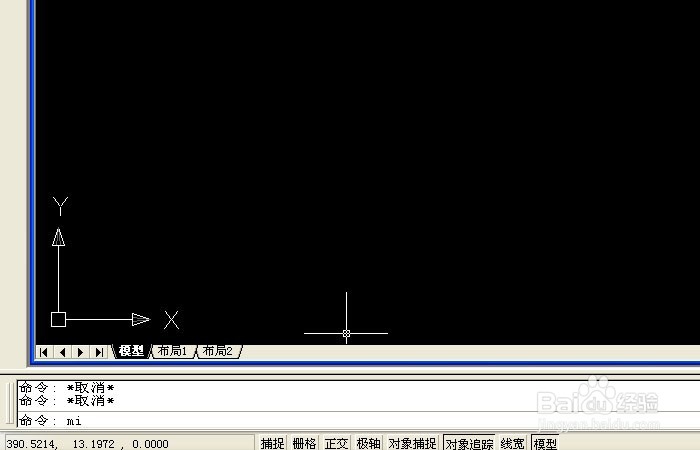
3、 然后,在命令行窗口上,输入镜像命令mi,如下图所示。
4、 接着,可以看命令行的提示窗口上,选择需要镜像的图形,如下图所示。
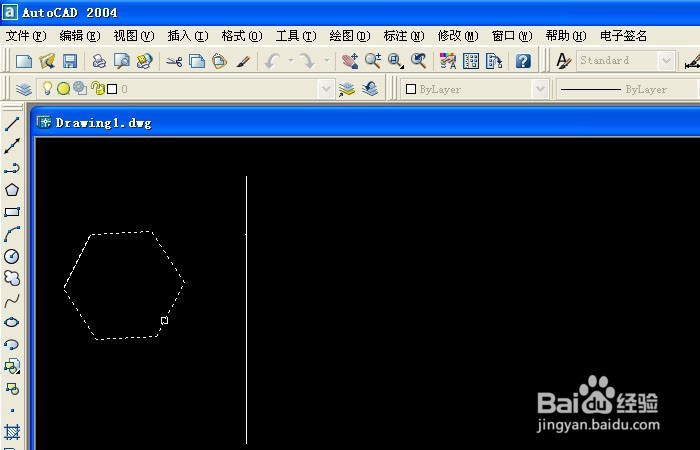
5、 然后,鼠标左键需要选择镜像的位置,如下图所示。
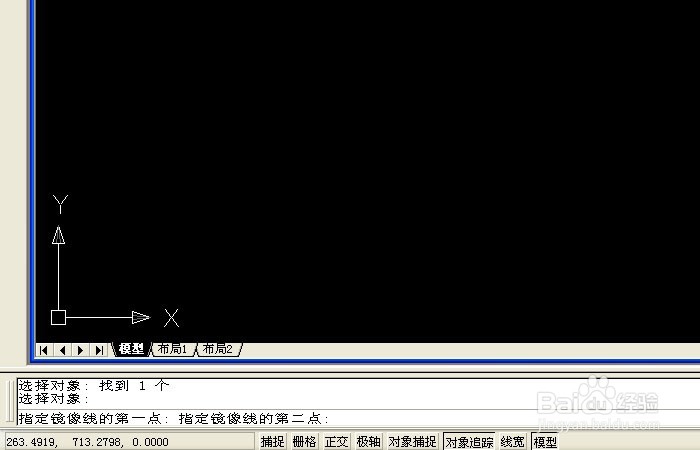
6、 接着,可以看到鼠标可以控制位置线,根据所选择的对称点进行调整,镜像对称的位置,如下图所示。
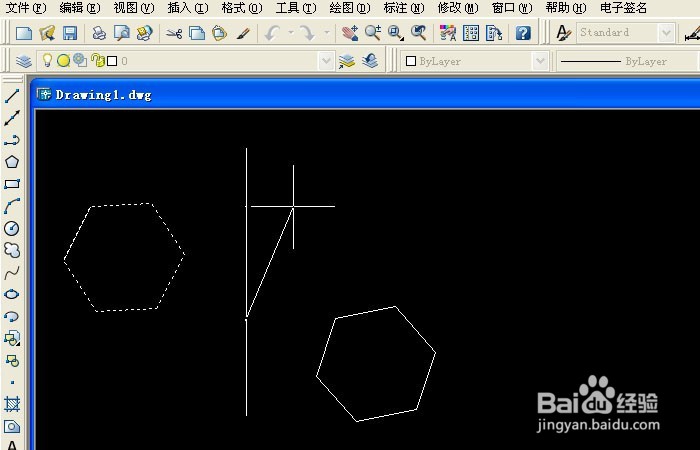
7、 然后,在命令行中,选择不删除原来的镜像图形,这样就可以对比看图形是否对称了,如下图所示。

8、 最后,可以看到六边形根据所选的直线,按中心对称了,如下图所示。通过这样的操作,镜像命令复制图形就制作好了。