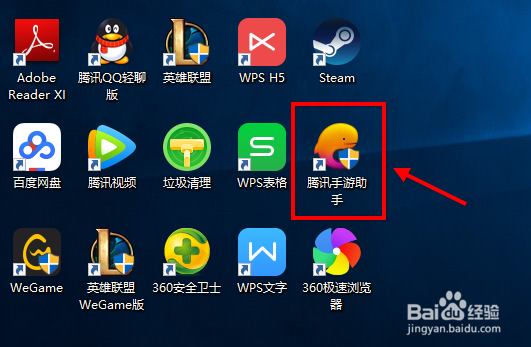
1、电脑安装腾讯手游助手,点击图标启动软件。
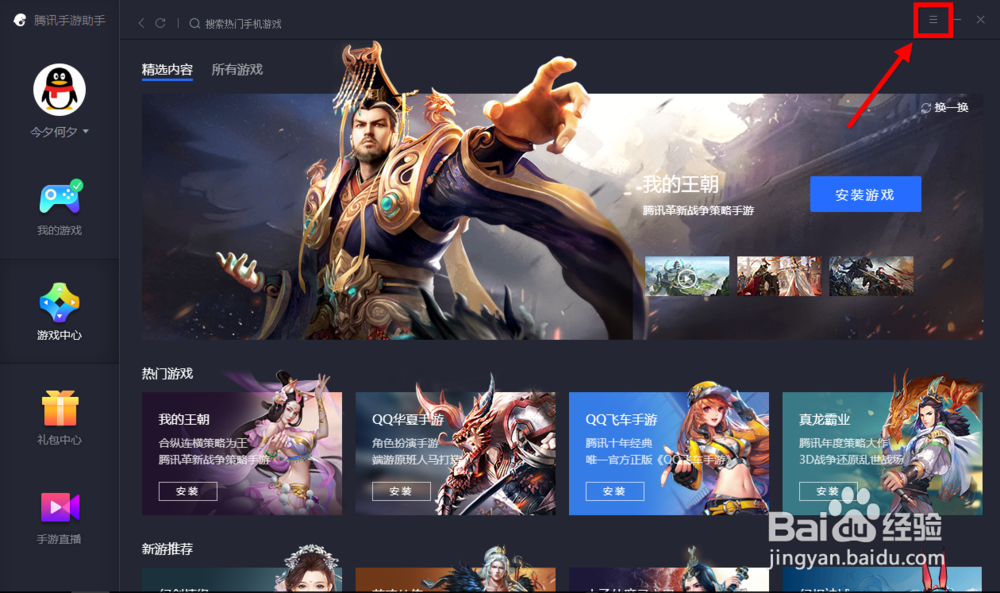
2、进入主页面后点击界面右上角的菜单键。
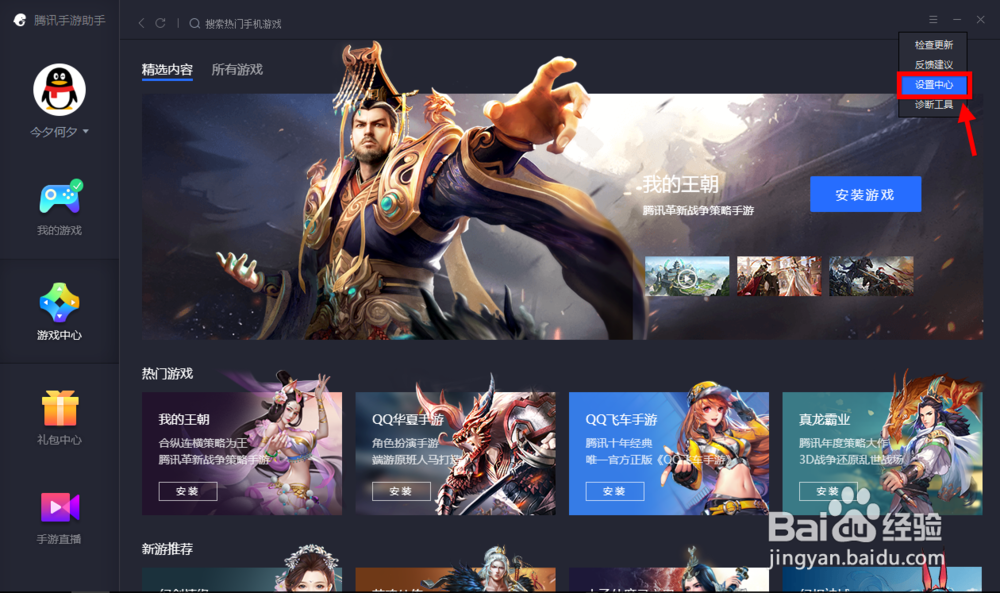
3、选择第三项设置中鬼销耻心,点击进入。
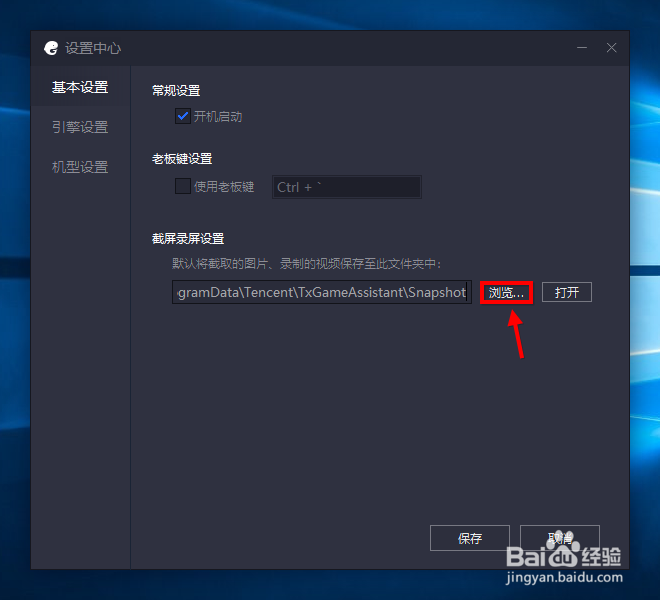
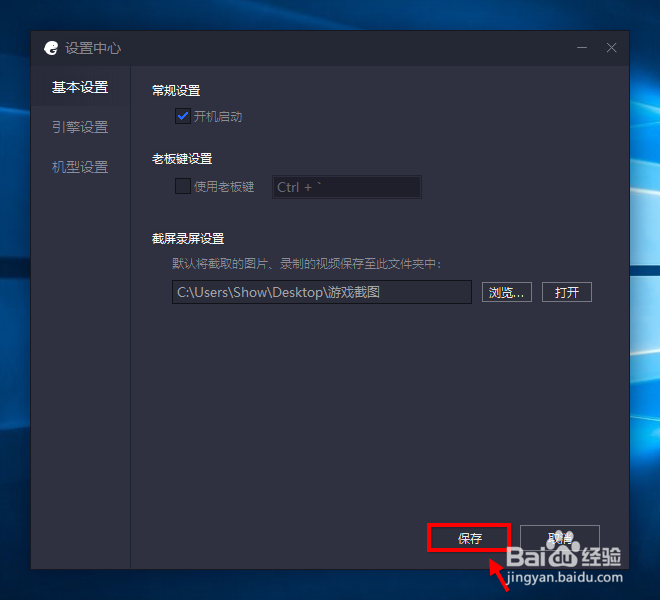
4、在基本设置中查看截屏录屏设置,里面会提示你保存路径。
将路径复制下返册来后在计算机中打开,就能打开对应的文件夹啦。
如需修改保存路径,物改点击浏览。
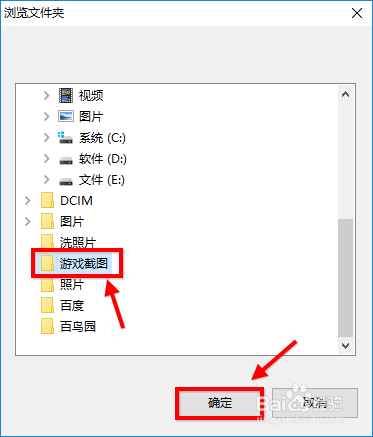
5、选择一个新的目标位置,然后点击确定。
6、最后点击保存,无需重启软件是随即生效的。
1、电脑安装腾讯手游助手,点击图标启动软件。
2、进入主页面后点击界面右上角的菜单键。
3、选择第三项设置中鬼销耻心,点击进入。
4、在基本设置中查看截屏录屏设置,里面会提示你保存路径。
将路径复制下返册来后在计算机中打开,就能打开对应的文件夹啦。
如需修改保存路径,物改点击浏览。
5、选择一个新的目标位置,然后点击确定。
6、最后点击保存,无需重启软件是随即生效的。