1、单击菜单“文件”—“打开”,在弹出的“打开”对话框中选择“米老鼠.jpg”,单击“打开”按钮。用同样的方法打开“风景.jpg”.
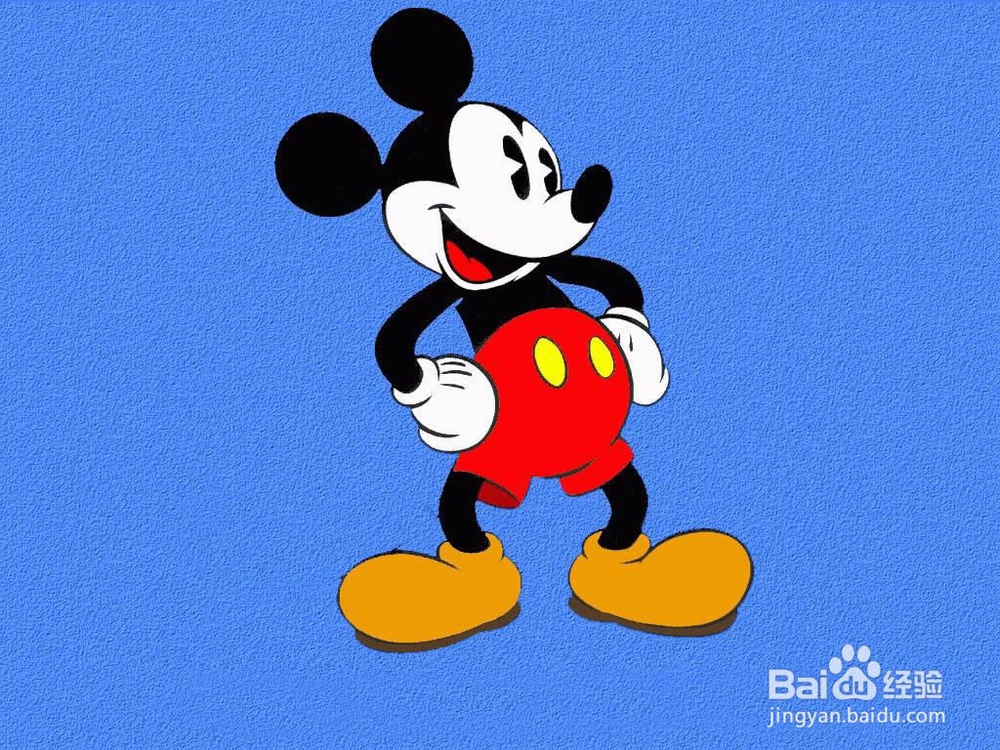

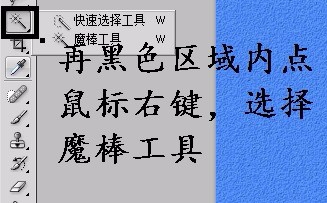
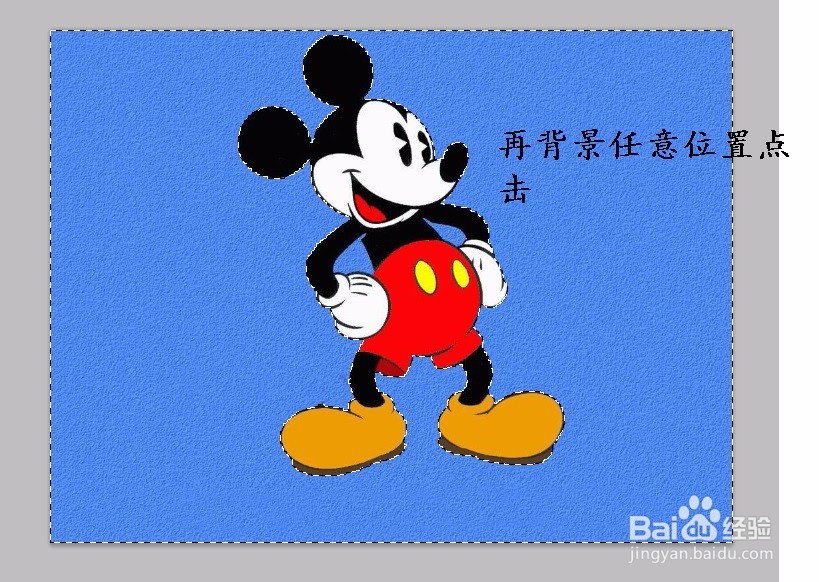
2、将“米老鼠.jpg”中的米老鼠分离出来。由于米老鼠的颜色和背景的颜色差异很大,所以可以使用“魔棒工具”,并且再“魔棒工具”属性栏里,将“容差”设置为“65”,然后再“米老鼠”背景的任何位置点击。

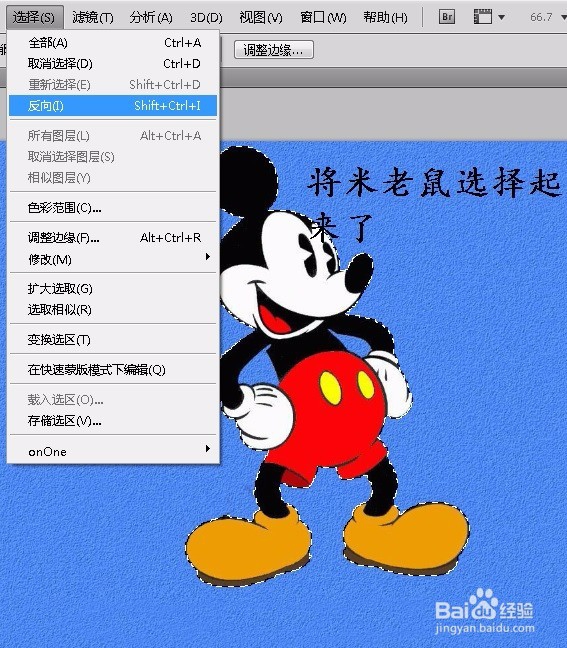
3、单击菜单“选择”—“反选”,将选择变为“米老鼠”,如下图所示:
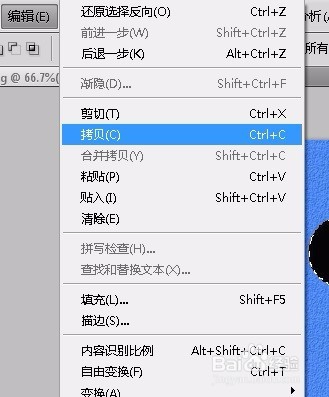
4、单击菜单"编辑"—“拷贝”,将米老鼠拷贝到剪切图中。
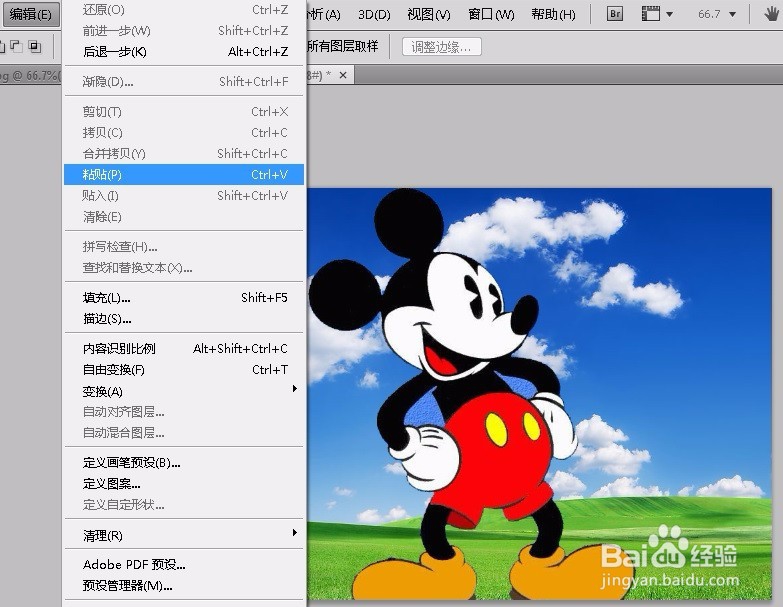
5、再打开的图像“风景.jpg”中,单击“编辑”—“粘贴”,把刚才的米老鼠图像粘贴到风景图像中。如下图所示:
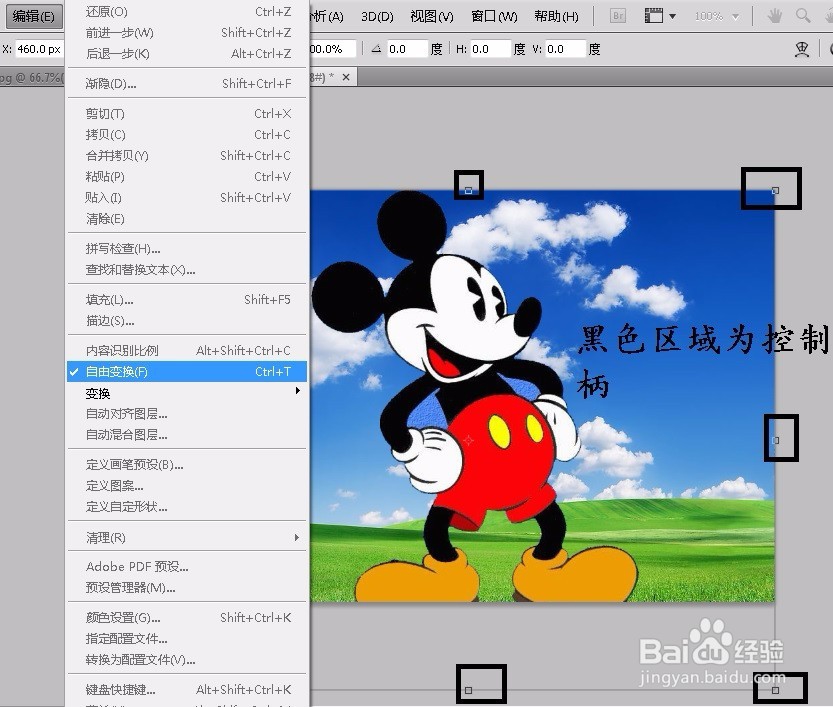
6、调整米老鼠的大小。单击“编辑”—“自由变换”,拖动控制柄调整米老鼠的大小,按回车或者双击鼠标完成图像大小的调整,如下图所示:
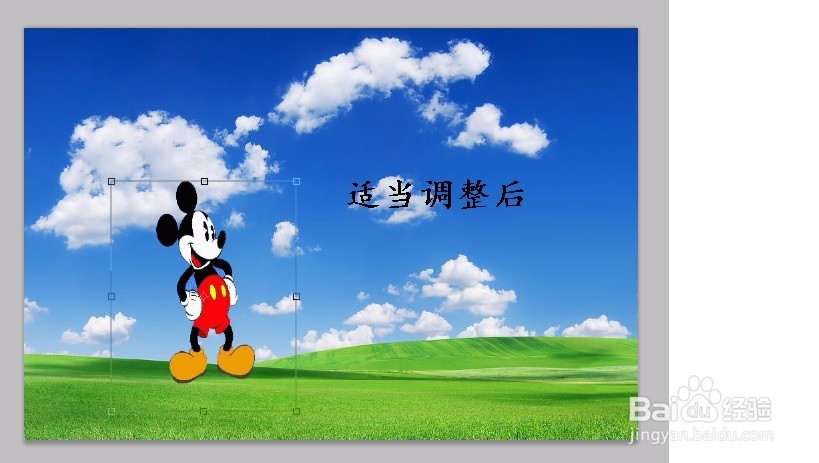

7、通过工具箱中的移动工具可以对“米老鼠”的位置进行移动,如下图所示:

8、用上述同样的方法可以将“大公鸡.jpg”复制到“风景”中,合理调整其位置,即可作出合成图,如下所示:
