1、打开软件Microsoft Edge

2、在打开的Microsoft Edge界面中,点击右上角箭头处选项

3、在弹出的列表中点击下方的设置一栏

4、在打开的设置页面中,点击左上角箭头处图标
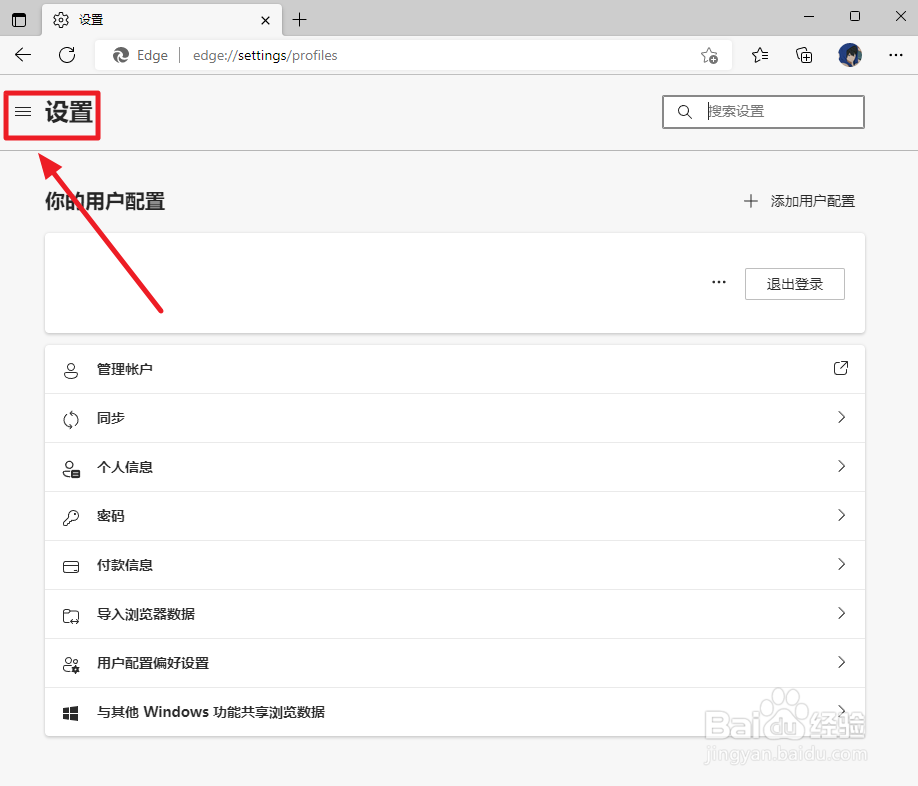
5、在打开的菜单栏中选择下载一栏

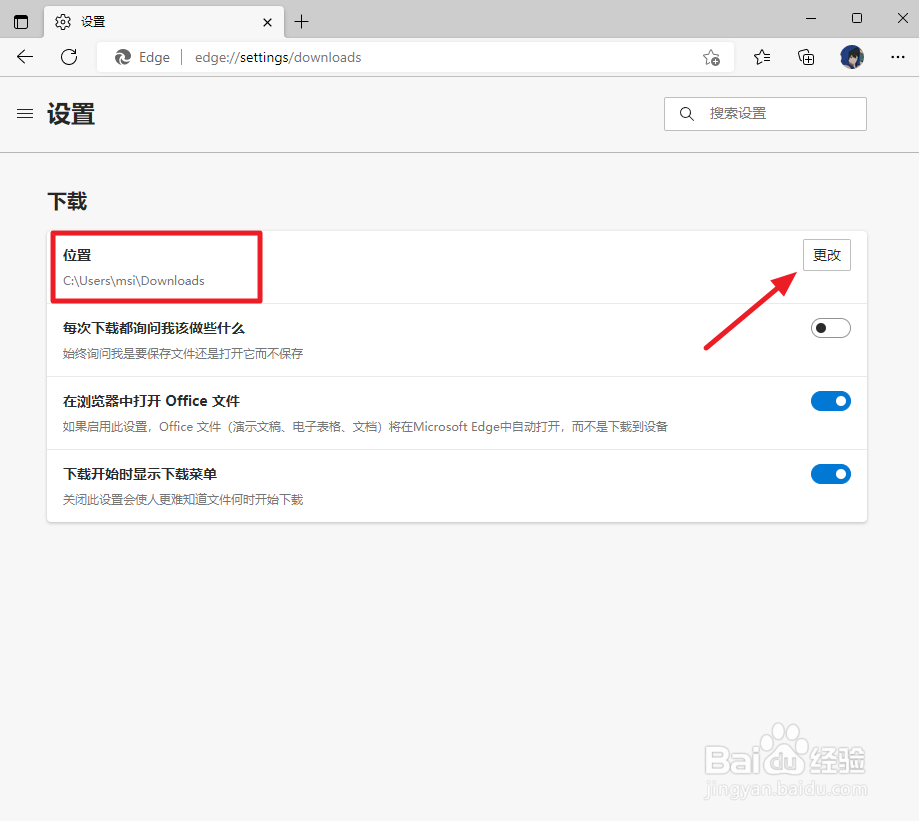
6、在下载页面中,点击路径旁的更改
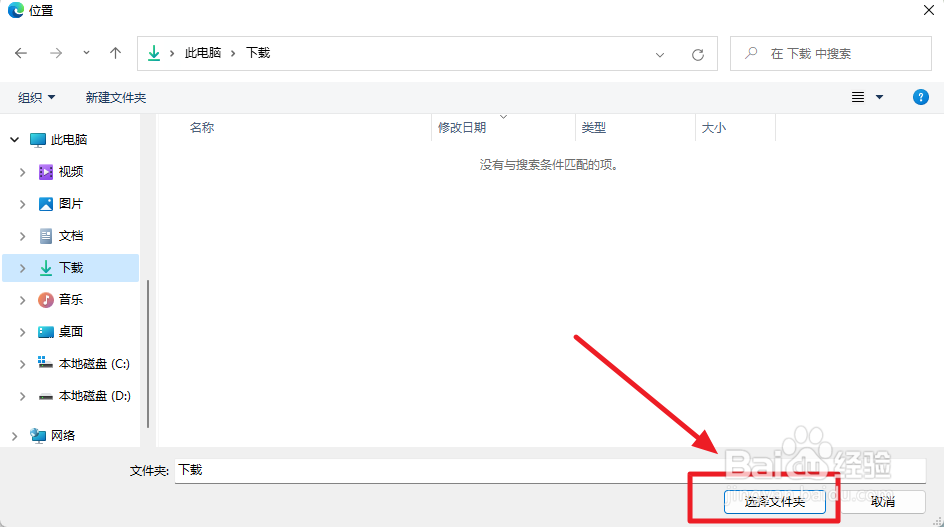
7、按照个人需求选择修改后的路径,点击选择文件夹,Microsoft Edge的下载路径就修改完成了
1、1:打开软件Microsoft Edge
2:在打开的Microsoft Edge界面中,点击右上角箭头处选项
3:在弹出的列表中点击下方的设置一栏
4:在打开的设置页面中,点击左上角箭头处图标
5:在打开的菜单栏中选择下载一栏
6:在下载页面中,点击路径旁的更改
7:按照个人需求选择修改后的路径,点击选择文件夹,Microsoft Edge的下载路径就修改完成了