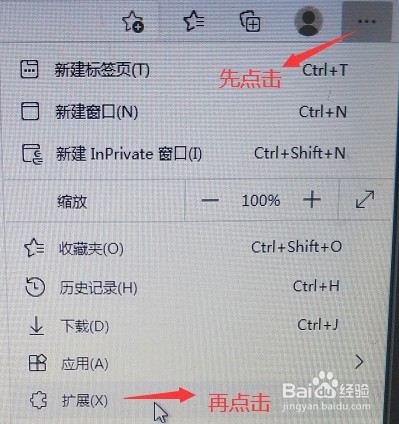
1、打开Microsoft Edge浏览器(其它浏览器也可以,感兴趣的可以尝试下),点击右上角“设置”图标(如下图所示),找到下拉框中“扩展”选项,然后点击;
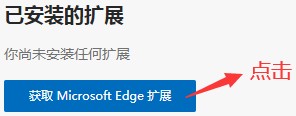
2、进入了添加新扩展的页面,我们点击“获取Microsoft Edge扩展”;
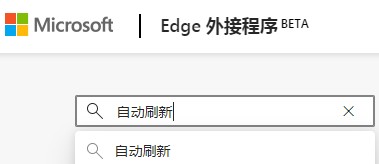
3、进去Microsoft Edge加载项界面,在左侧上面搜索栏中输入并搜索“自动刷新”;
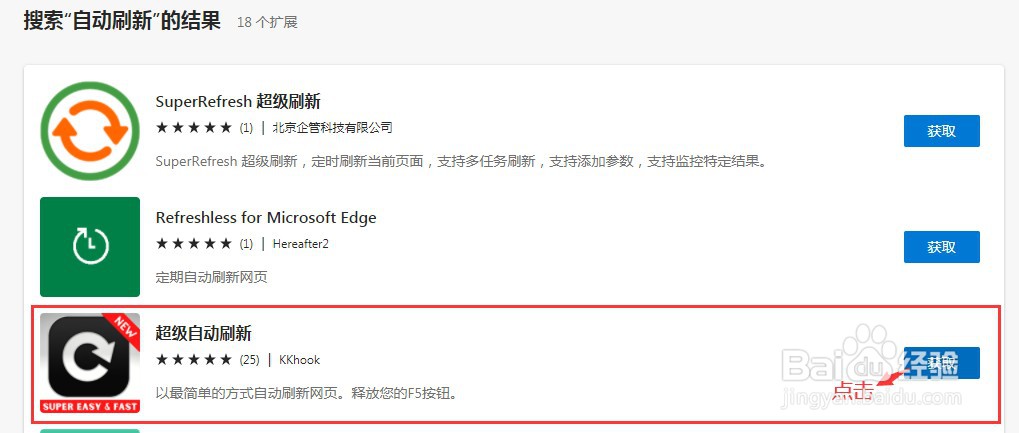
4、然后会看到搜索出的结果,我们选择如下图所示的“超级自动刷新”插件,点击“获取”;(我试了下这款比较好用,如果要选其它的也可以,感兴趣的可以尝试下)
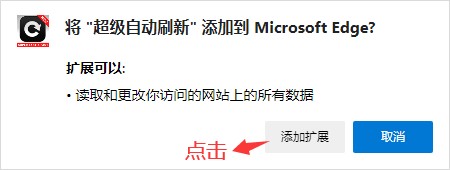
5、弹出提示将“超级自动刷新”添加到Microsoft Edge的提示框,点击“添加扩展”即可;
6、添加成功右上角会出现“超级自动刷新”的图标;(弹出的“启用同步”可以x掉或不管)

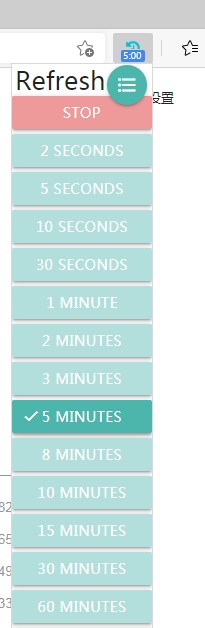
7、打开我们正在看的视频课程网页,点击右上角的“超级自动刷新”图标,出现下拉框我们点击“5 MINUTES”(5分钟的意思),然后就可以安心学视频,不会弹出“确定”窗口了。