如何使用Adobe Acrobat DC合并多个PDF文件

时间:2026-02-14 07:12:39

1、电脑安装Adobe Acrobat DC软件。

如何使用Adobe Acrobat DC合并多个PDF文件

2、准备好需要合并的多个PDF格式原文档。一个1页,一个16页。

如何使用Adobe Acrobat DC合并多个PDF文件

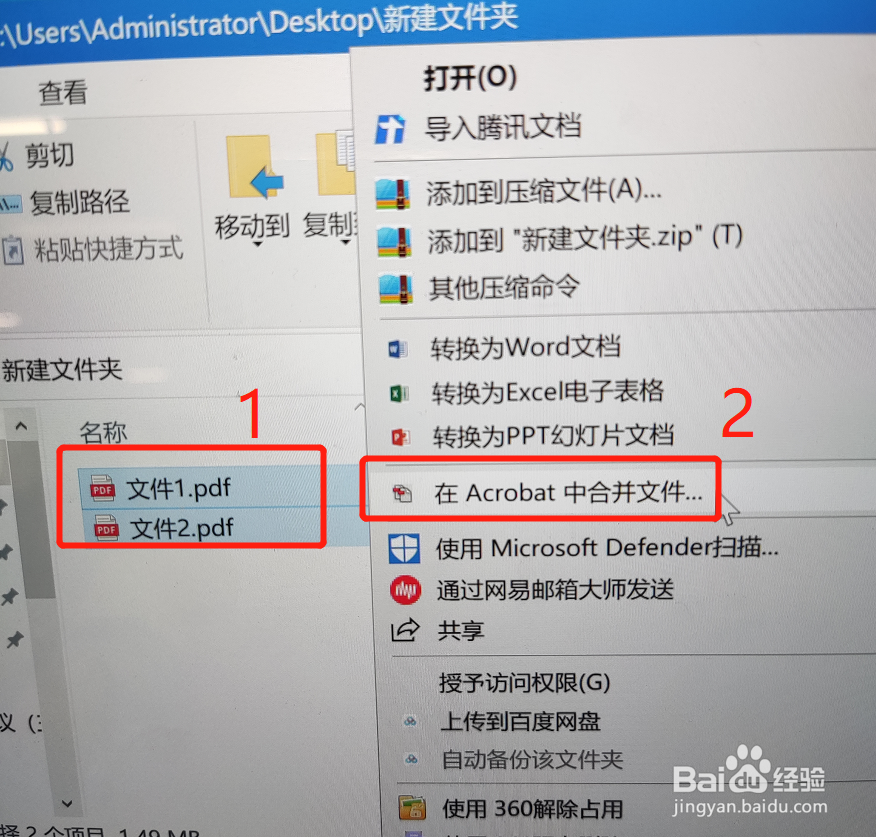
3、选定需要文件后,点击鼠标右键,选择【在Acrobat中合并文件】。

如何使用Adobe Acrobat DC合并多个PDF文件

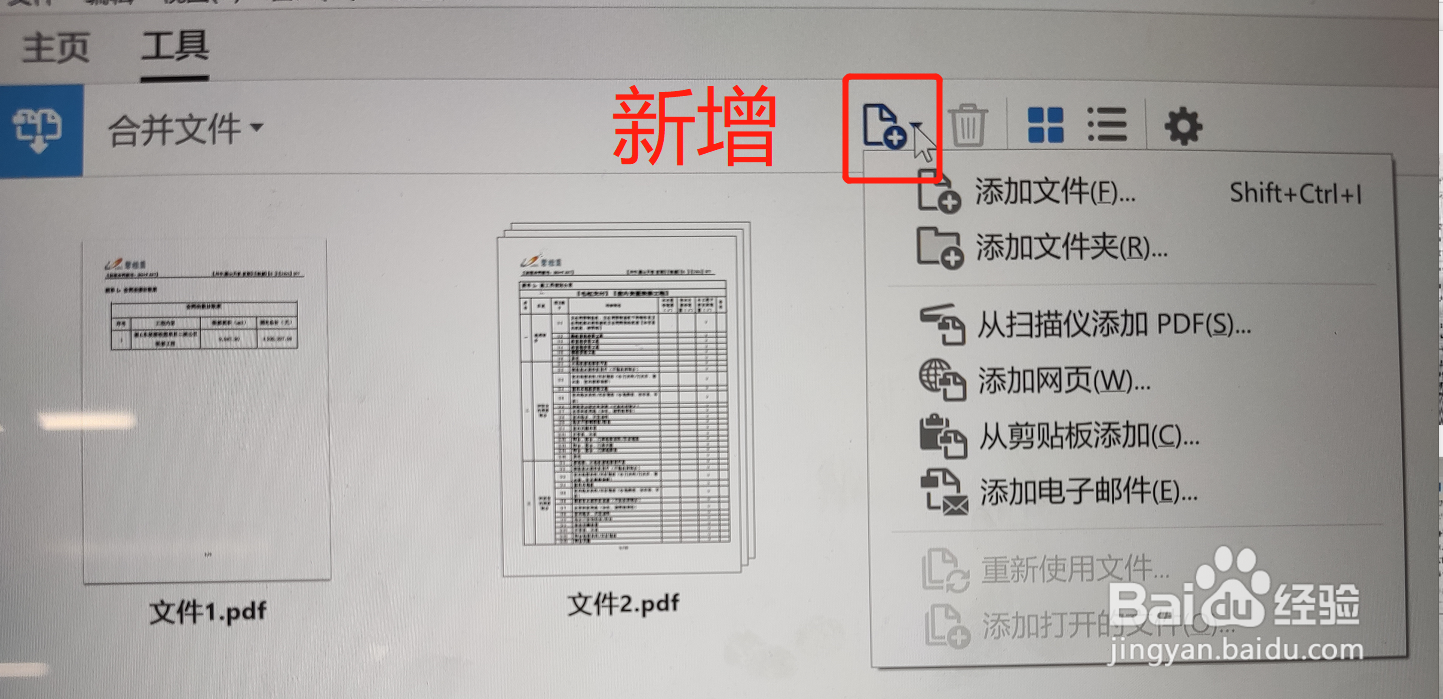
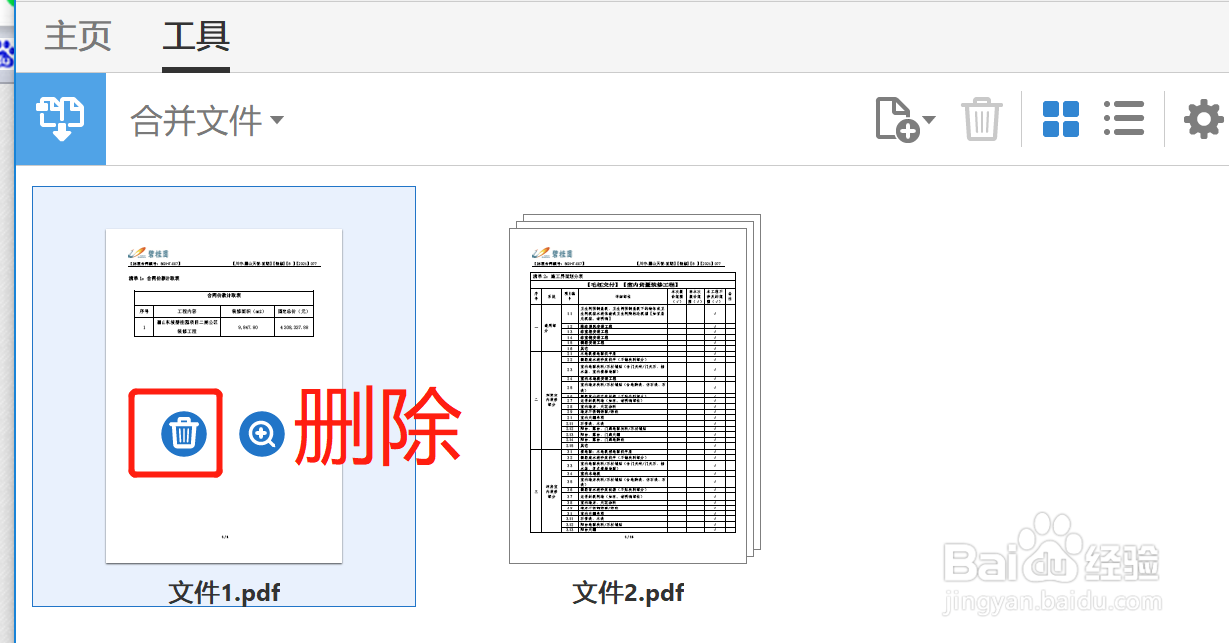
4、出现下图界面。此时仍可继续新增或删除需要合并的文档。同事可直接拖动调整文档顺序。
如何使用Adobe Acrobat DC合并多个PDF文件

如何使用Adobe Acrobat DC合并多个PDF文件

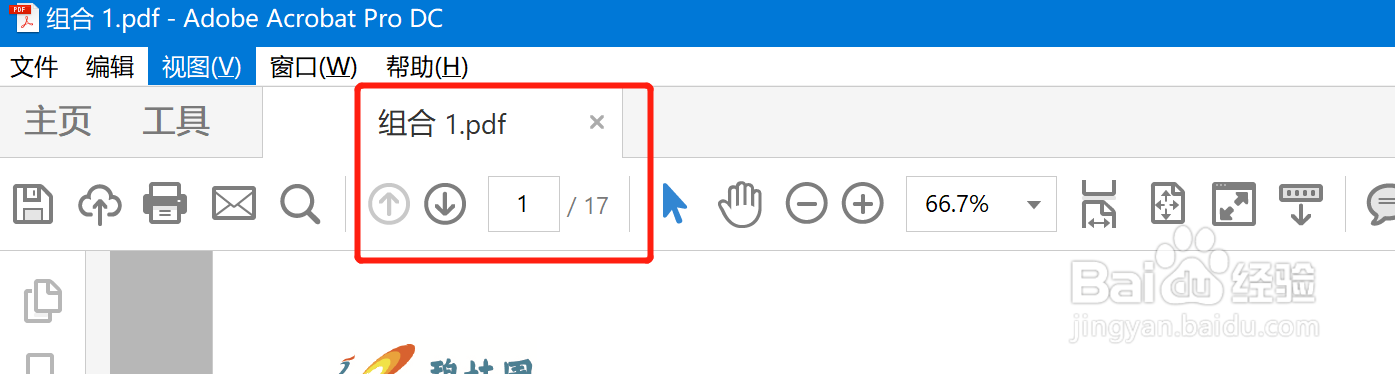
5、2个文档已合并为一个文档,一共17页

如何使用Adobe Acrobat DC合并多个PDF文件

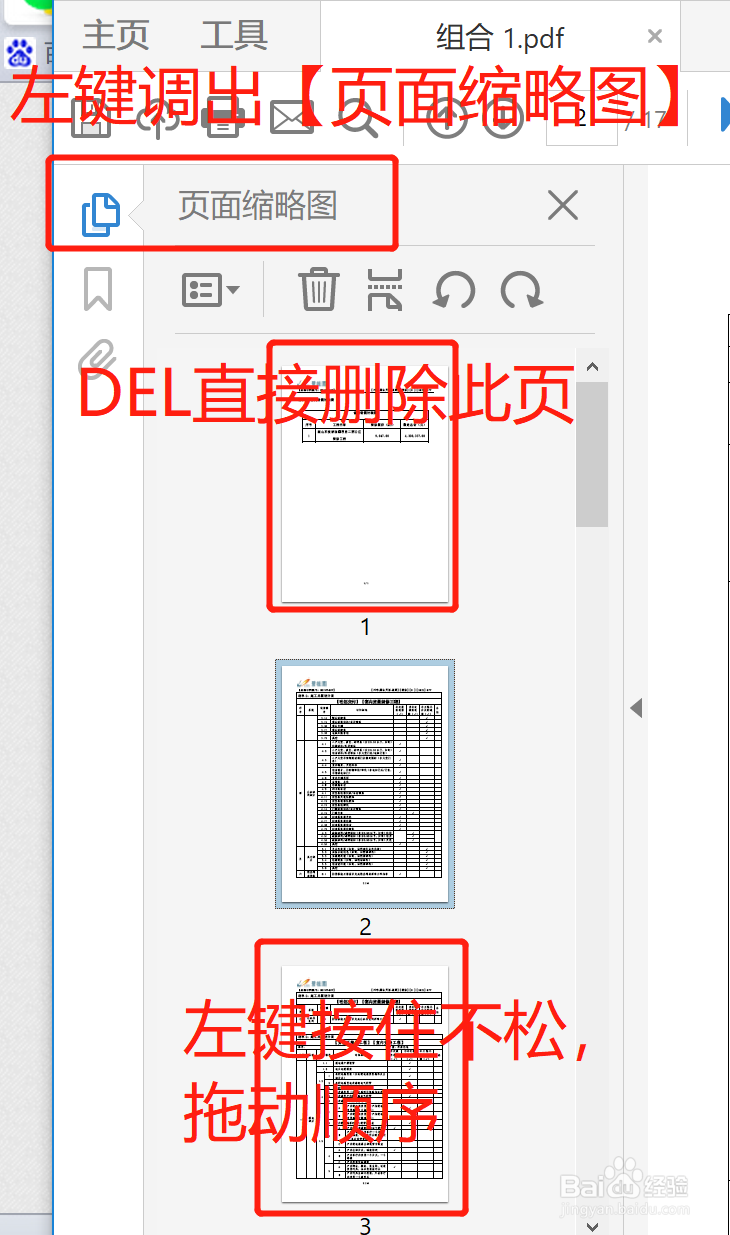
6、合并成功后,若发现文档顺序仍然不对,此时利用Adobe Acrobat DC软件,仍可实现快速调整。

7、左键点击左侧【页面缩略图】工具:

按DEL键直接删除所选页面;

左键按住需要移动页不松,即可移动所选择页面位置。
如何使用Adobe Acrobat DC合并多个PDF文件

© 2026 一点知道
信息来自网络 所有数据仅供参考
有疑问请联系站长 site.kefu@gmail.com