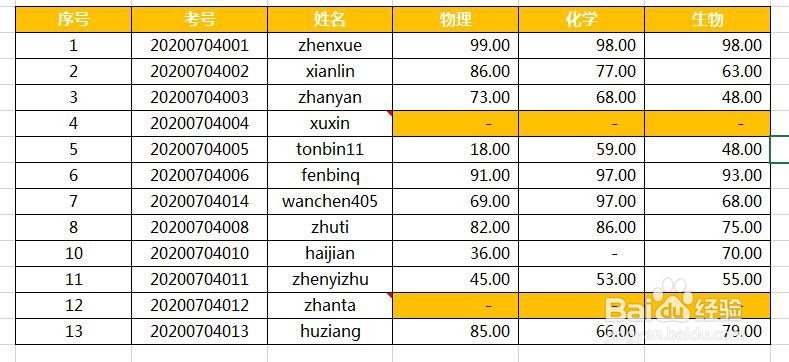
1、打开excel2016文档,并查看数据,如图
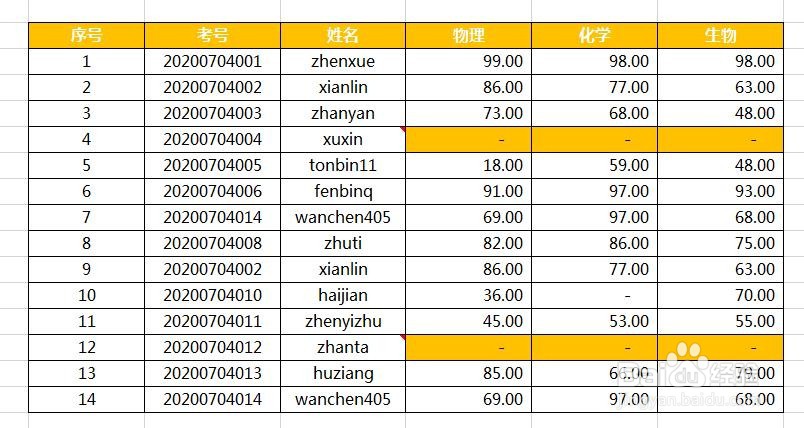
2、现在需要确保表格中数据没有重复数据,是除了序号外的有重复的数据。
如何快速删除重复数据,确保数据的唯一性呢?
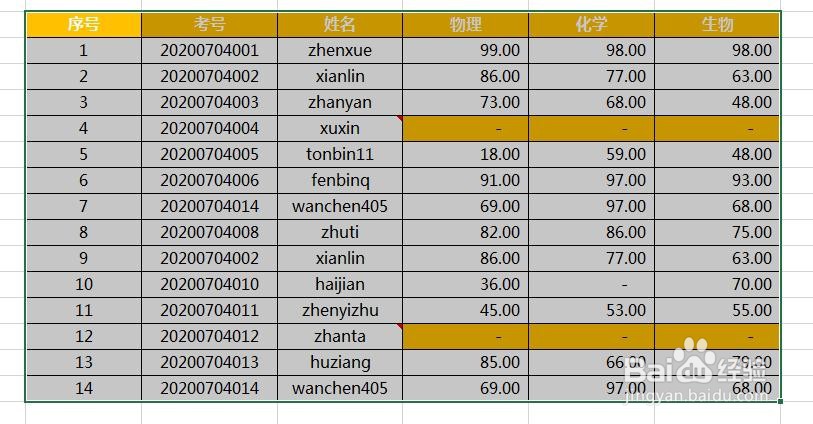
先选中数据区域,如图
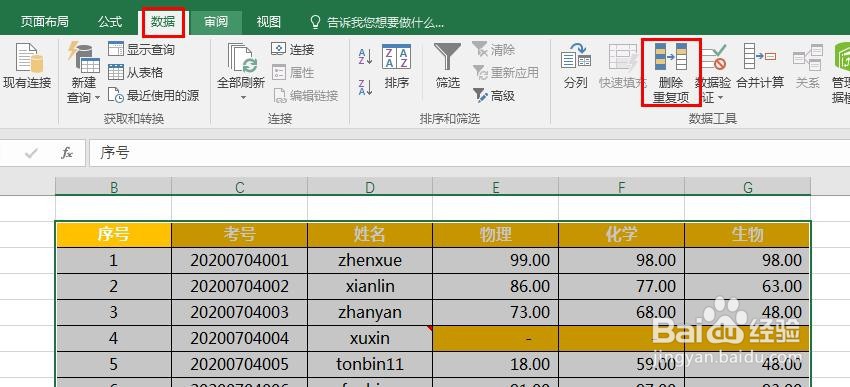
3、然后点击【数据】【删除重复项】,如图
4、弹出【删除重复项】窗口,并设置哪些重复项,如图
如本次除了序号外的有重复的数据,则除了序号不参考外,其他都要参考

5、设置好点击【确定】按钮,系统会直接删除重复的数据,并提示:删除了多少个重复数据,保留了多少个唯一数据等,如图
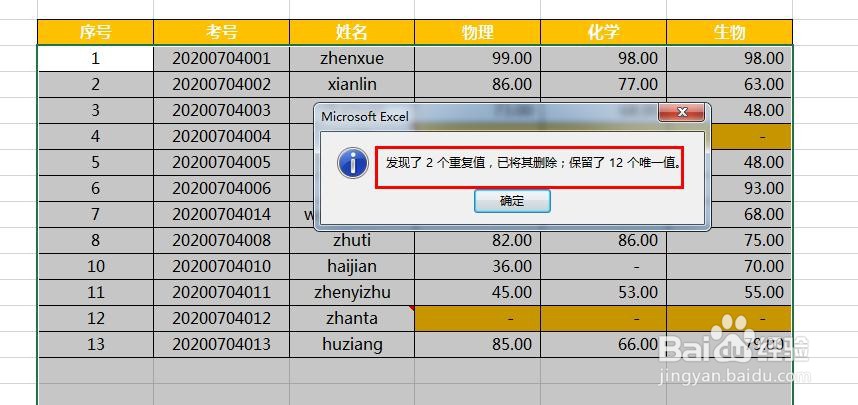
6、关闭提示,查看表格数据,检验确实没有重复的数据了,如图
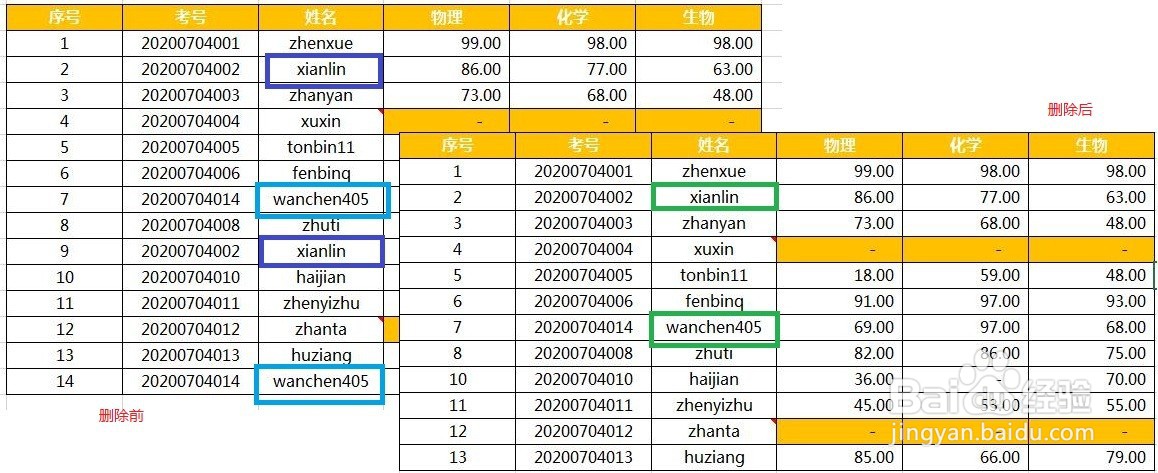
7、可对比删除前、后表格数据,确实是只删除了重复项目,如图
8、当然,还有其他方法删除重复数据,这里只是以【数据】【删除重复项】删除数据为例。