1、打开MediBang Paint Pro软件
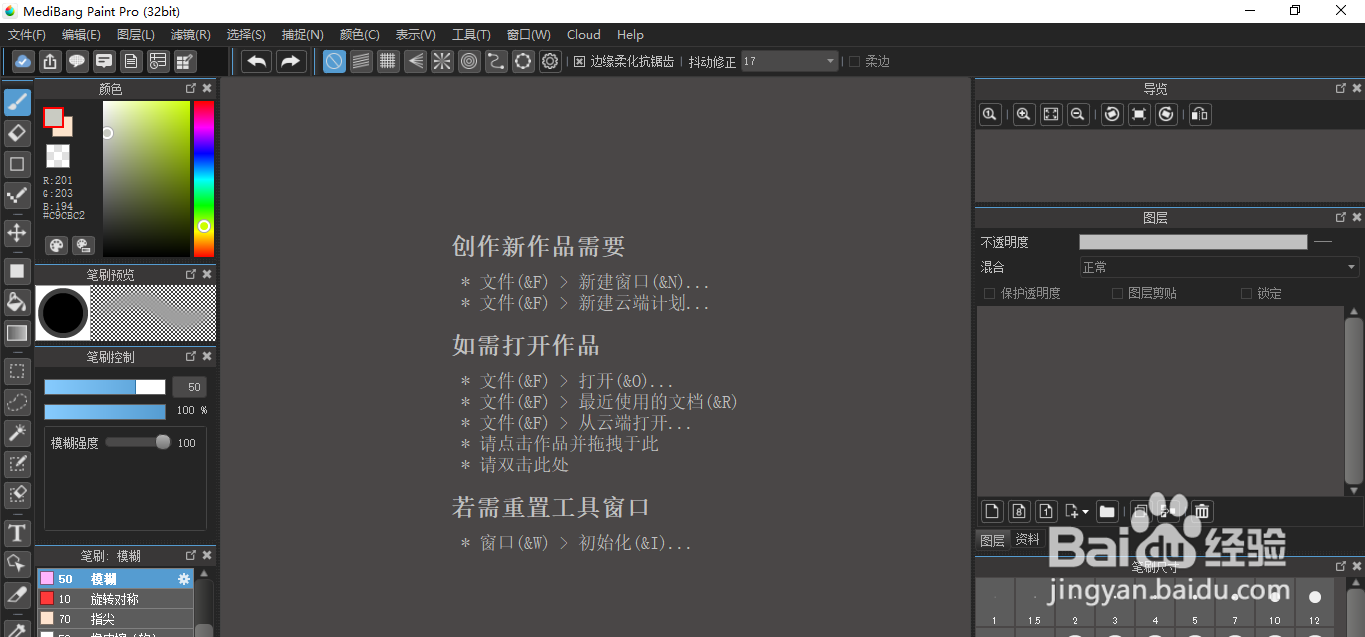
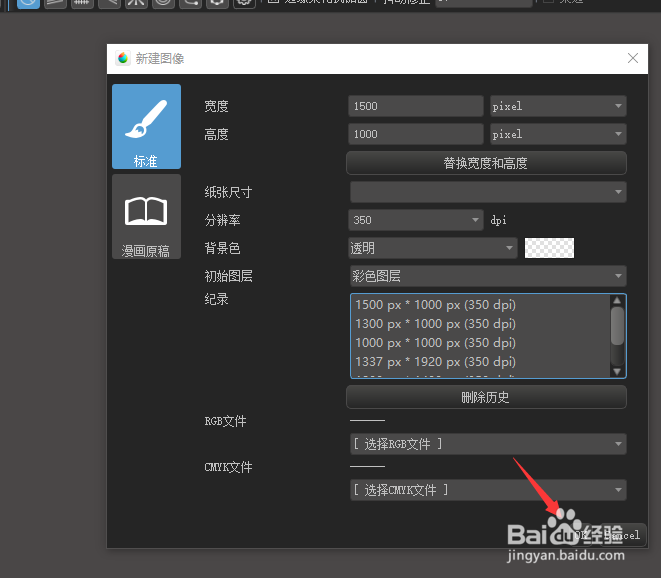
2、新建图像或导入图片(这里演示的是是新建图像)
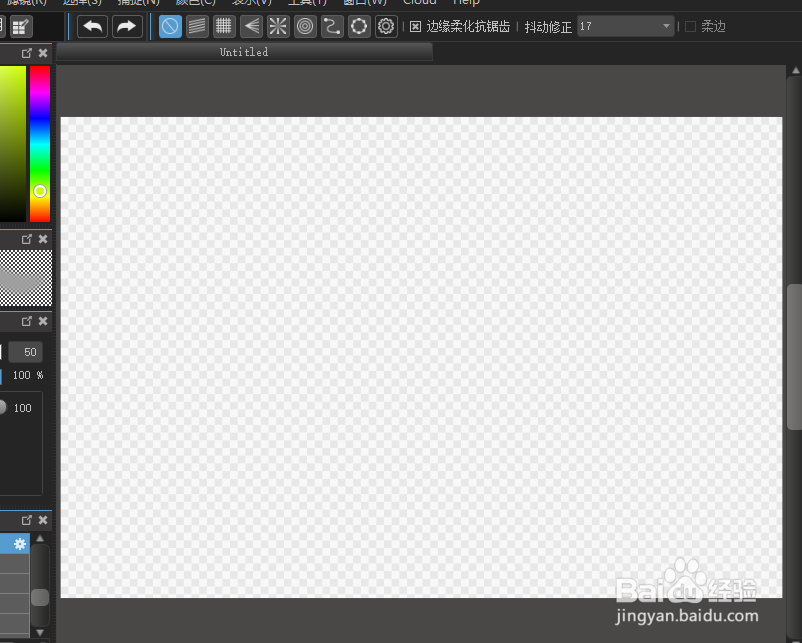
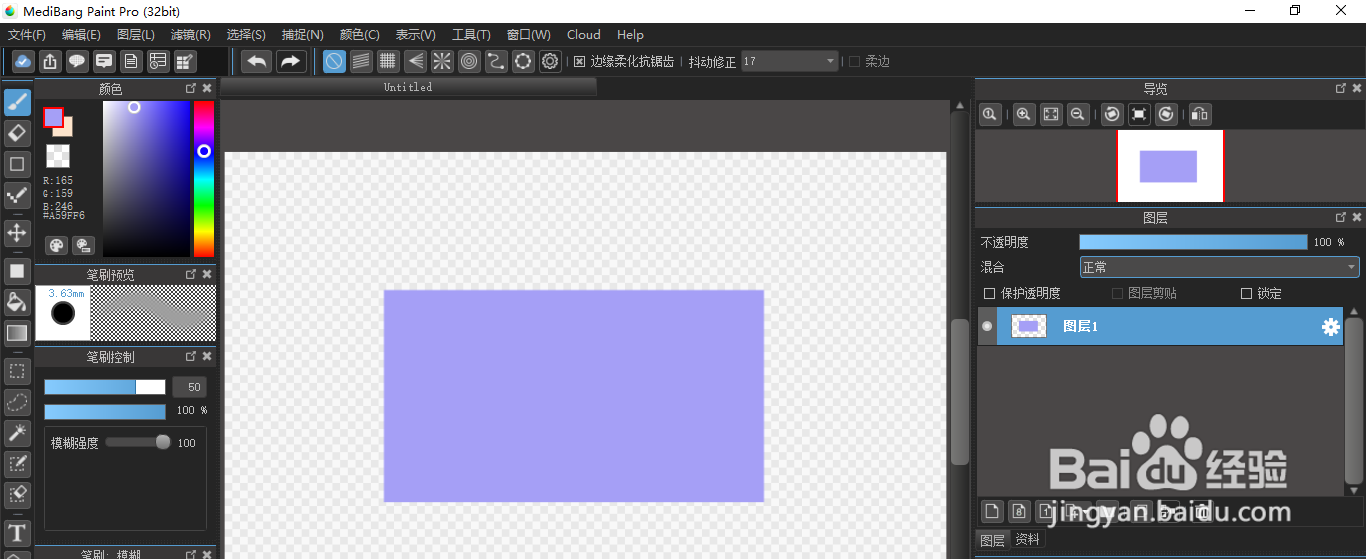
3、画下剪贴图层下面的图层(即剪贴图层不涂出的范围)
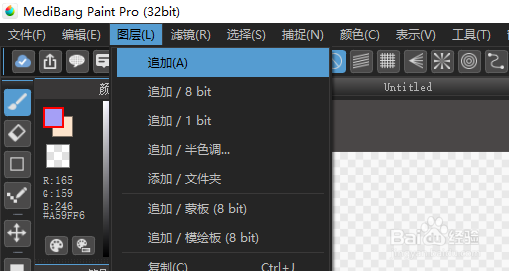
4、点击图层——追加,追加新图层(也就是剪贴图层)
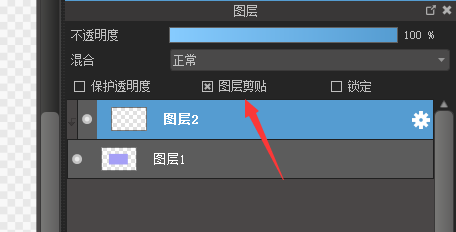
5、点击要做成剪贴图层的图层,然后再点击图层上方的“图层剪贴”
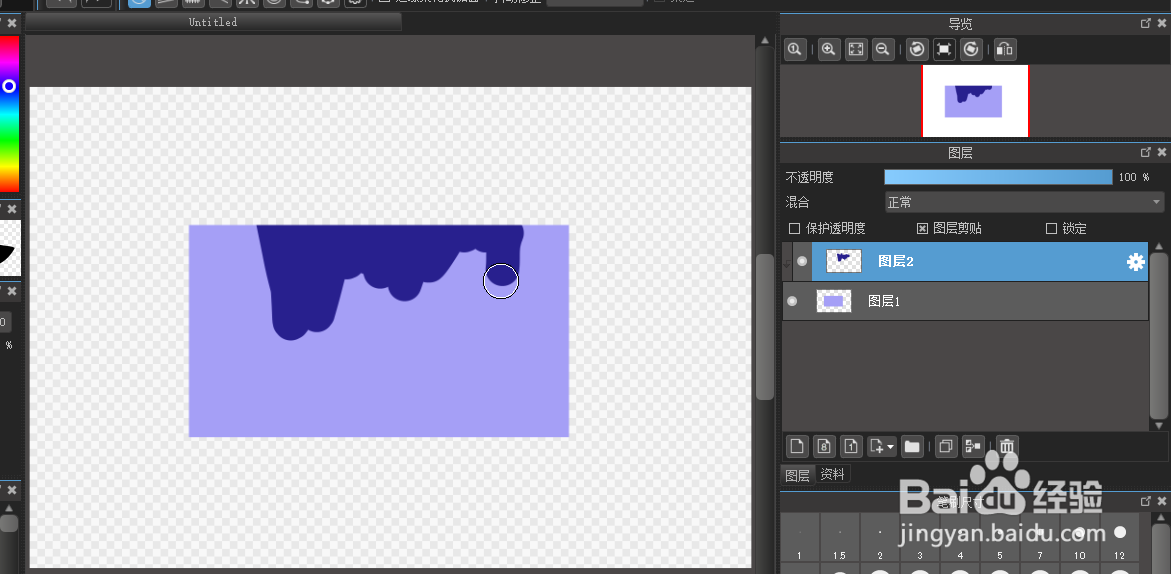
6、然后就完成了,无论剪贴图层怎么画也画不出下面图层的所涂区域了
1、打开MediBang Paint Pro软件
2、新建图像或导入图片(这里演示的是是新建图像)
3、画下剪贴图层下面的图层(即剪贴图层不涂出的范围)
4、点击图层——追加,追加新图层(也就是剪贴图层)
5、点击要做成剪贴图层的图层,然后再点击图层上方的“图层剪贴”
6、然后就完成了,无论剪贴图层怎么画也画不出下面图层的所涂区域了