1、电脑上打开【控制面板】,在【控制面板】页面选择【外观和个性化】中【调整屏幕分辨率】选项;如下图所示。

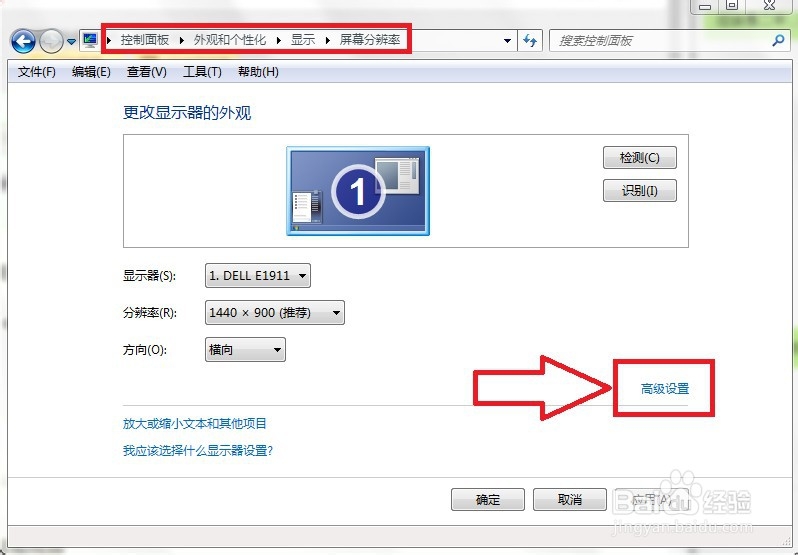
2、进入【调节屏幕分辨率】页面,选择打开当前页面中【高级设置】,如下图所示。
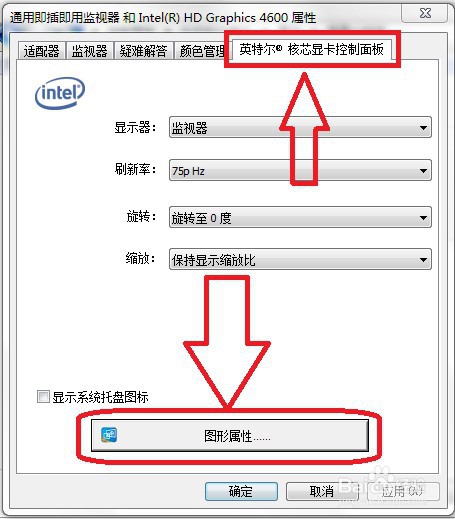
3、进入【属性】设置页面,将面板切换到【显卡控制面板】页签。并选择打开当前面板中【图形属性】选项,如下图所示。
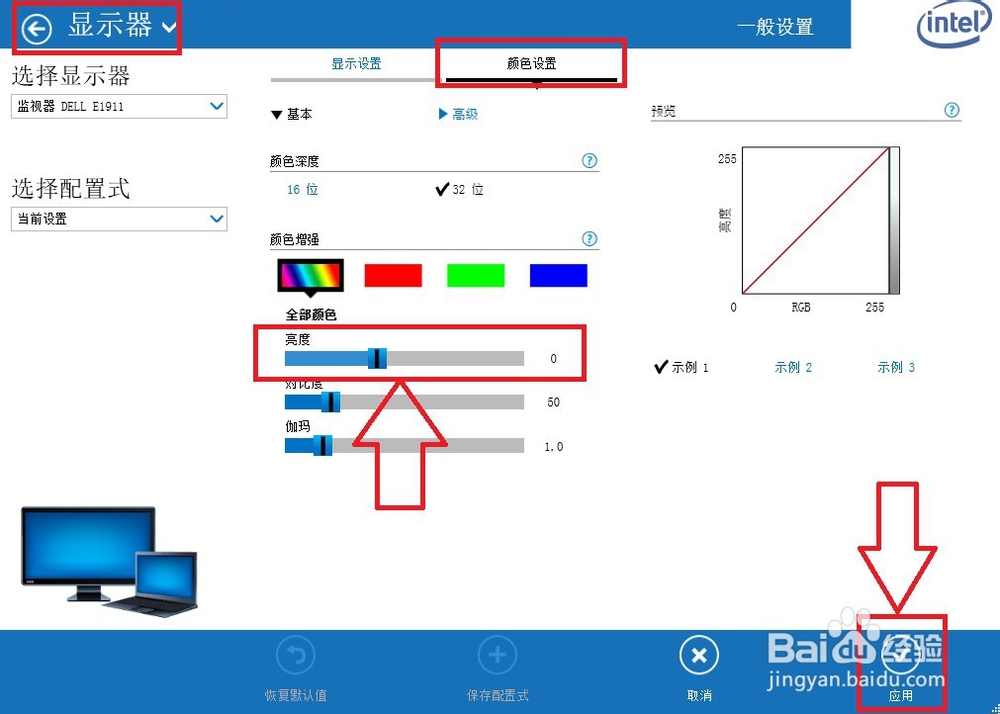
4、进入【显卡控制面板】页面,选择页面中【显示器】选项,如下图所示。

5、进入【显示器】设置面板,选择【颜色设置】页签,通过滑动【亮度】滚动条调整屏幕亮度;完成屏幕亮度调整设置后,点击页面右下角【应用】按钮,完成对设置的保存。
1、显示器上打开显示器【设置】页面,选择按钮【亮度和对比度】设置选项。如下图所示。
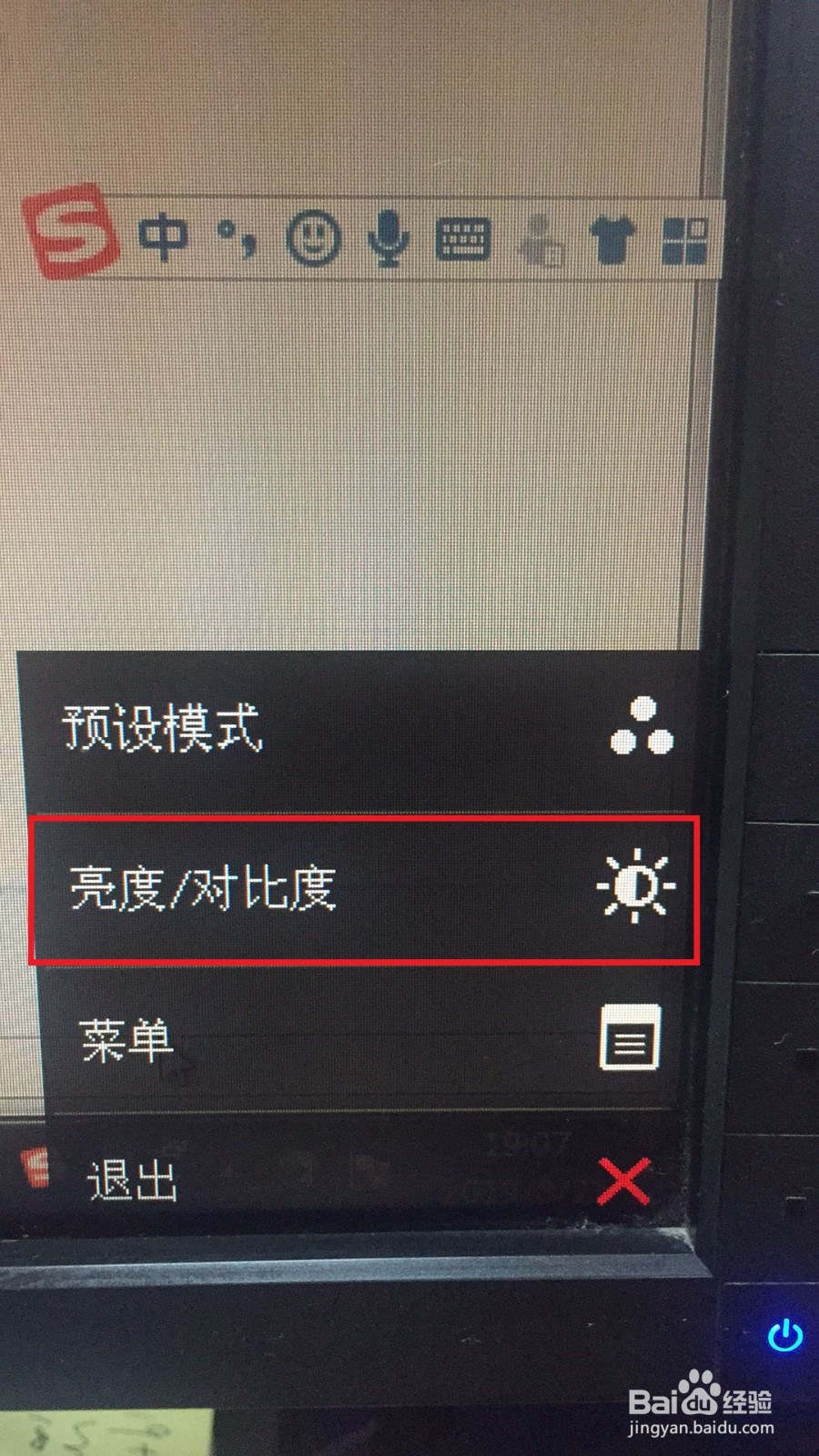
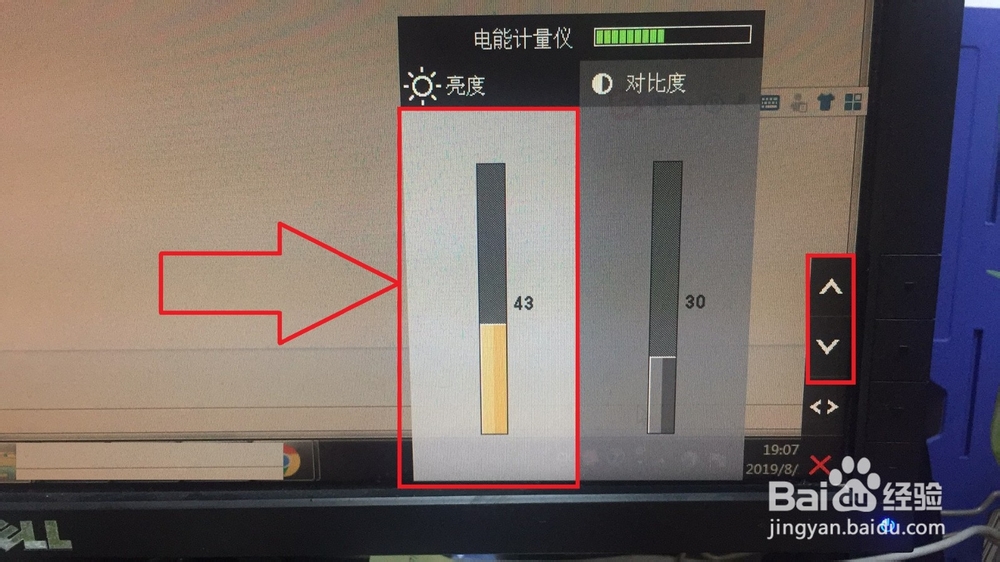
2、选择【亮度】选项,通过按钮向上或者向下调节屏幕亮度。完成【亮度】调节后,点击【关闭】按钮即可。如下图所示。
1、步骤经验总结:
1,调节显示适配器颜色亮度改变屏幕亮度
1)电脑上打开【控制面板】;
2)在【控制面板】页面选择打开【外观和个性化】-》【调整屏幕分辨率】选项;
3)进入【调整屏幕分辨率】页面,选择打开【高级设置】选项;
4)进入【设置】页面,切换到【显卡控制面板】面板,选择打开【图形属性】;
5)进入【显卡控制面板】设置页面,选择【显示器】选项;
6)进入【显示器】设置页面,选择【颜色设置】选项,通过滑动调节【亮度】;
7)完成设置后,点击【应用】保存当前的设置。