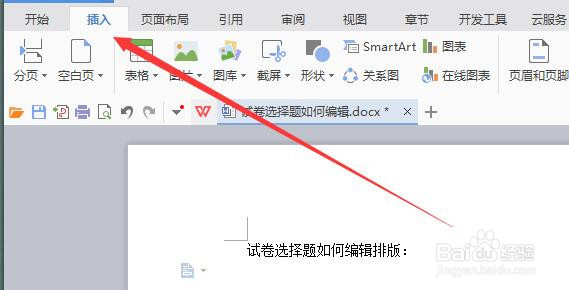
1、打开文档,输入题目,在菜单栏找到插入设置:
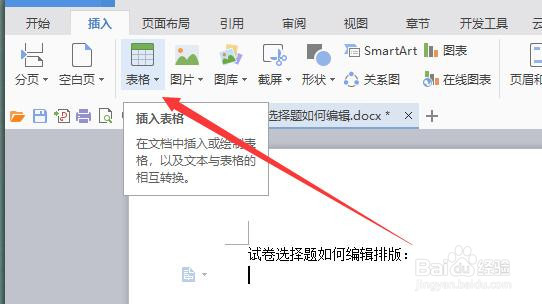
2、找到插入下方的表格设置:
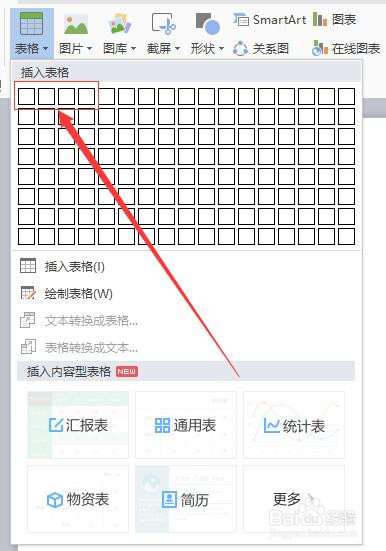
3、我们以常规横条四选项为例,选择表格:
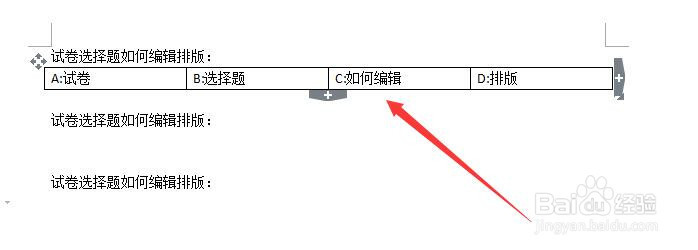
4、在表格中输入选项内容:
5、选取表格及内容:
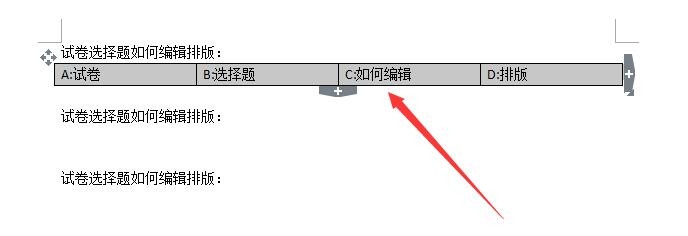
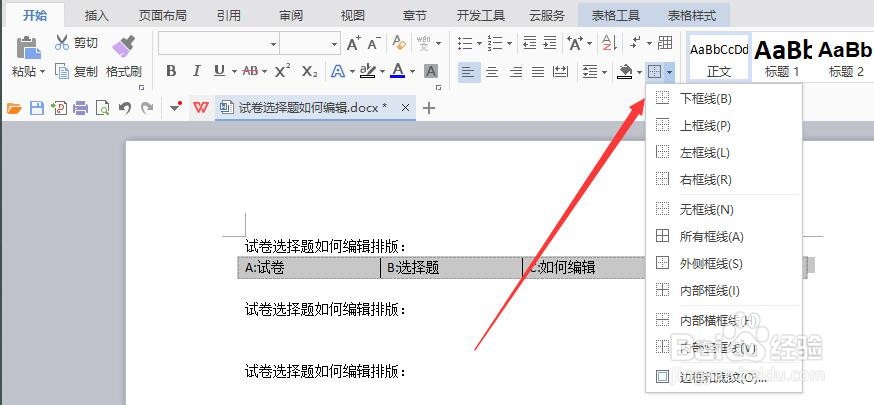
6、找到开始设置下的边框设置:
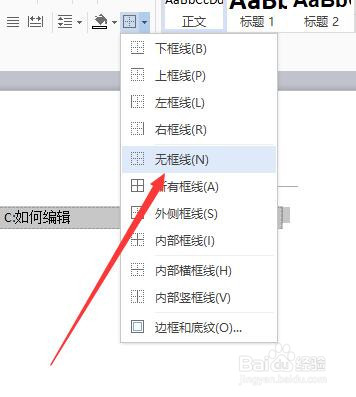
7、找到无框线,点击设置:
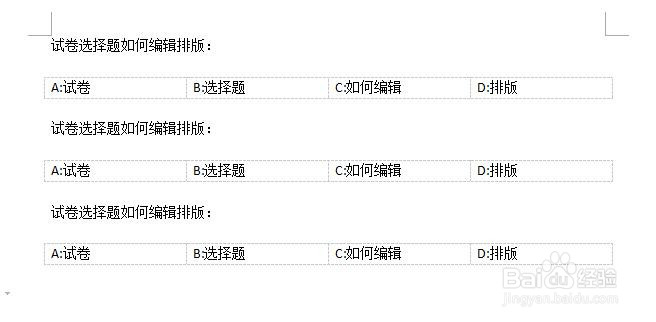
8、即可查看到编辑效果:
1、打开文档,输入题目,在菜单栏找到插入设置:
2、找到插入下方的表格设置:
3、我们以常规横条四选项为例,选择表格:
4、在表格中输入选项内容:
5、选取表格及内容:
6、找到开始设置下的边框设置:
7、找到无框线,点击设置:
8、即可查看到编辑效果: