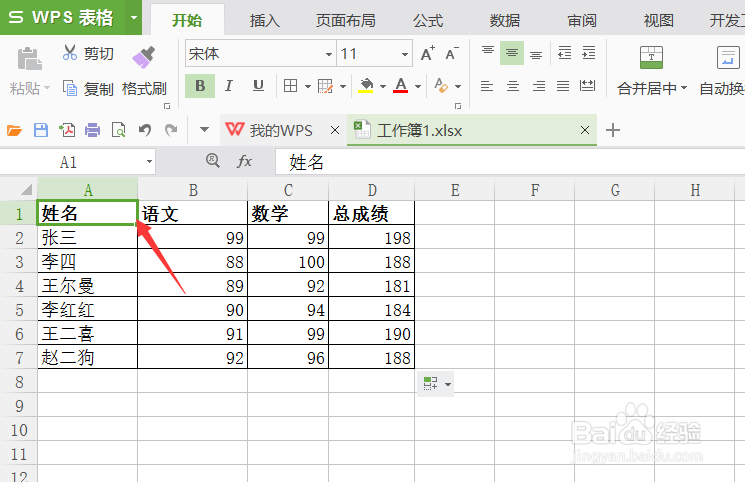
1、打开wps表格后,选中要划斜线的单元格,我这里是姓名单元格,如下图所示。
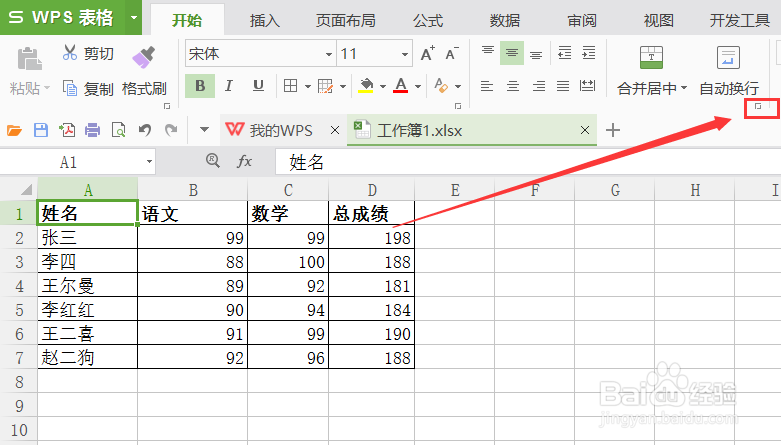
2、选中后,点击开始选项卡,然后在点击开始栏下面的单元格格式小图标,如下图所示。
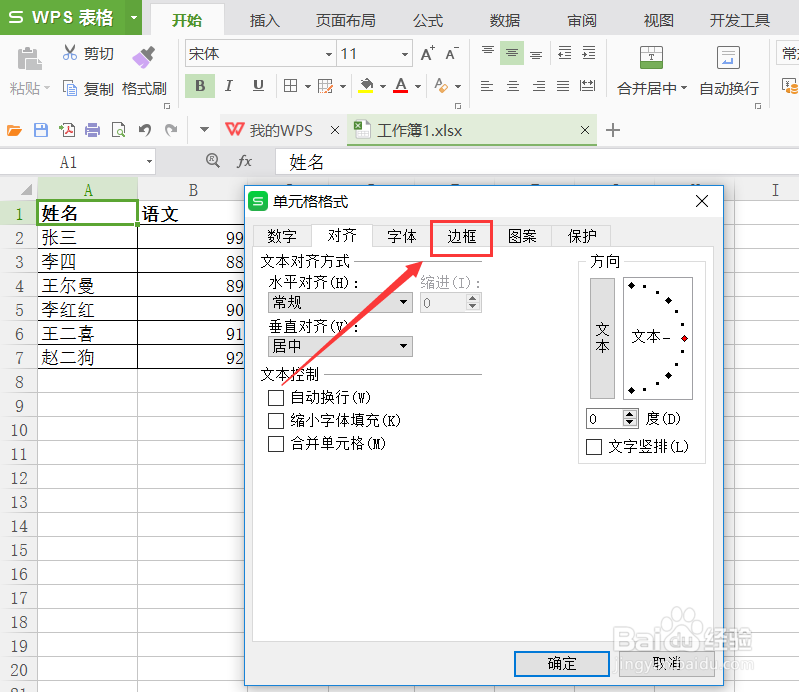
3、在打开的单元格格式对话框里,点击【边框】选项卡,如下图所示。
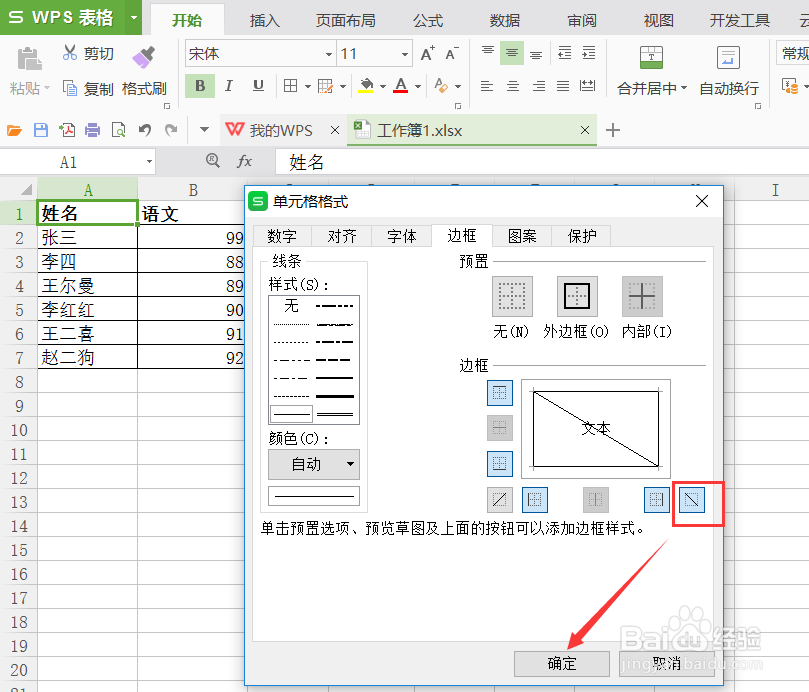
4、在边框选项卡里,点击右下角的斜线图标,然后点击确定,如下图所示。
5、在姓名单元格的编辑栏里输入【姓名科目】,然后回车。如下图所示。
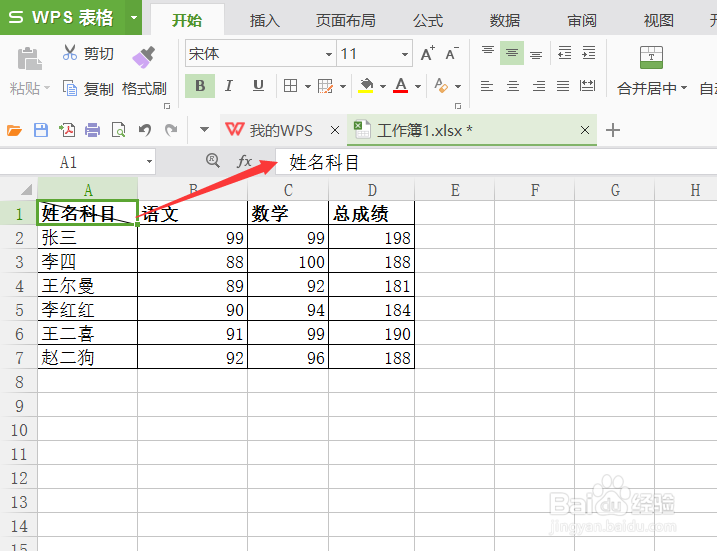
6、OK,wps表格的表头斜线就划好了,要是文字位置不好,可以调整字体的大小和表头的高度,如下图所示。

1、打开wps表格后,选中要划斜线的单元格,我这里是姓名单元格,如下图所示。
2、选中后,点击开始选项卡,然后在点击开始栏下面的单元格格式小图标,如下图所示。
3、在打开的单元格格式对话框里,点击【边框】选项卡,如下图所示。
4、在边框选项卡里,点击右下角的斜线图标,然后点击确定,如下图所示。
5、在姓名单元格的编辑栏里输入【姓名科目】,然后回车。如下图所示。
6、OK,wps表格的表头斜线就划好了,要是文字位置不好,可以调整字体的大小和表头的高度,如下图所示。