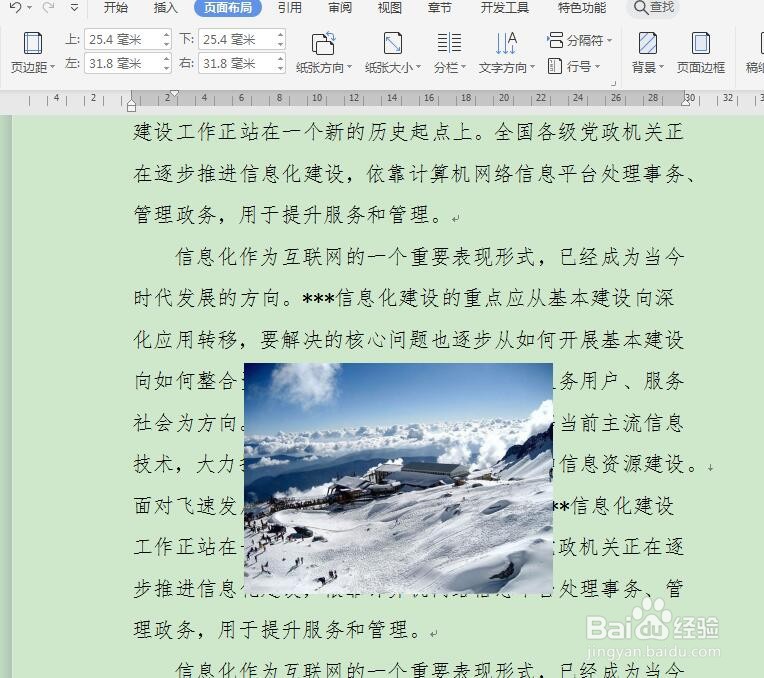
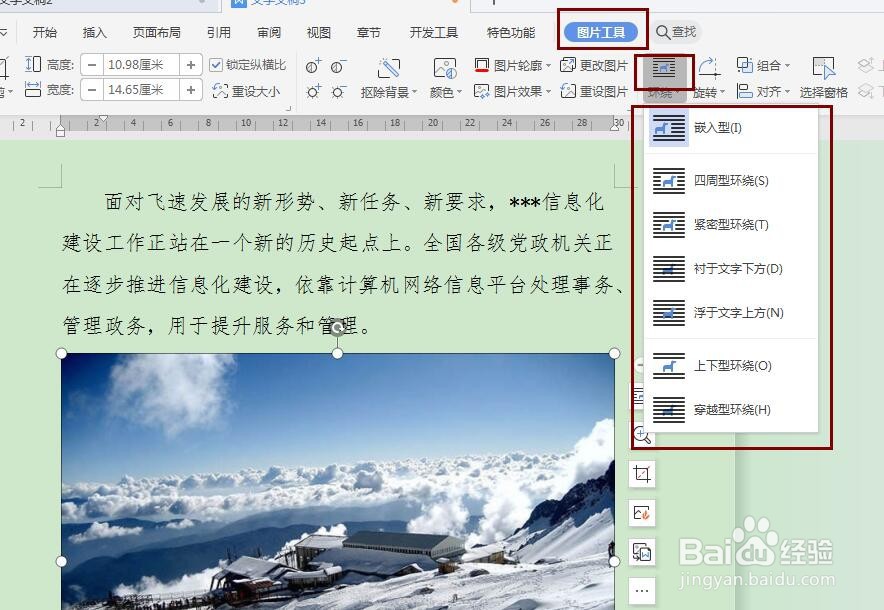
1、点击图片,在图片工具-环绕处可以设置文字环绕方式;
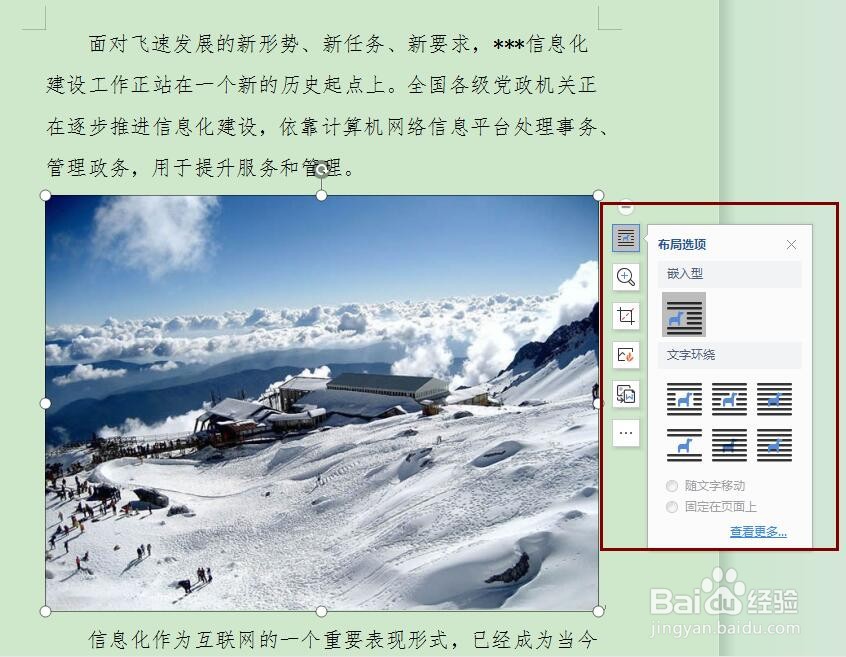
2、也可以在图片右侧的布局选项处,设置文字环绕方式;
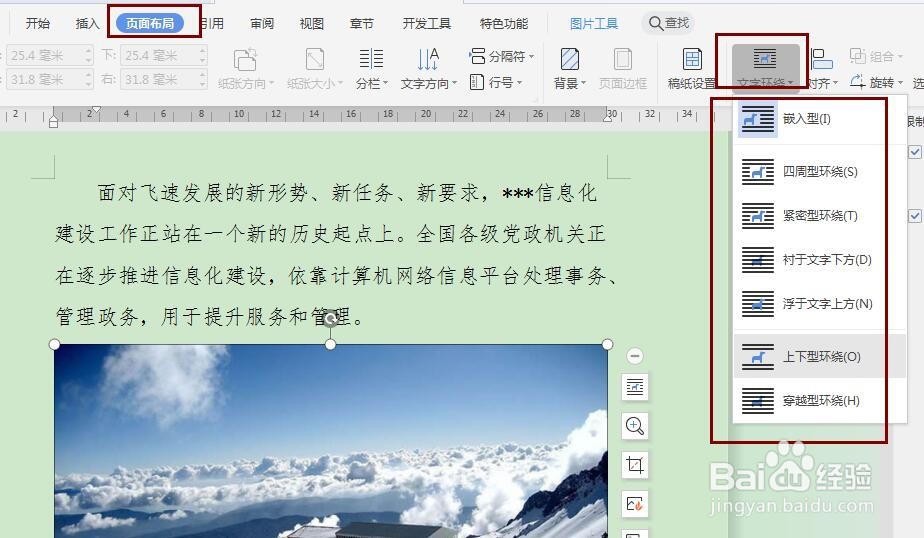
3、还可以在页面布局-文字环绕处,设置文字环绕方式。
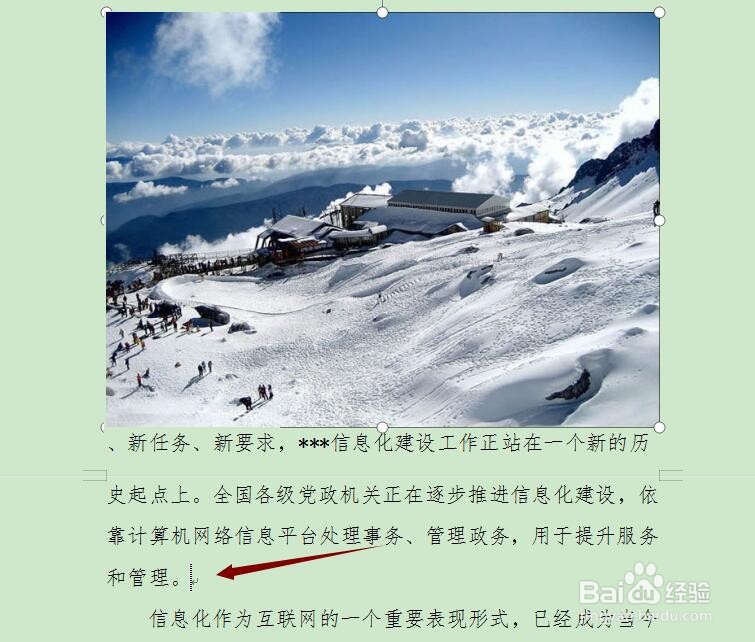
4、文字环绕-嵌入型
在文档插入图片后,默认为嵌入型。
我们可见图片是根据光标位置,指定嵌入到文字层。
它可以拖动图形,但只能从一个段落标记移动到另一个段落标记处。
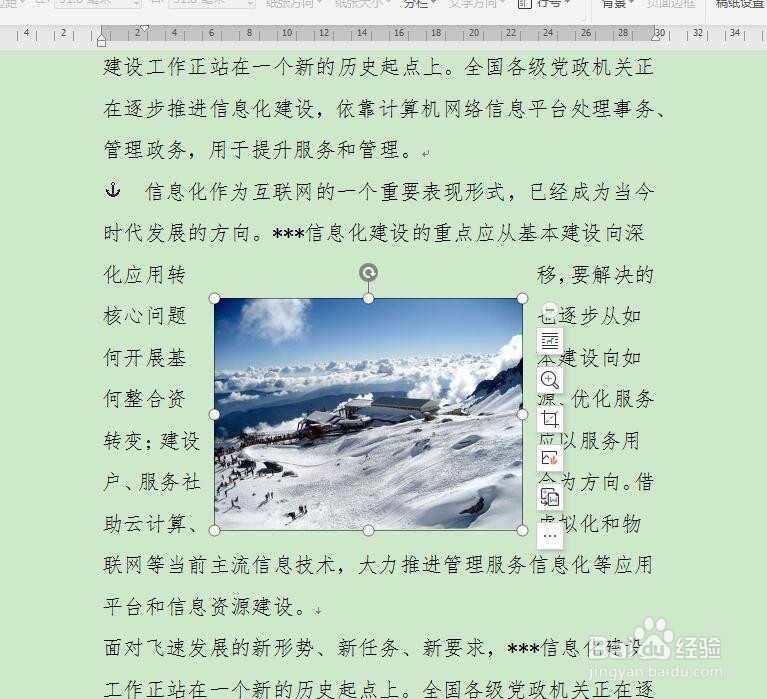
5、文字环绕-四周型环绕
在文档插入图片后,图片工具-环绕处可以将环绕方式设置为四周型环绕。
文字会环绕在图形周围,使文字和图形之间产生有规则形状的间隙。
同时,还可以将图形拖动到文档中的任意位置。
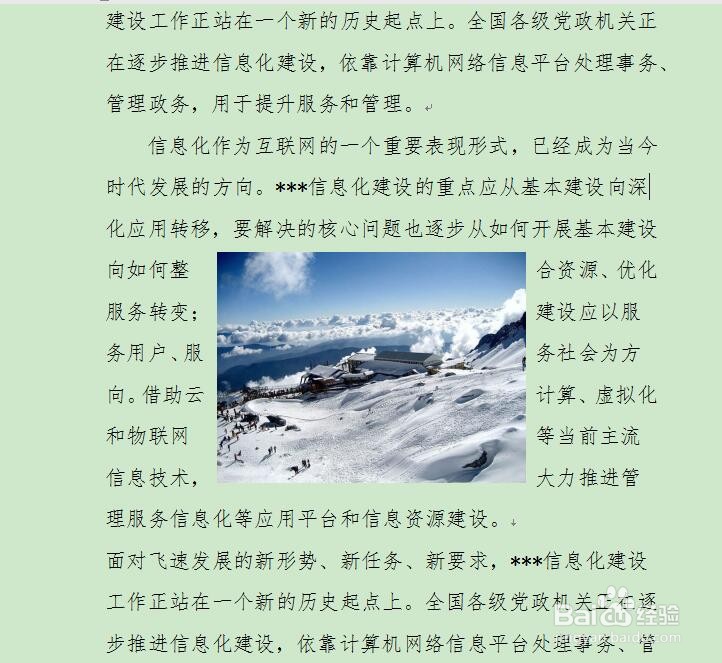
6、▪文字环绕-紧密型环绕
在文档插入图片后,可以将环绕方式设置为紧密型环绕。
它和“四周型环绕”方式一样,都可以将文字环绕到图形周围。
但它会使文字和图形之间产生不形状的间隙,使文字和图片十分紧密。
7、文字环绕-衬于文字下方
在文档插入图片后,可以将环绕方式设置为衬于文字下方。
它会将图片置于文本底层,可用这种方式在文档中插入图片水印或者文档背景。
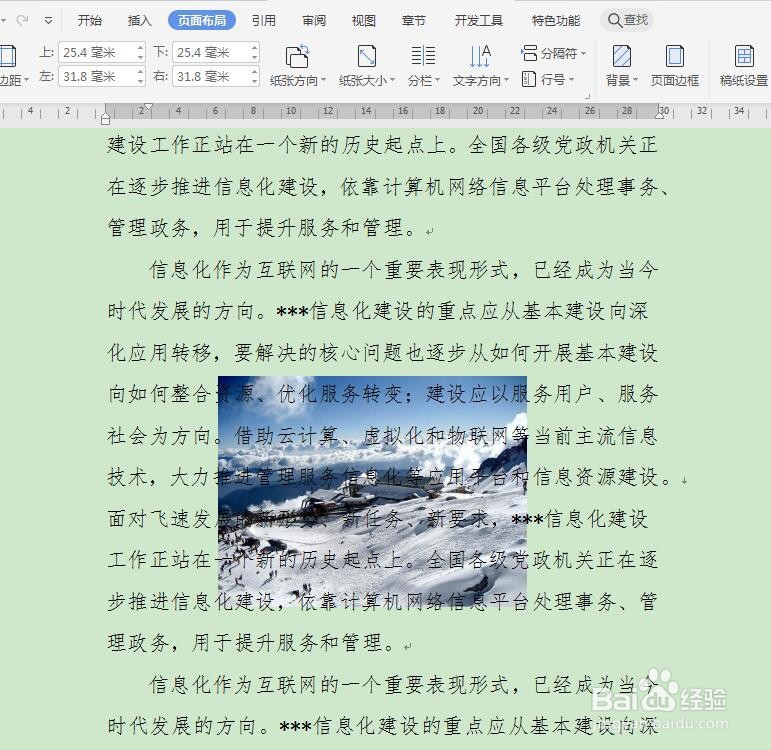
8、文字环绕-浮于文字上方
在文档插入图片后,可以将环绕方式设置为浮于文字上方。
它会将图片置于文本顶层,可用这种方式遮盖文档中的文本内容。