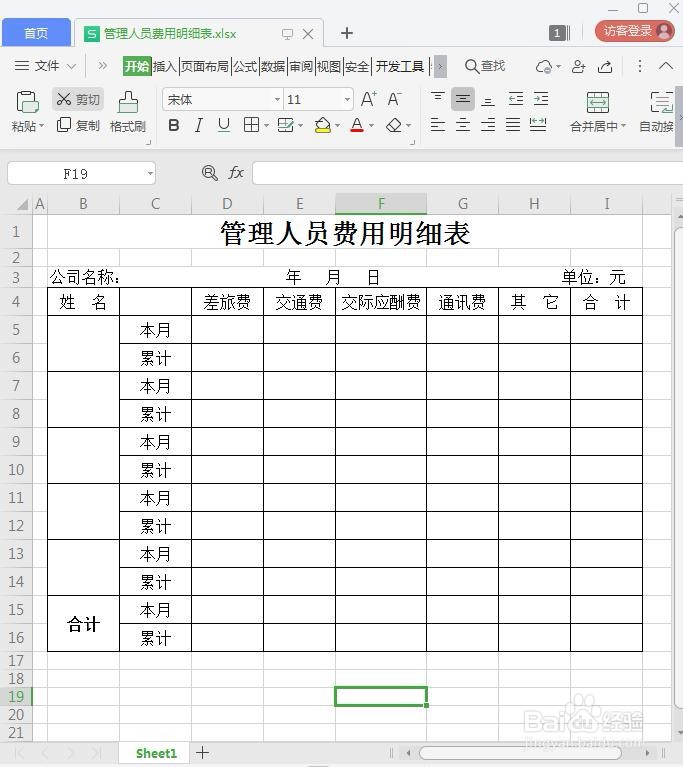
1、首先我们用WPS打开一份之前制作好的表格,如图所示。
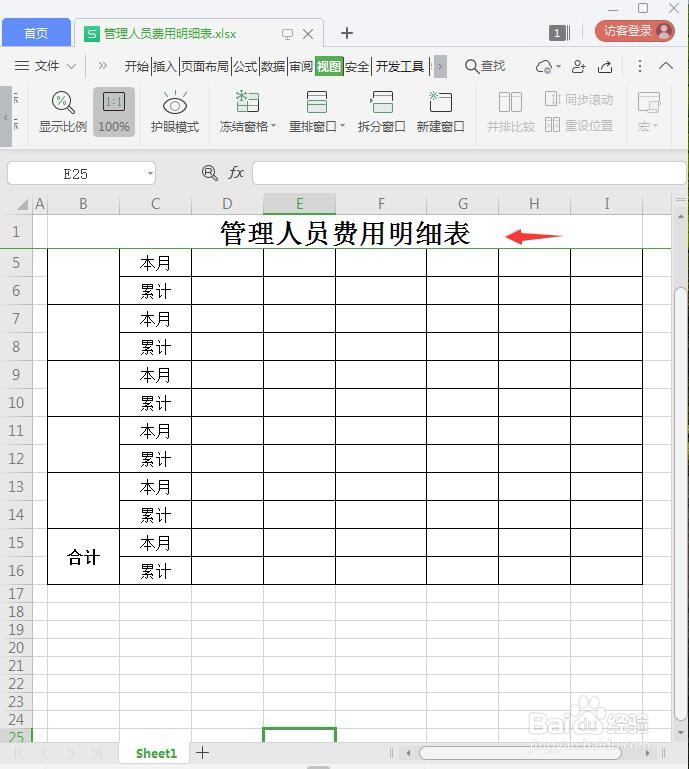
2、我们选中标题行,在【视图】里面点击【冻结窗格】,然后再点击【冻结到第1行】,如图所示。

3、我们滚动鼠标,就可以看到表格的第1行已经被固定住了。但是只看到标题,上面还有其他的内容看不全,这样做不方便我们填写表格。
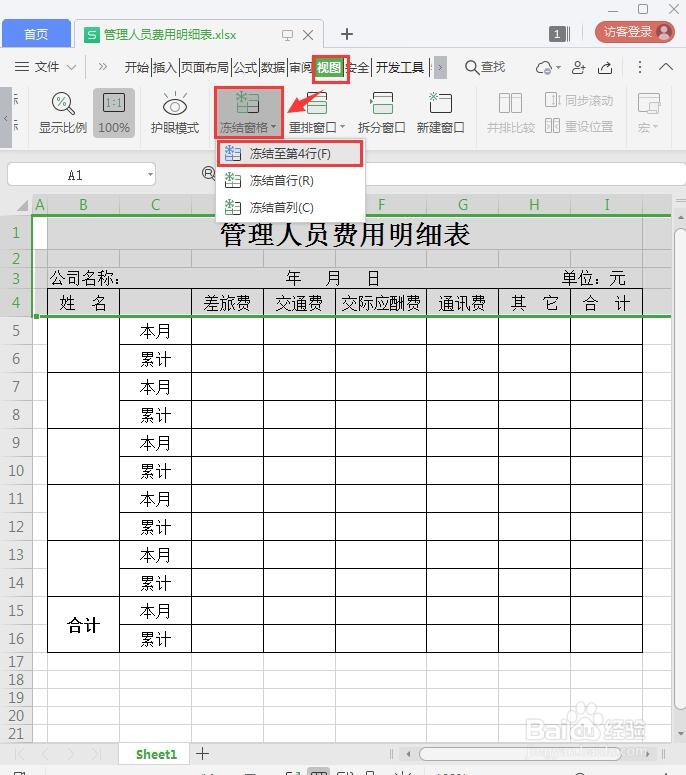
4、我们要观察表头上的内容一共有多少行(比如:图中占了4行),我们就需要把这前面的4行全部选中,然后点击【视图】-【冻结窗格】-【冻结到第4行】,如图所示。
5、我们现在看到表头上的前4行内容已经固定好了。向下滚动鼠标,不管底下有多少行内容,表头上的内容都看得清清楚楚,如图所示。
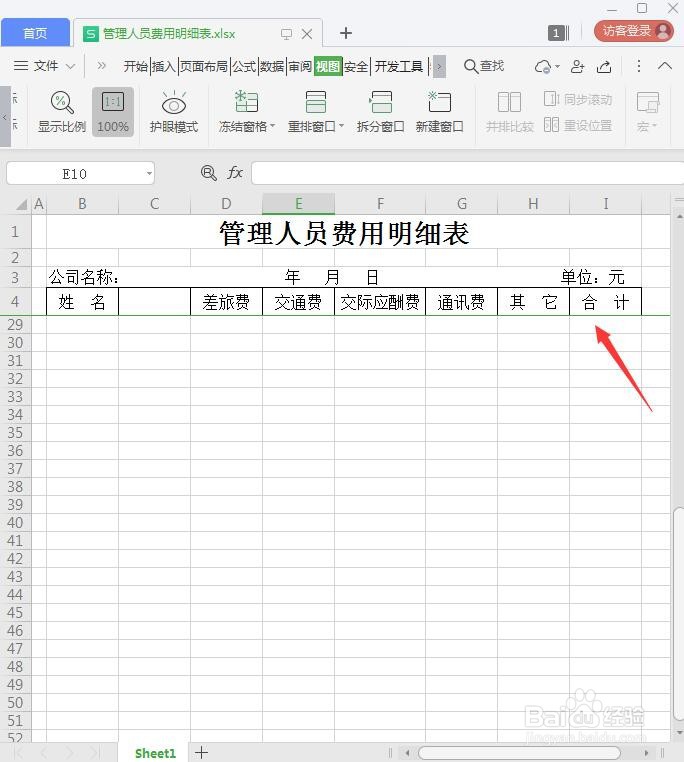
6、最后,我们在表格中填写好内容就可以了,非常方便。
