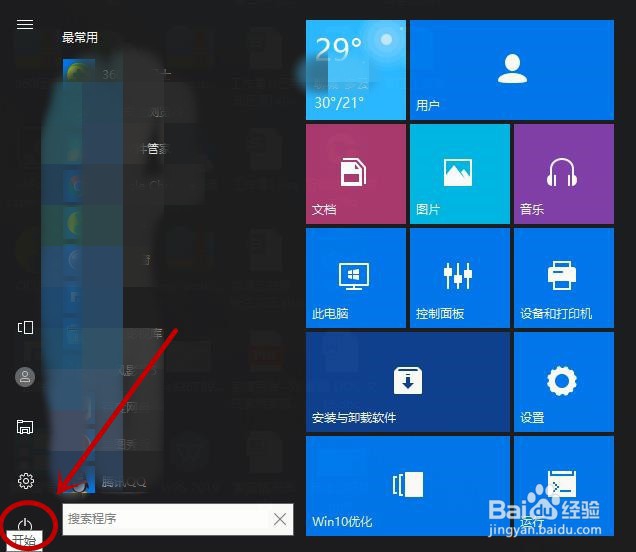
1、单击桌面左下角的【开始】,弹出下一级选项
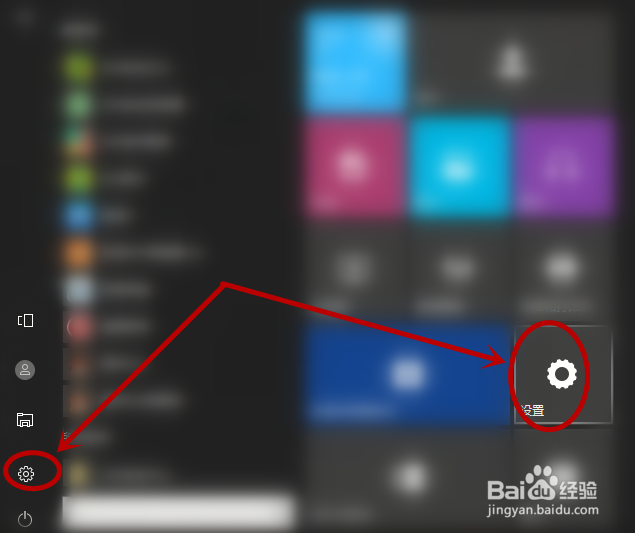
2、找到下一级菜单中的【设置】选项单击
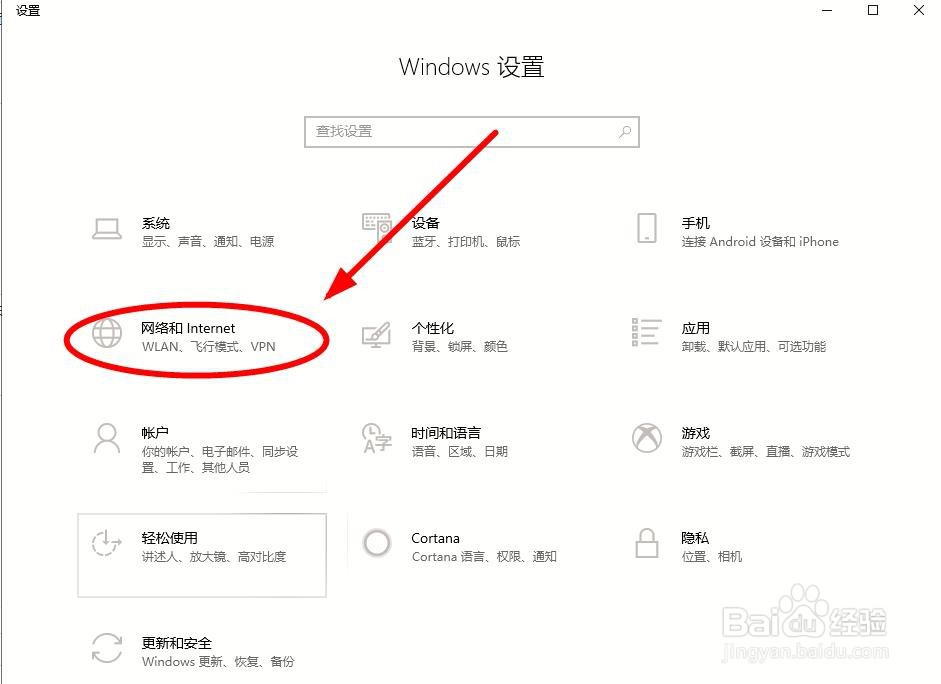
3、在【Windows设置】界面,单击【网络和Internet】选项
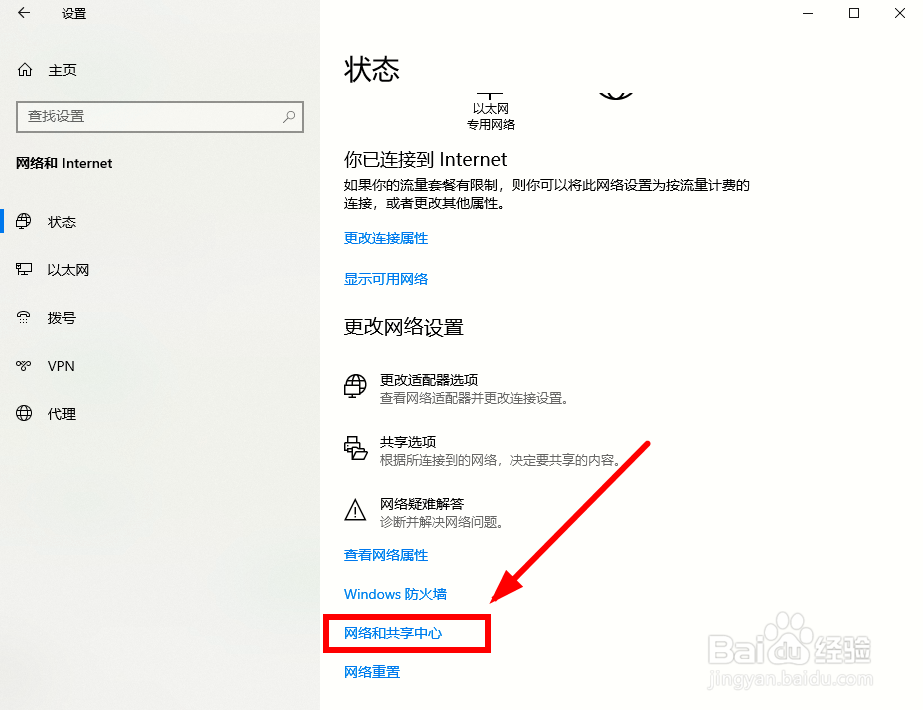
4、在【状态】页面,单击【网络和共享中心】
5、在【网络和共享中心】页面,单击【更改高级共享设置】选项

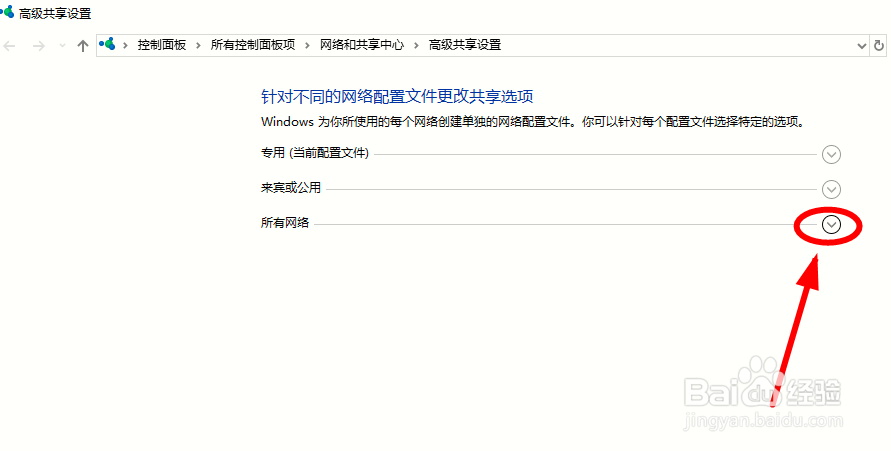
6、进入【高级共享设置】后,单击【所有网络】后的折叠按钮,打开折叠选项
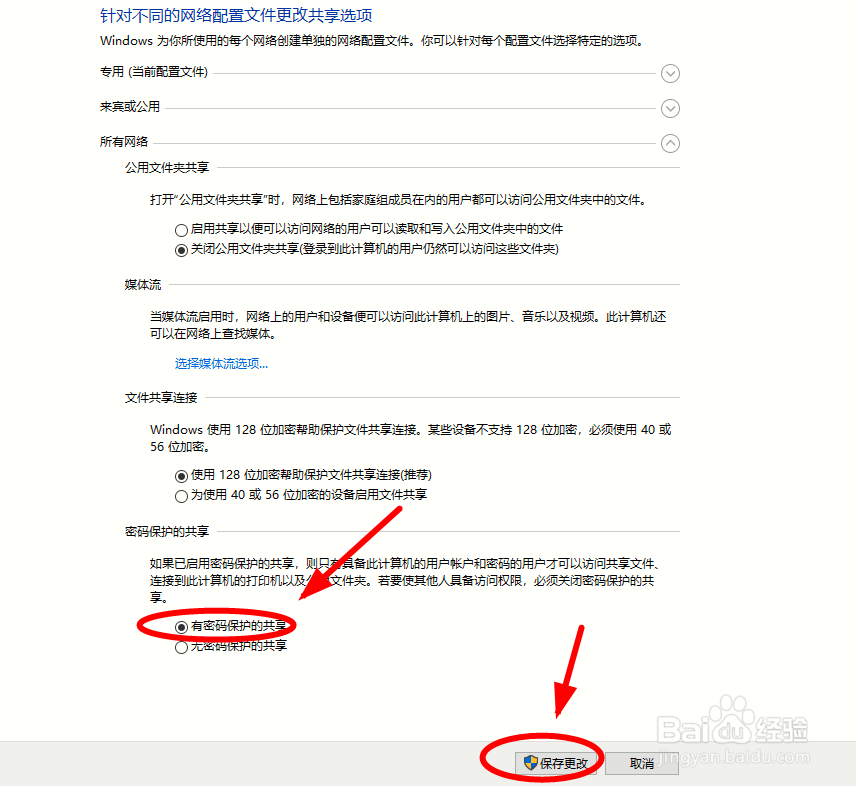
7、在【密码保护的共享】下,选择【有密码保护的共享】勾选后,单击【保存更改】即可
1、Win10系统下开启共享文件夹密码保护的操作步骤如下:
1、单击桌面左下角的【开始】,弹出下一级选项
2、找到【设置】选项单击
3、在【Windows设置】界面,单击【网络和Internet】选项
4、在【状态】页面,单击【网络和共享中心】
5、单击【更改高级共享设置】选项
6、单击【所有网络】后的折叠按钮,打开折叠选项
7、选择【有密码保护的共享】勾选后,单击【保存更改】即可