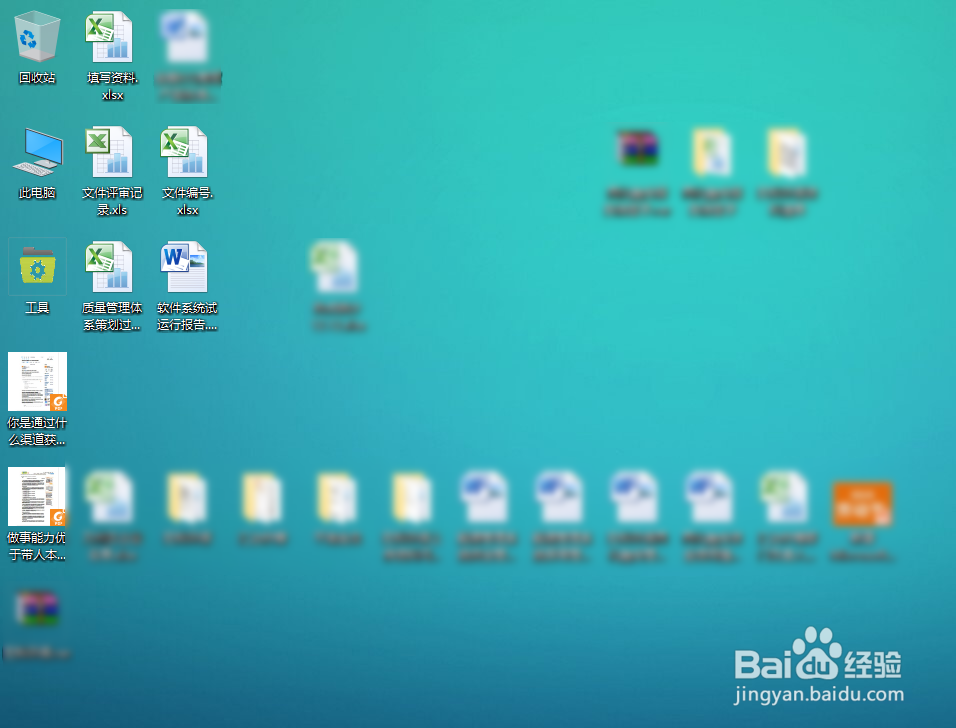
1、在电脑键盘上按住CTRL键,然后滚动鼠标的滚轮,电脑桌面上的图标就会变大或者是缩小,这种调整图标大小的方式最为简单。

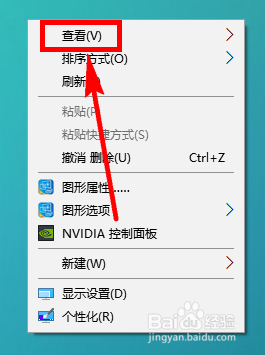
1、在电脑桌面点击鼠标右键,在右键菜单中选择【查看】选项,如图所示。
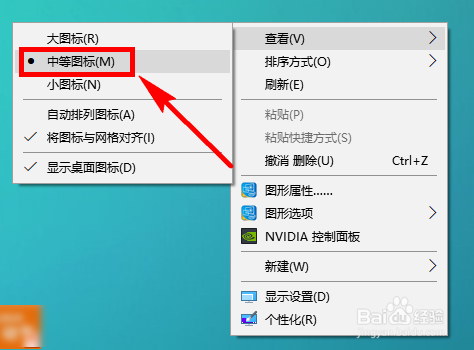
2、选中查看后在其左侧或者是右侧又会出现一个菜单,在菜单中有大中小图标三个选项,选择这三个选项中的任意一个就可以调整图标大小了。
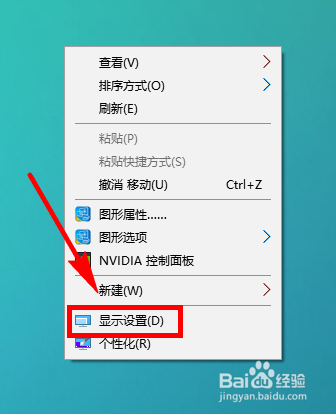
1、依然是点击鼠标右键,在右键菜单中选择【显示设置】。
2、点击显示设置后便会出现显示设置页面,在页面中找到缩放与布局,然后在其下方点击图示位置的下拉箭头。
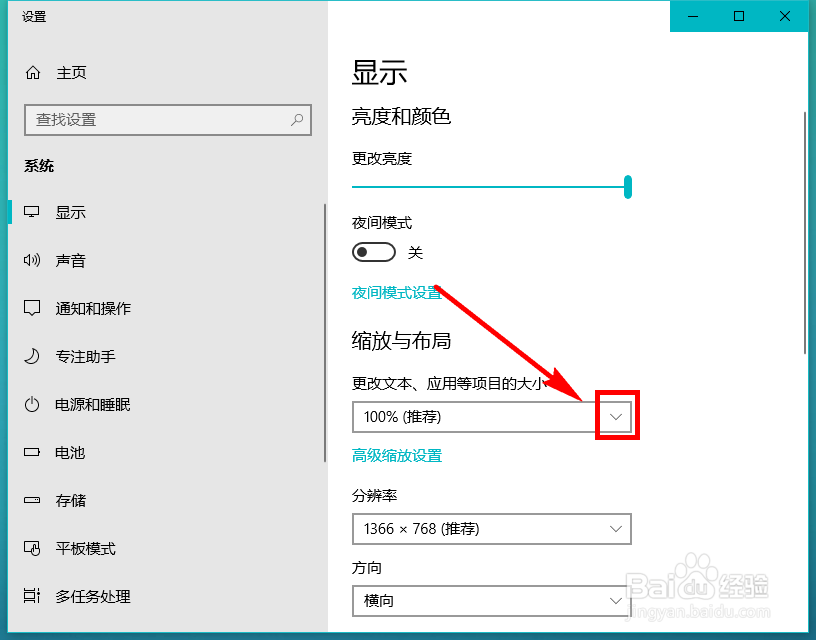
3、点击下拉箭头后,出现一个列表,列表中有100%和125%两个选项,点击125%就可以放大图标。
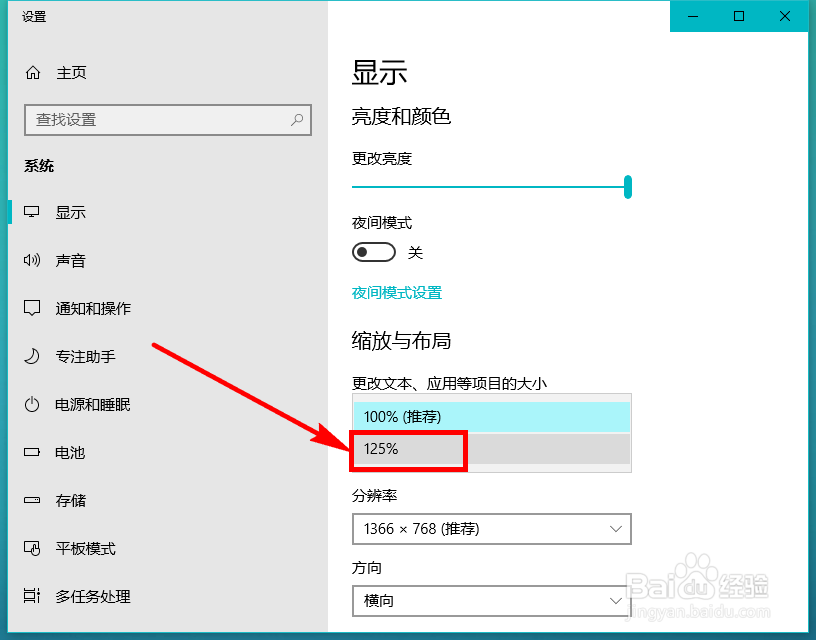
4、选择125%后,电脑桌面的图标就变大了。