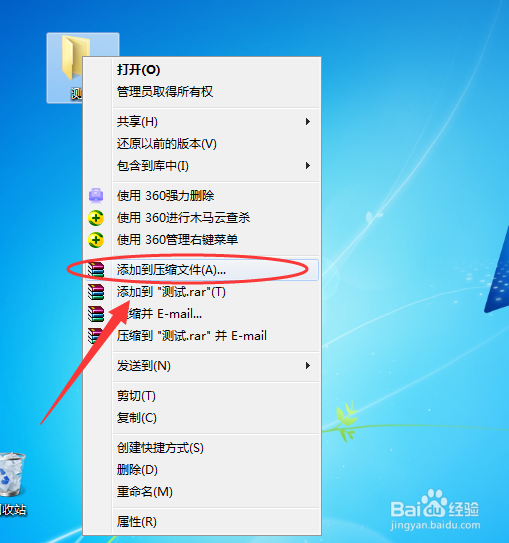
1、添加到压缩文件
首先右击电脑桌面的文件夹,然后会弹出一个下拉菜单,点击【添加到压缩文件】项,如下图所示。
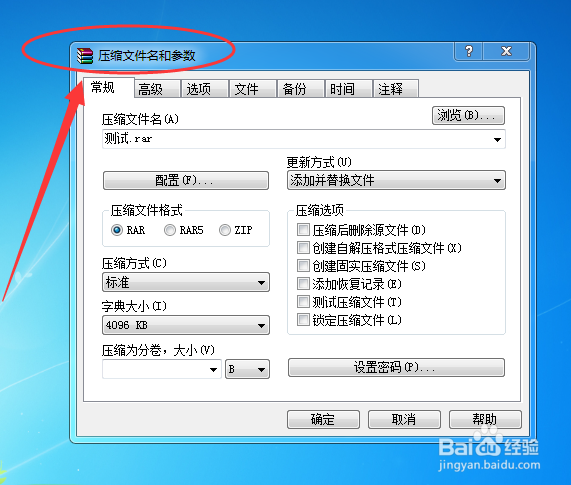
2、压缩文件名和参数
然后在电脑桌面上,会弹出一个【压缩文件名和参数】窗口,如下图所示。
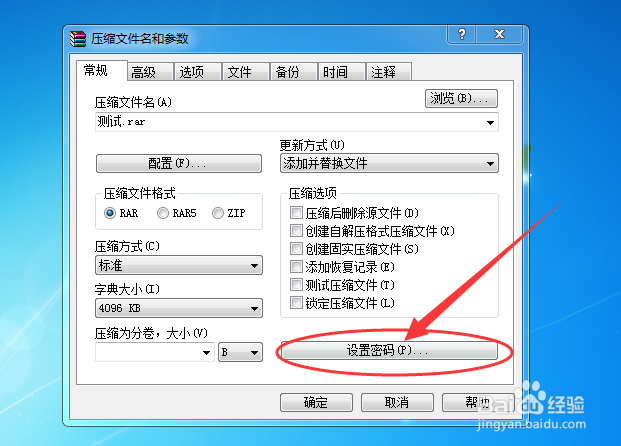
3、设置
在该窗口中,点击下方的【设置密码】按钮,如下图所示。
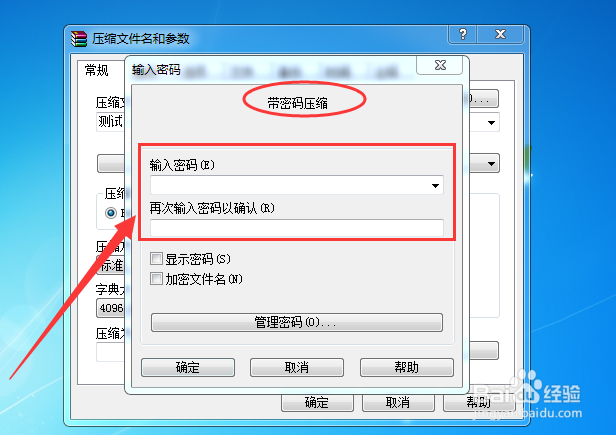
4、带密码压缩
然后会弹出一个【输入密码】窗口,输入密码和确认密码,如下图所示。
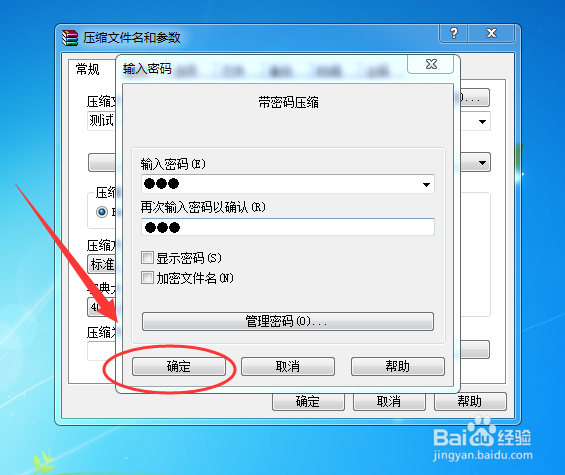
5、确定
比如输入密码为【123】,然后再点击下方的【确定】按钮即可,如下图所示。
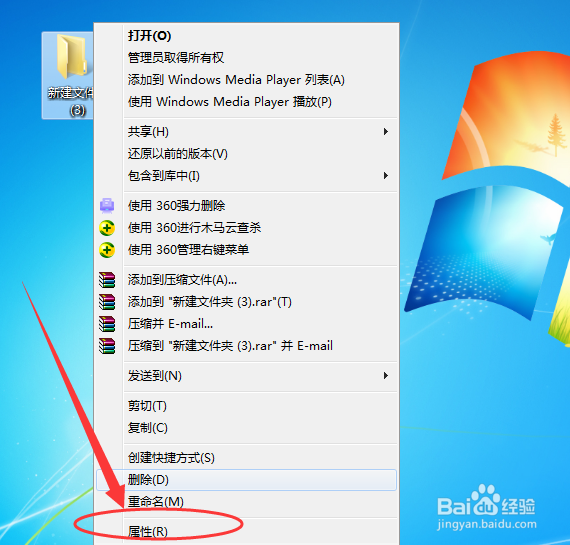
1、属性
首先右击电脑桌面上的文件夹,然后再点击【属性】,如下图所示。
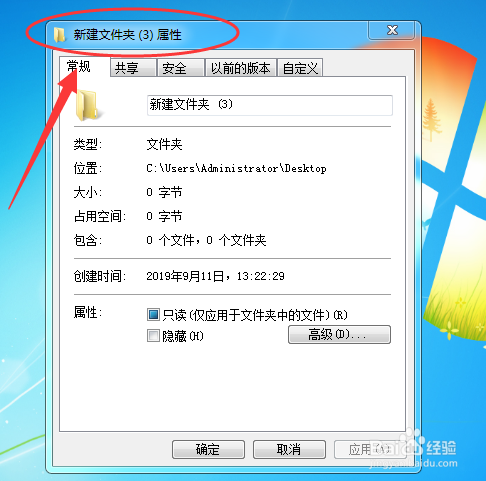
2、属性窗口
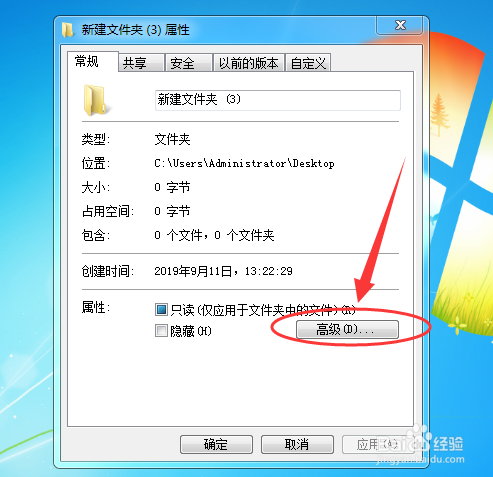
然后在电脑桌面上就会弹出该文件夹的属性窗口,如下图所示。
3、高级
接着再点击下方的【高级】按钮,如下图所示。
4、高级属性
会弹出一个【高级属性】小窗口,如下图所示。
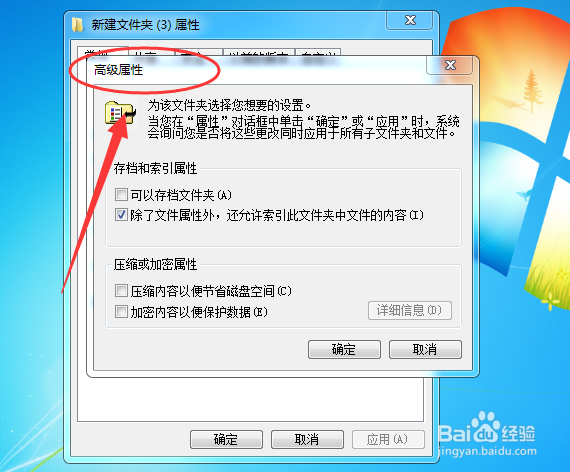
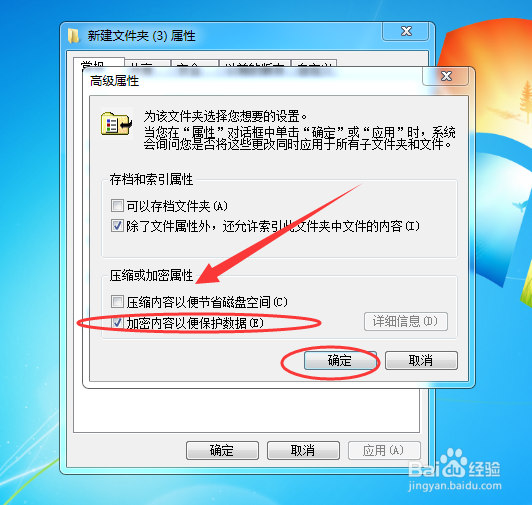
5、加密内容以便保存数据
最后再勾选【加密内容以便保存数据】,点击【确定】按钮即可,如下图所示。