1、首先我先给大家操作一下隐藏文件,
举个例子:桌面上放一张图片,我们先隐藏起来。
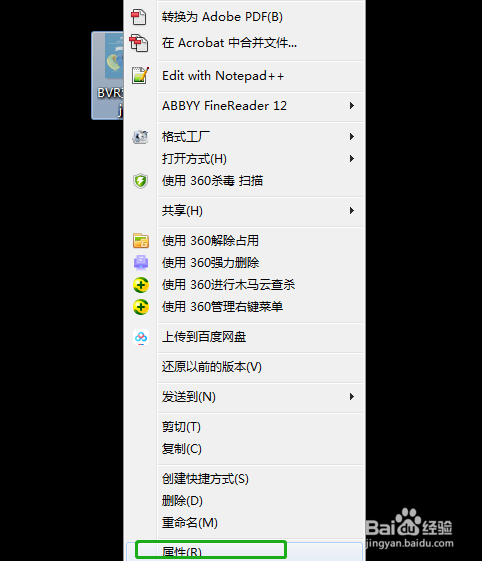
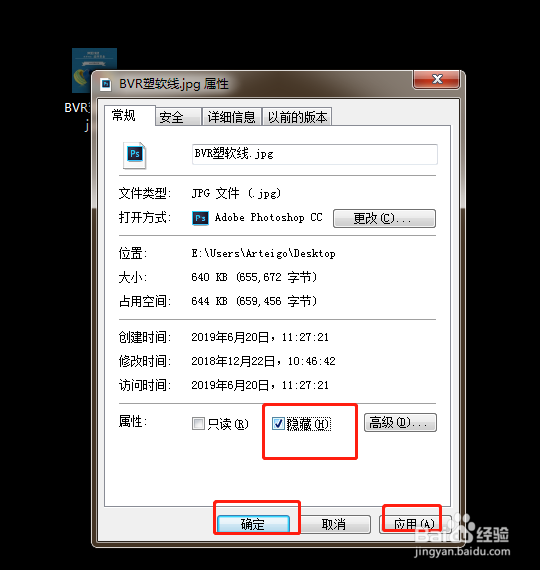
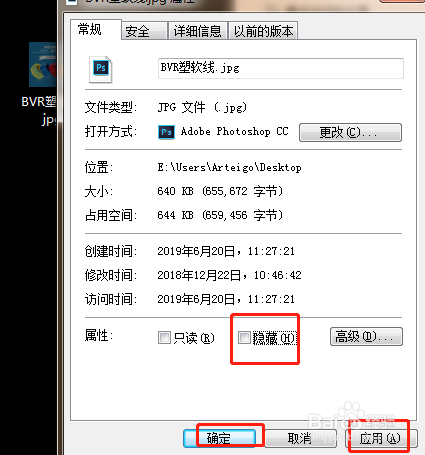
点击图片-右键-属性-常规-隐藏打钩-确定。
2、解决办法:
1、双击计算机。

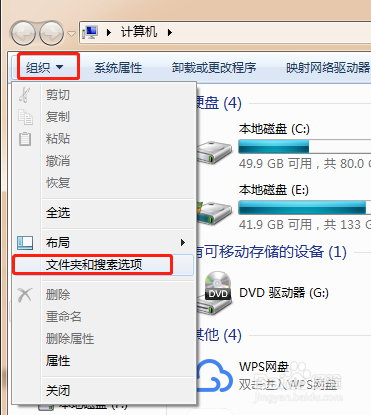
3、找到【组织】-【文件夹搜索选项】
4、然后在弹出的对话框中找到,【查看】【高级设置的位置】
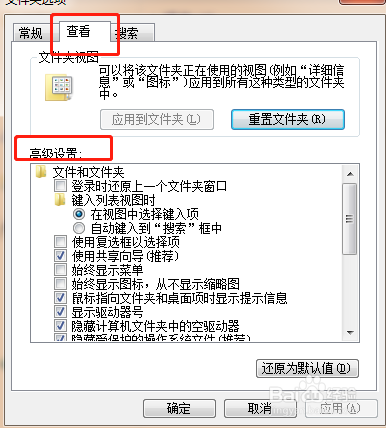
5、我们找到【隐藏文件和文件夹选项】如下图设置,然后点击确定。

6、文件即可显示出来,然后我们点击显示出来的图片 右键-去掉隐藏前面的对勾,即可完成。
1、首先我先给大家操作一下隐藏文件,
举个例子:桌面上放一张图片,我们先隐藏起来。
点击图片-右键-属性-常规-隐藏打钩-确定。
2、解决办法:
1、双击计算机。
3、找到【组织】-【文件夹搜索选项】
4、然后在弹出的对话框中找到,【查看】【高级设置的位置】
5、我们找到【隐藏文件和文件夹选项】如下图设置,然后点击确定。
6、文件即可显示出来,然后我们点击显示出来的图片 右键-去掉隐藏前面的对勾,即可完成。