1、1.可以看到在图中的边缘是虚化的,下面来看看如何解决。
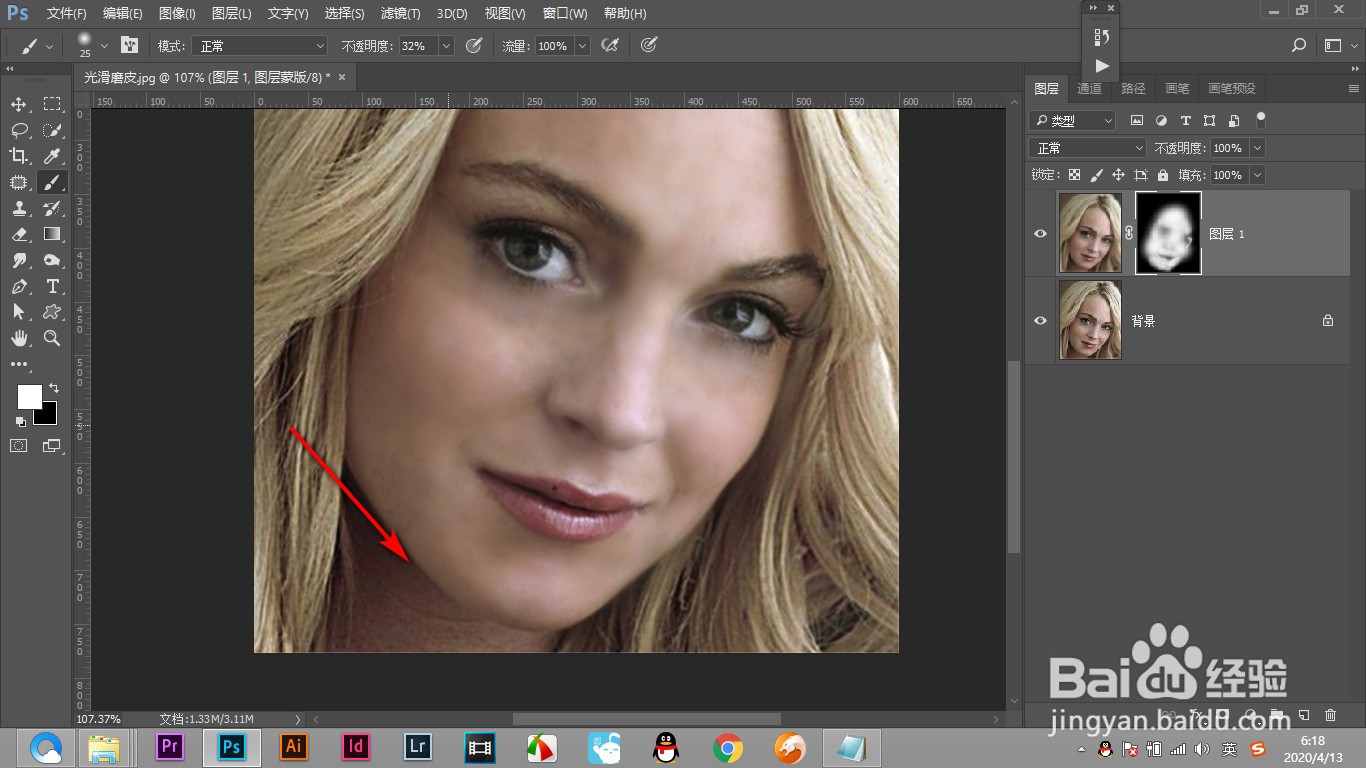
2、2.将所有的可见图层进行盖印,快捷键三个热键+E。

3、3.添加一个图层,使用钢笔工具。

4、4.用钢笔将人物面部下方的边缘框选出来建立选区。

5、5.然后将蒙版填充为黑色。
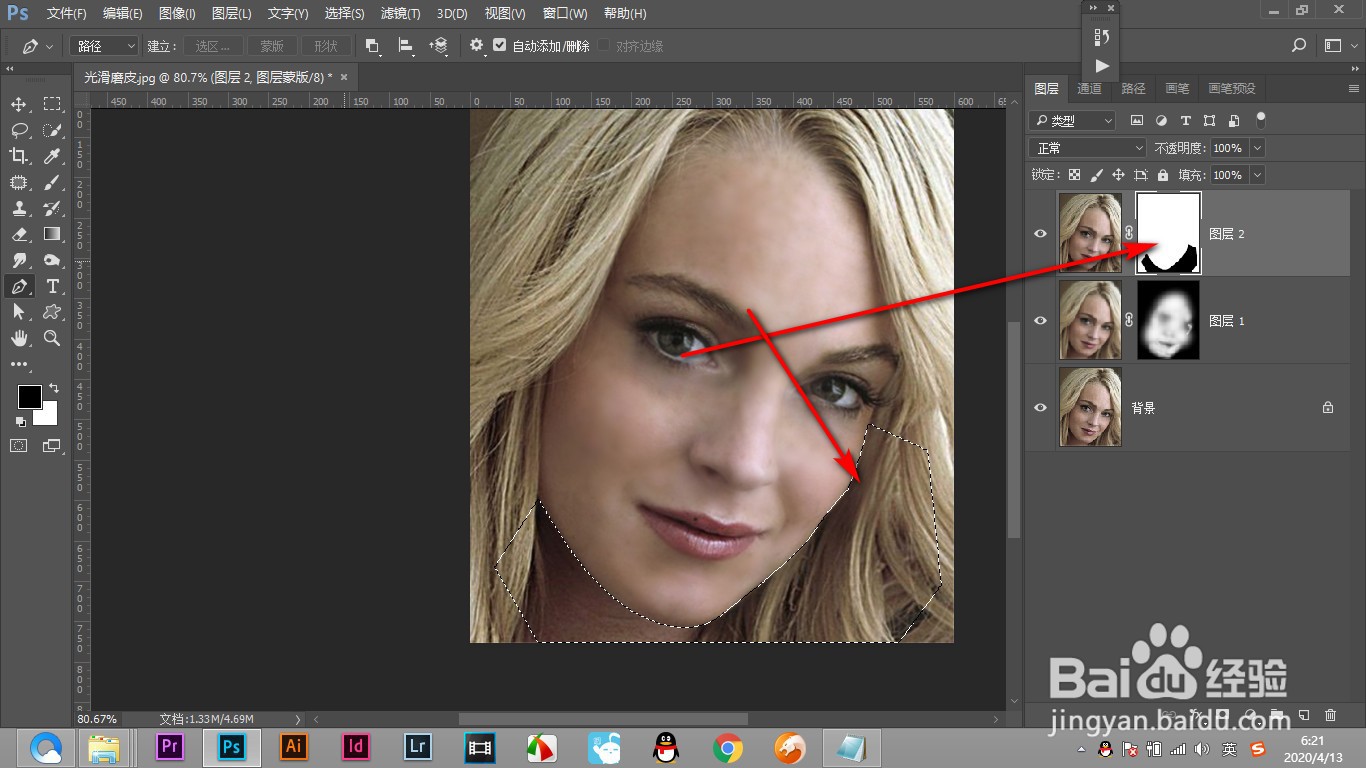
6、6.在选中图层,使用涂抹工具,将强度降低。

7、7.将边缘进行涂抹一下即可。

1、1.可以看到在图中的边缘是虚化的,下面来看看如何解决。
2.将所有的可见图层进行盖印,快捷键三个热键+E。
3.添加一个图层,使用钢笔工具。
4.用钢笔将人物面部下方的边缘框选出来建立选区。
5.然后将蒙版填充为黑色。
6.在选中图层,使用涂抹工具,将强度降低。
7.将边缘进行涂抹一下即可。