Excel怎么插入图片批注,怎么使备注显示为图片

时间:2026-02-13 14:47:14

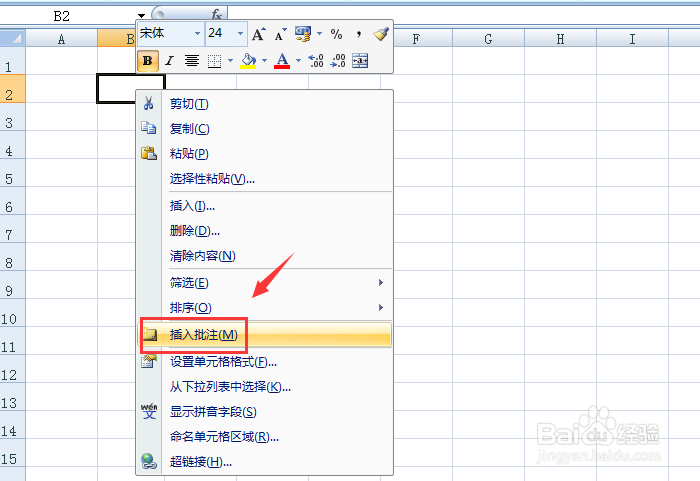
1、点击选中要插入批注的单元格后,鼠标右击点开 插入批注,如下图
Excel怎么插入图片批注,怎么使备注显示为图片

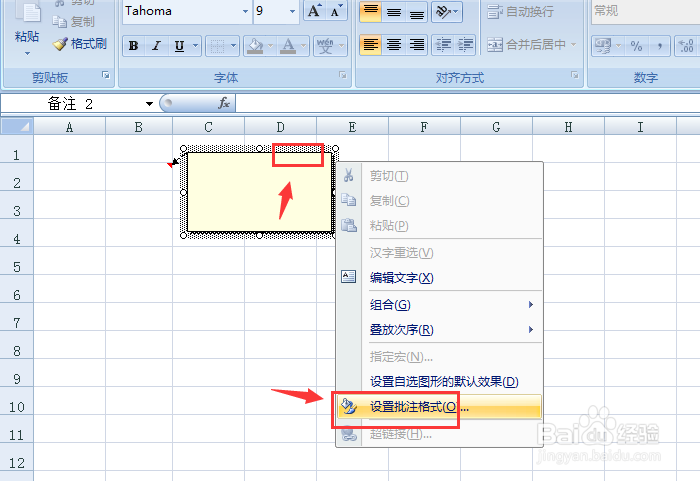
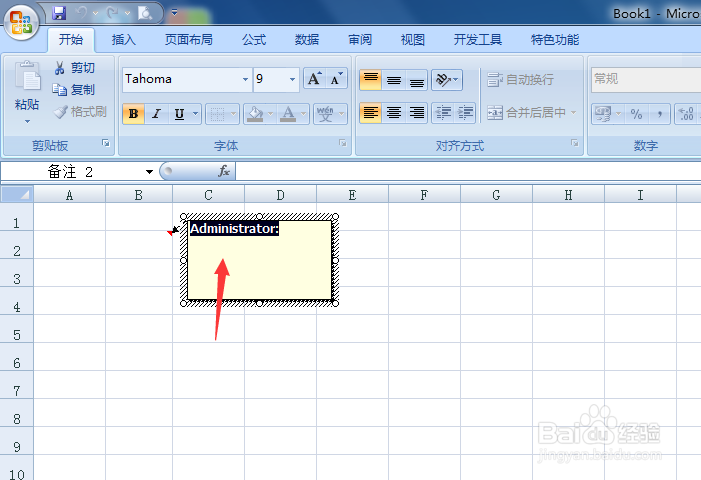
2、插入批注后删掉批注里的字,然后点击批注的边框右击,选择 设置批注格式,如下图
Excel怎么插入图片批注,怎么使备注显示为图片

Excel怎么插入图片批注,怎么使备注显示为图片

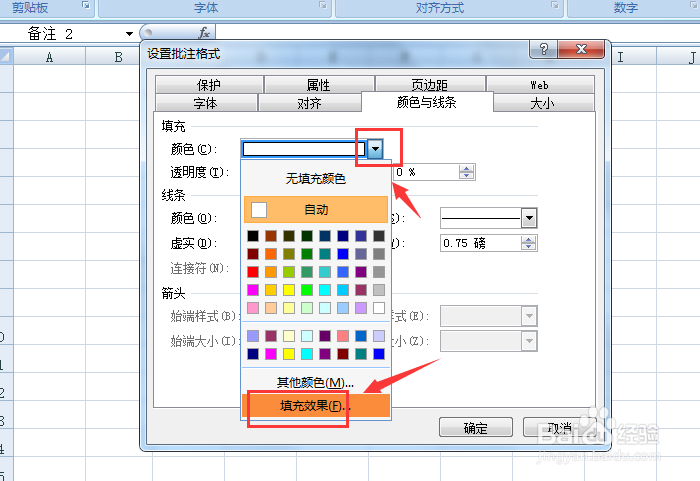
3、在设置批注格式小框里点开 颜色与线条,如下图

Excel怎么插入图片批注,怎么使备注显示为图片

4、在颜色下拉三角选择 填充效果,如下图

Excel怎么插入图片批注,怎么使备注显示为图片

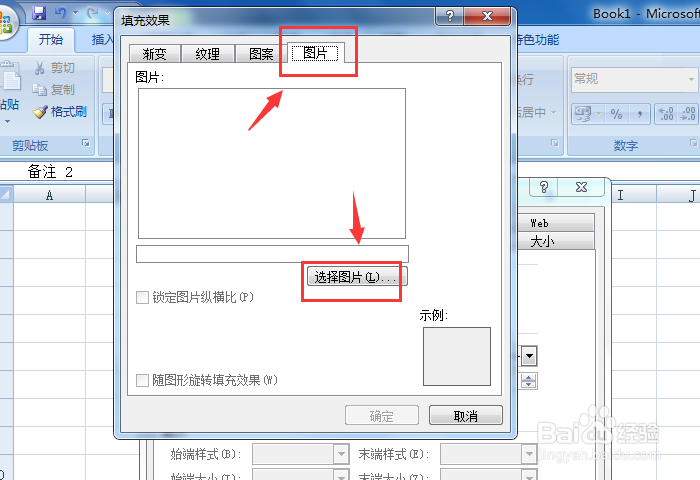
5、然后在填充效果里点开 图片,点击 选择图片,如下图

Excel怎么插入图片批注,怎么使备注显示为图片

6、转到本地图片,点击选择图片后插入,如下图

Excel怎么插入图片批注,怎么使备注显示为图片

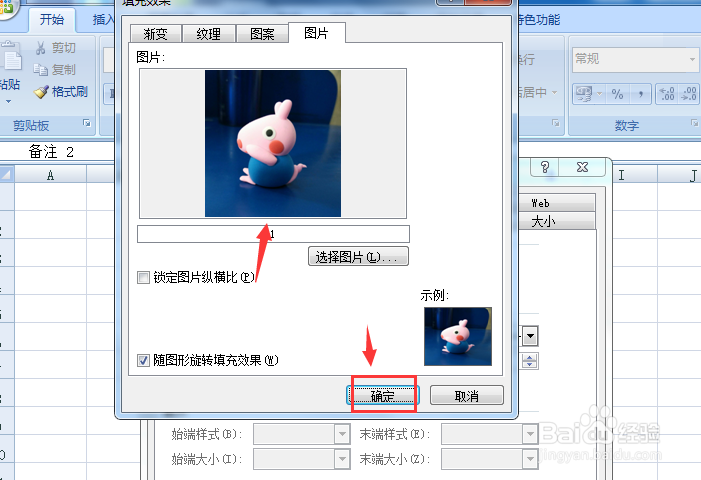
7、图片上传后点击确定,然后在颜色里点击确定,如下图

Excel怎么插入图片批注,怎么使备注显示为图片

Excel怎么插入图片批注,怎么使备注显示为图片

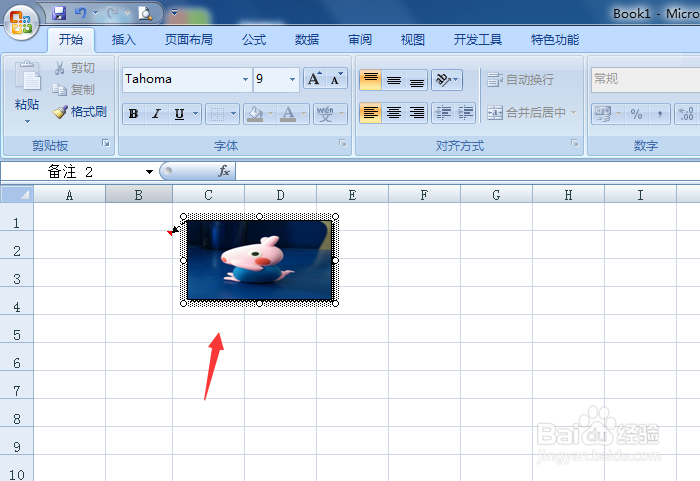
8、确定后就可以看到批准显示为图片啦,如下图

Excel怎么插入图片批注,怎么使备注显示为图片

1、1.在插入单元格里右击插入批注

2.删除批注里的字,右击边框打开设置批注格式

3.选择颜色与线条,点开颜色里的填充效果

4.点开选择图片,在本地选择图片插入上传

5.确定后就可以看到批注显示图片啦

© 2026 一点知道
信息来自网络 所有数据仅供参考
有疑问请联系站长 site.kefu@gmail.com