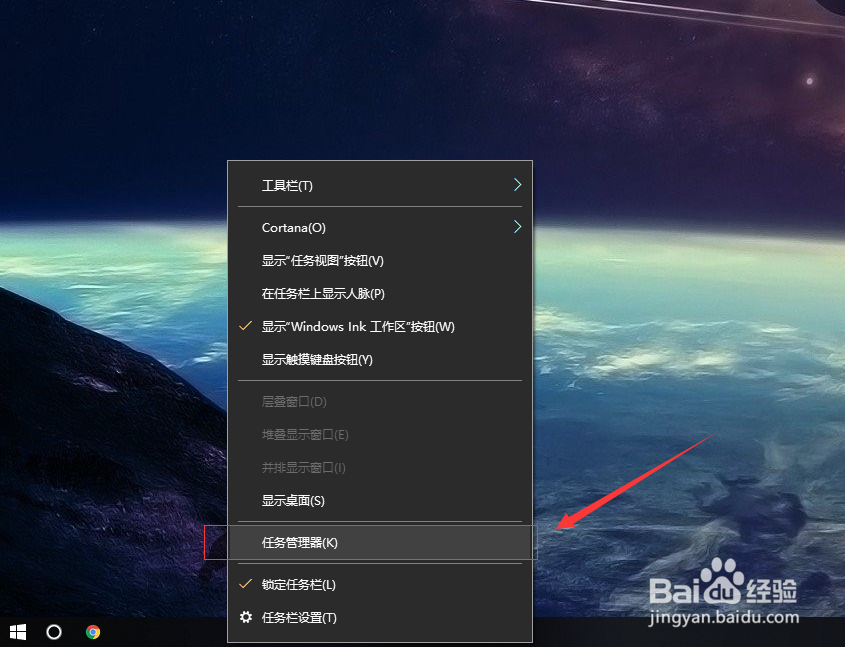
1、先介绍最快捷方便的,直接在下发的任务栏上面右键,就可以弹出窗口,在里面找到任务管理器,点击
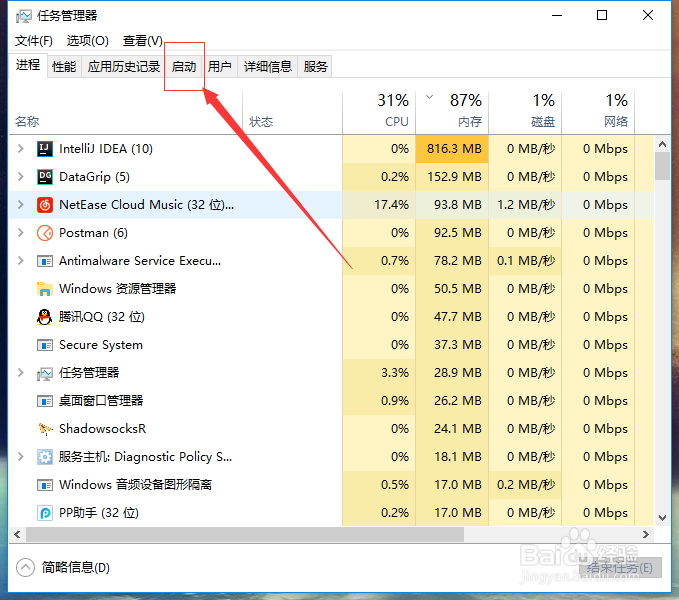
2、打开后,点击启动那一页,就可以看到很多软件了
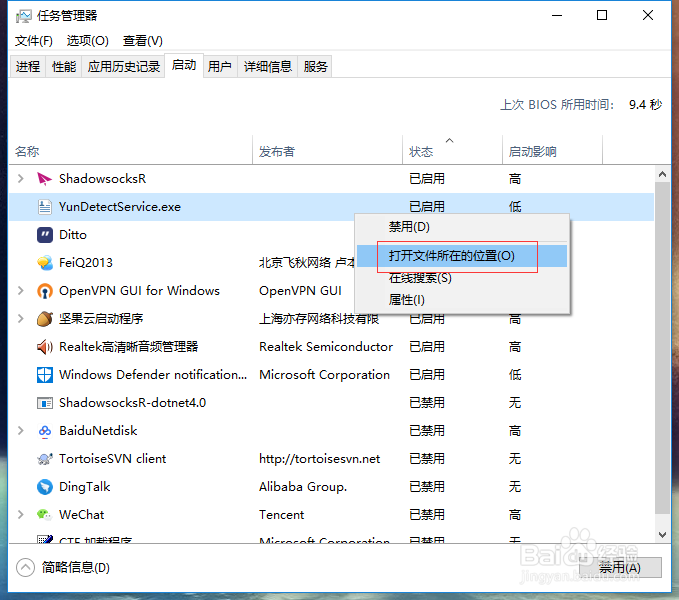
3、然后再需要禁用的程序右键选择禁用即可,启用同理,这里禁用不会立马停止正在运行的程序,只是下次开启,该程序不会自动启动,但是还是可以通过双击打开

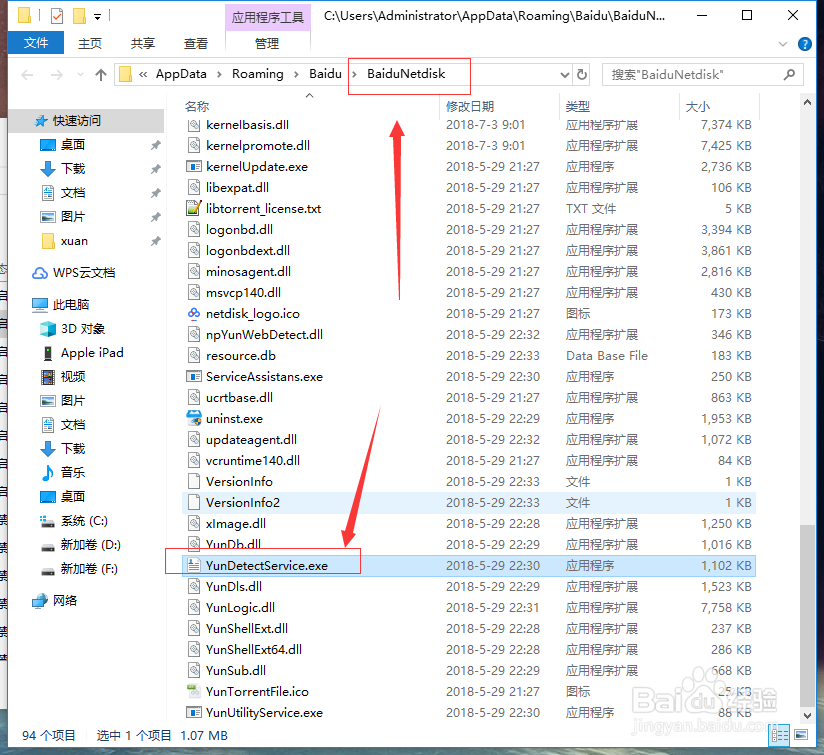
4、如果不知到该程序是什么软件,右键选择打开文件所在位置
5、然后通过文件内容或文件名,就可以看到他是什么软件了,例如这个就是百度云
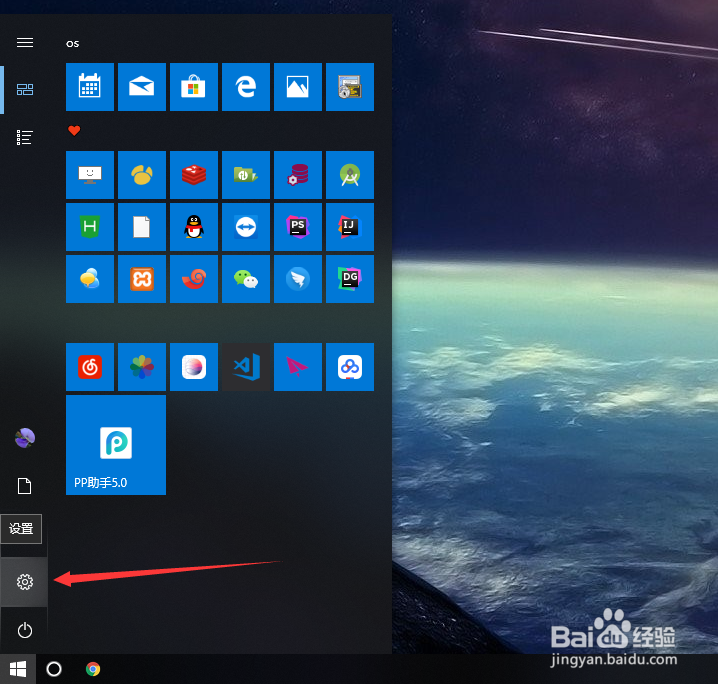
6、另一种设置方法,就是很常规的再系统设置里面进行设置,在开始菜单点击设置图标
7、然后点击应用
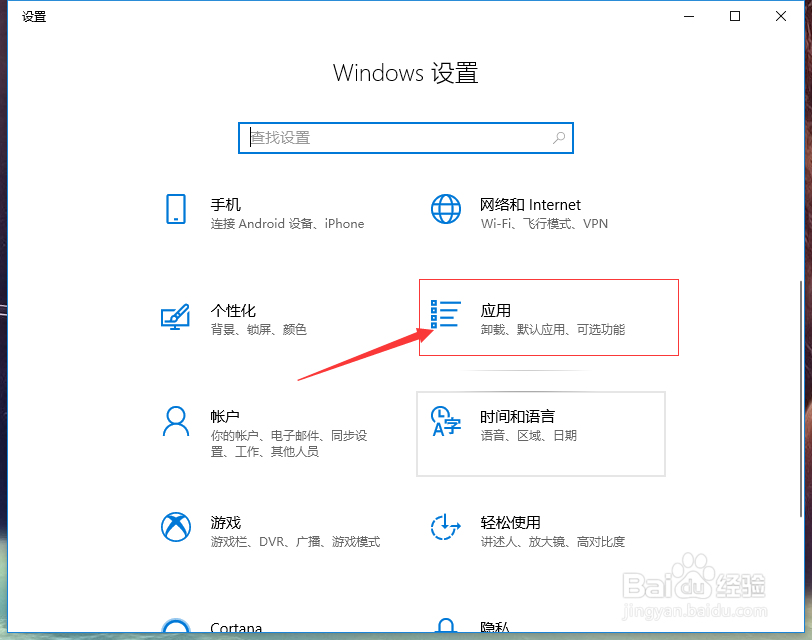
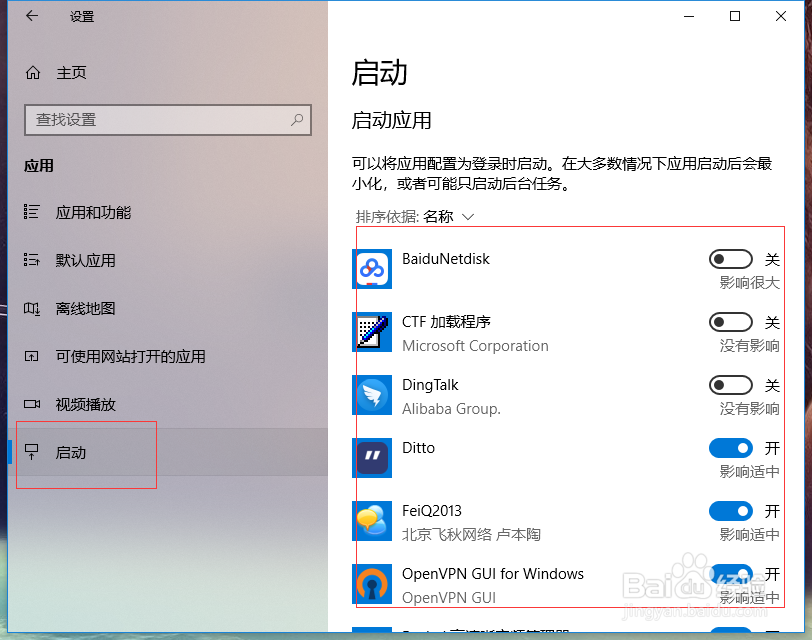
8、在左侧菜单找到启动,点击,然后出现的和任务管理器力的功能就差不多了