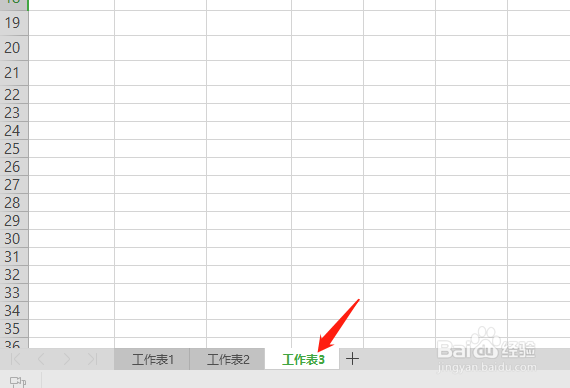
1、 如下图,在一个WPS表格文档中做了三个工作表,现在我们需要将工作表3隐藏掉。
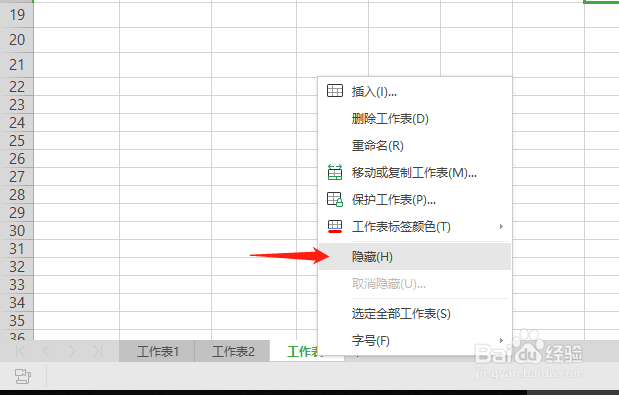
2、 选中工作表3,单击鼠标右键,会出现一个菜单。
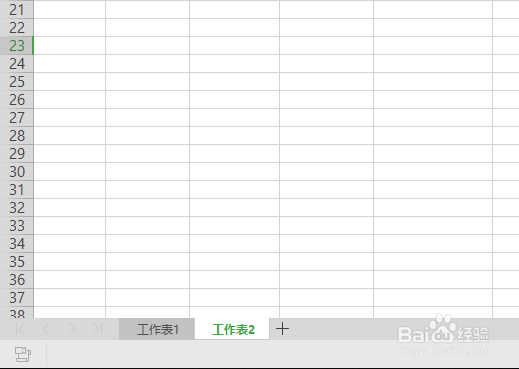
3、 点击“隐藏”,则工作表3就看不到了。
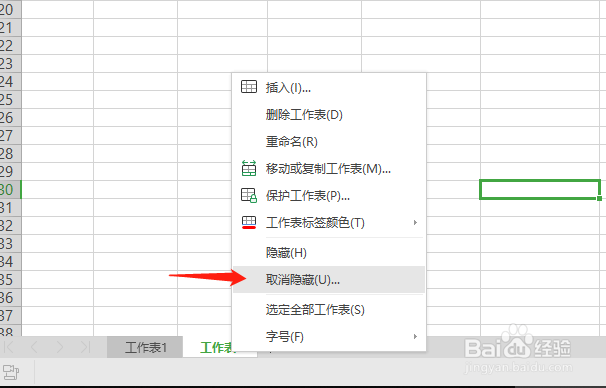
4、 如果过后还想使用工作表3,则可以重新显现。选中目前可显现的其中一个工作表,如选中工作表2,单击鼠标右键,弹出一个菜单。
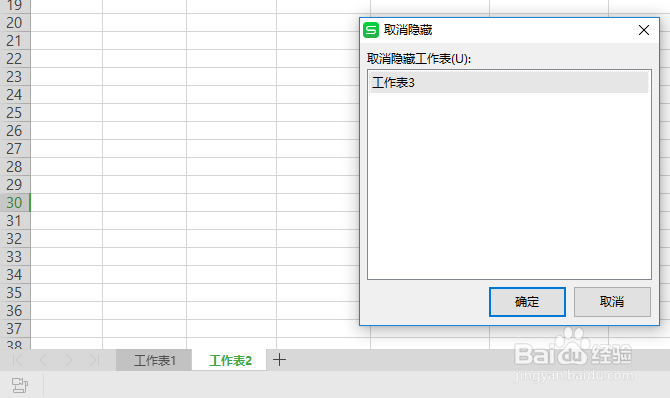
5、 选中“取消隐藏”,弹出一个对话框,选中工作表3,点击下面的“确定”按钮。
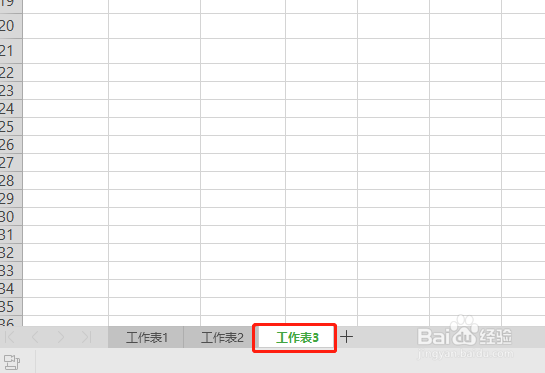
6、 如下图所示,工作表3又重新显示了。