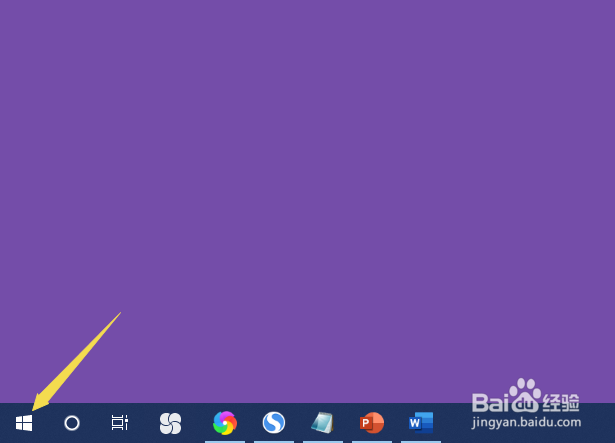
1、先打开电脑,然后点击最下角的开始。
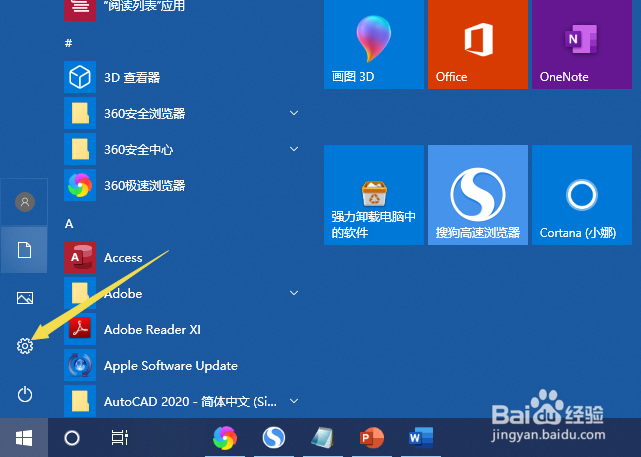
2、之后点击弹出界面中的设置。
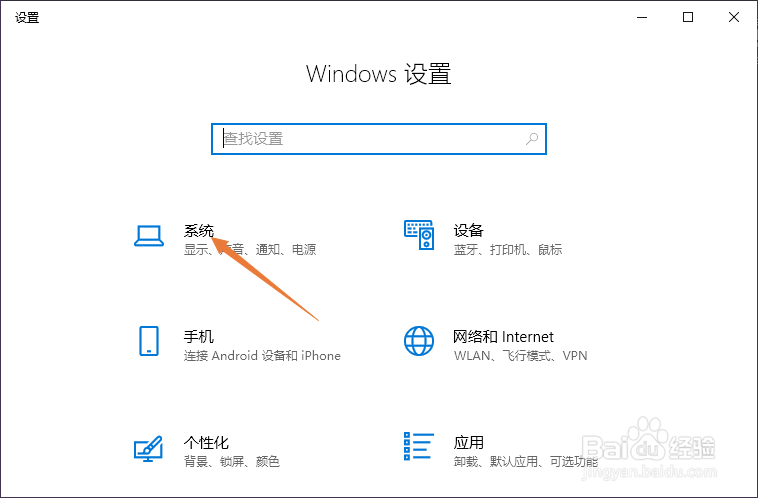
3、然后点击系统。
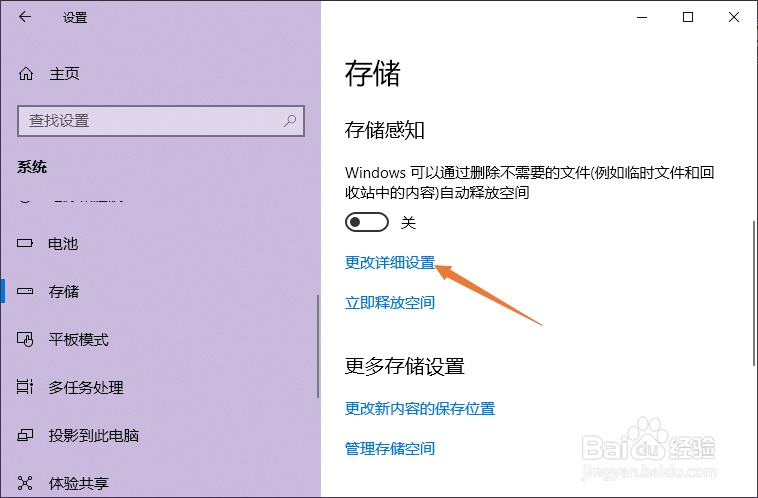
4、之后点击存储。

5、然后点击更改详细设置。
6、之后点击如果回收站的文件存在超过以下的时长,请将其删除下方的下拉箭悦倘头。
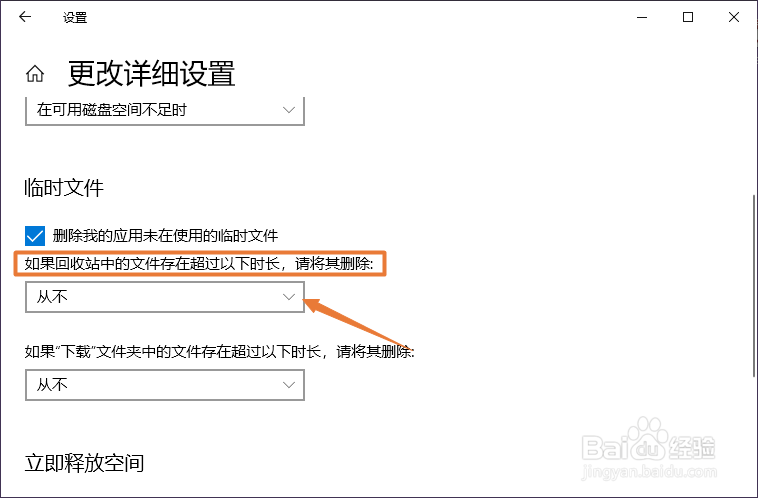
7、之后点击选择一暗信屈个时间段。
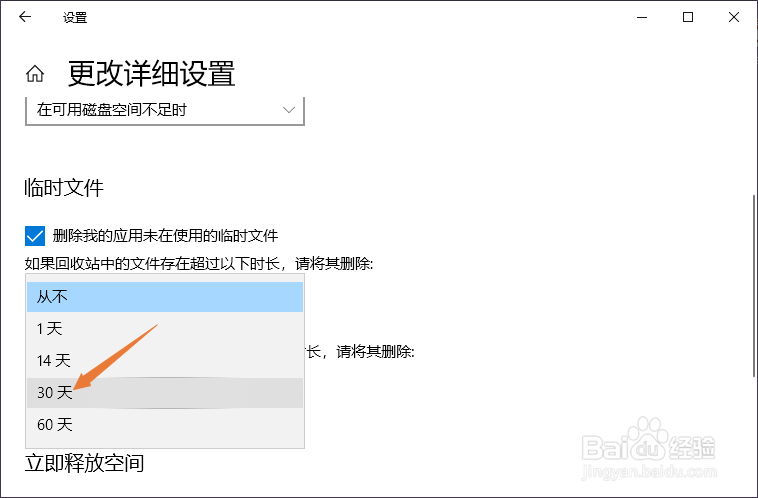
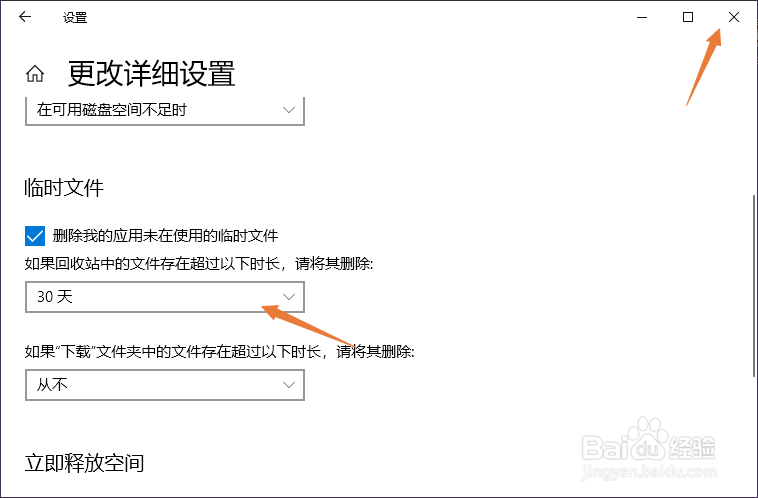
8、点击完成后如图所示,之后点击关闭即可。这样回收站的文件在超过这个时间段后就会进行删除。
9、总结:
1、点击最下角的财侨开始。
2、点击弹出界面中的设置。
3、点击系统。
4、点击存储。
5、点击更改详细设置。
6、点击如果回收站的文件存在超过以下的时长,请将其删除下方的下拉箭头。
7、点击选择一个时间段。
8、点击关闭即可。这样回收站的文件在超过这个时间段后就会进行删除。