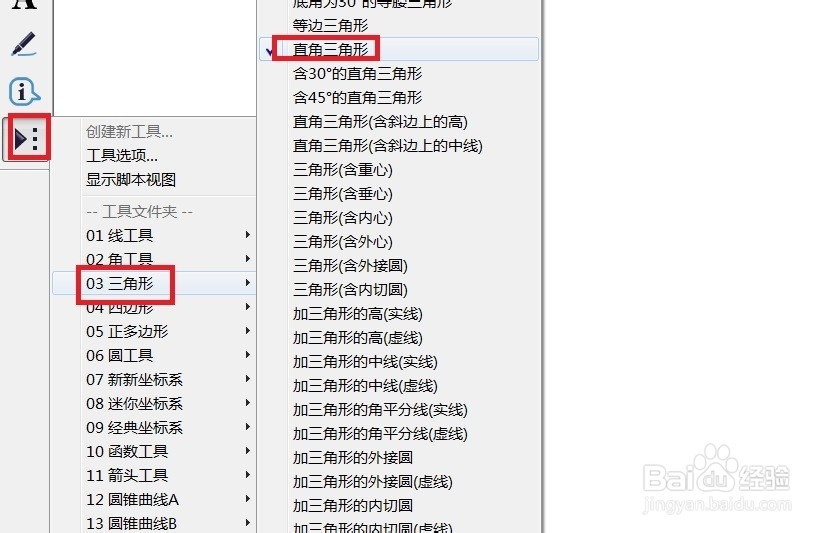
1、 打开几何画板,现在我们来制作一个直角三角形,单击侧边栏“自定义工具”——三角形——直角瞧边低三角形。
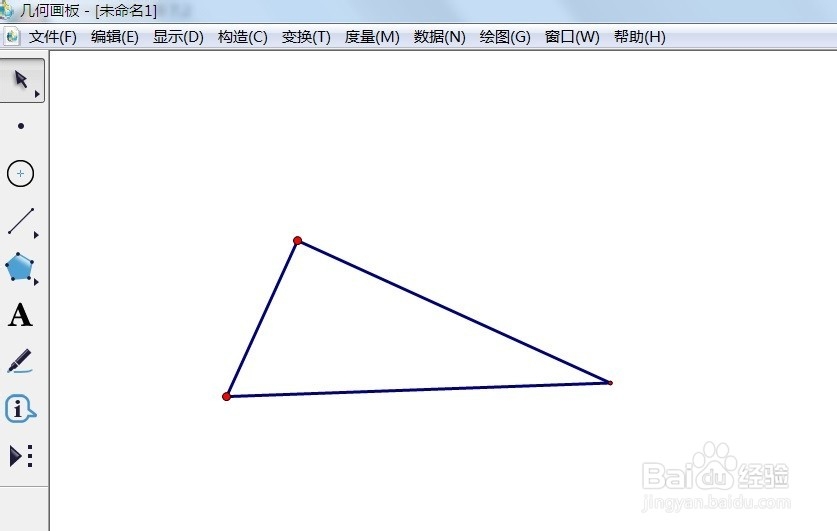
2、 现在陕脾在画布上面画出一个直角三角形,如图所示。
3、 称岔 现在选择侧边栏“文字工具”依次给三条边并命名,如图所示。
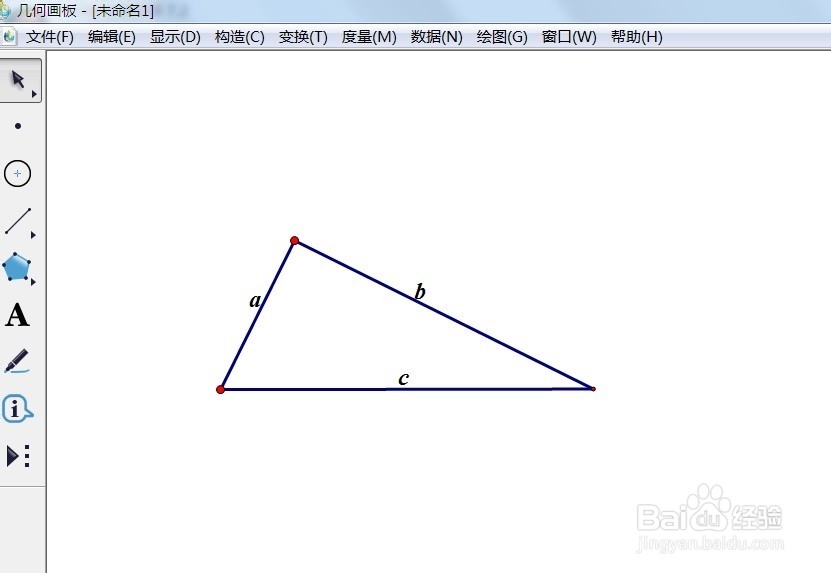
1、 现在我们选择侧边栏“移动箭头工具”选定直角边a,如图所示。
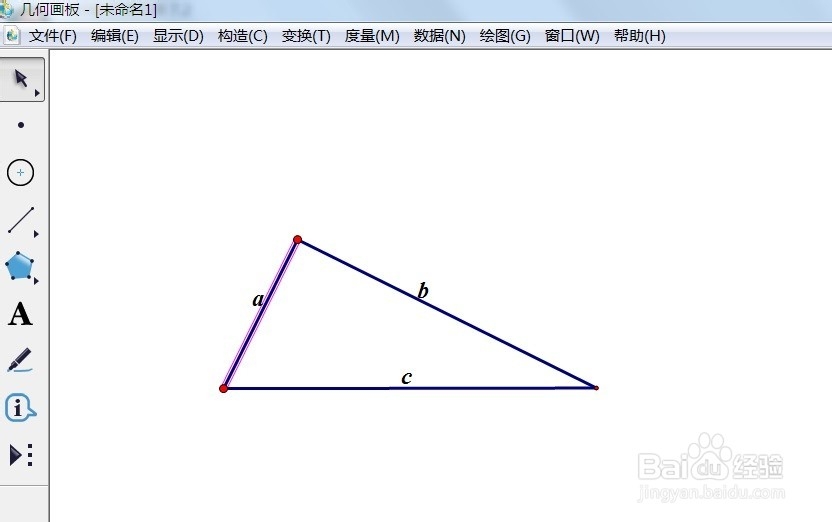
2、 并单击菜单栏“度量”——长度,如图所示。
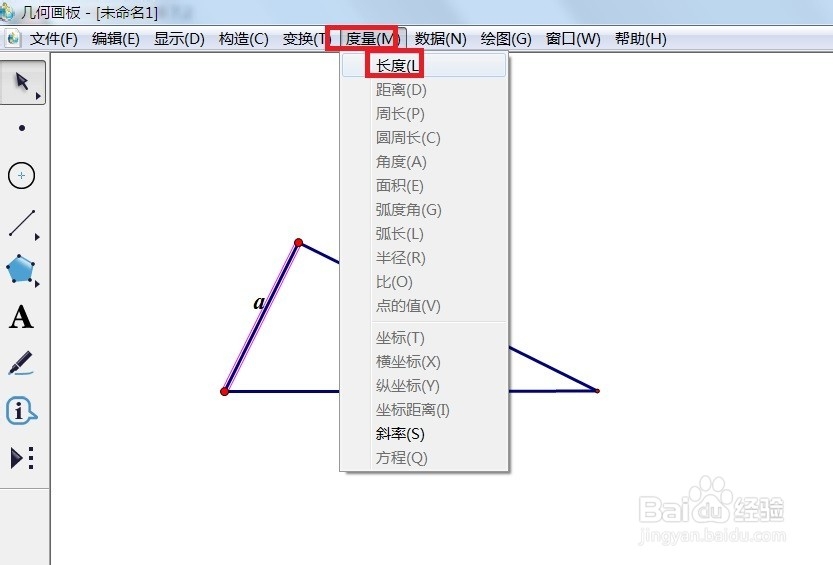
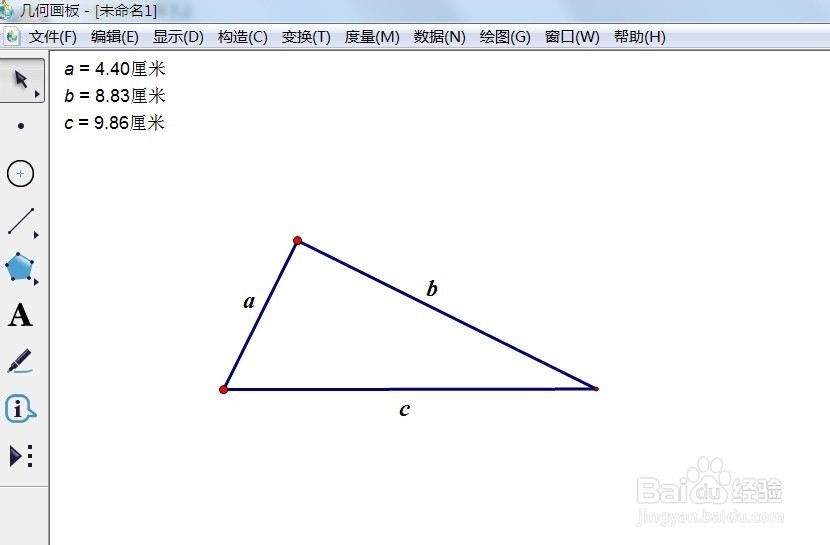
3、 现在可以看到直角边a的长度已经求出来了。

4、 用同样的方法度两处b边和c边的长,如图所示。
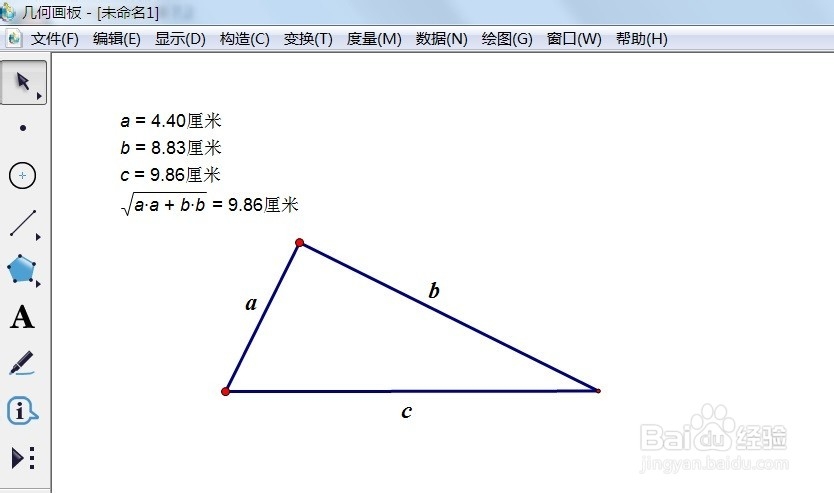
1、 现在我们用勾股定理来求一下c变看看求出的结果如何。单击菜单栏“数据”——计算。
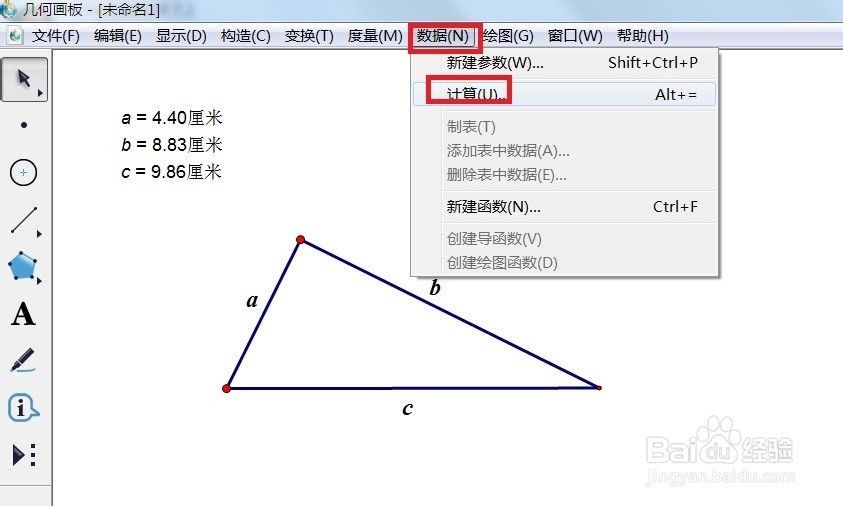
2、 现在在出现的对话框中输入勾股定理并单击“确定”按钮,如图所示。
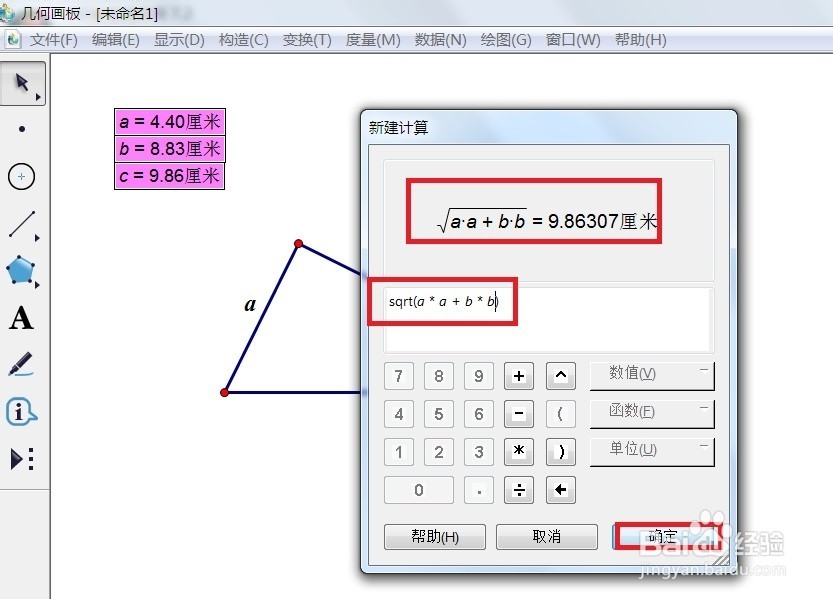
3、 现在我们可以看到够固定里求出的c边值,如图所示。