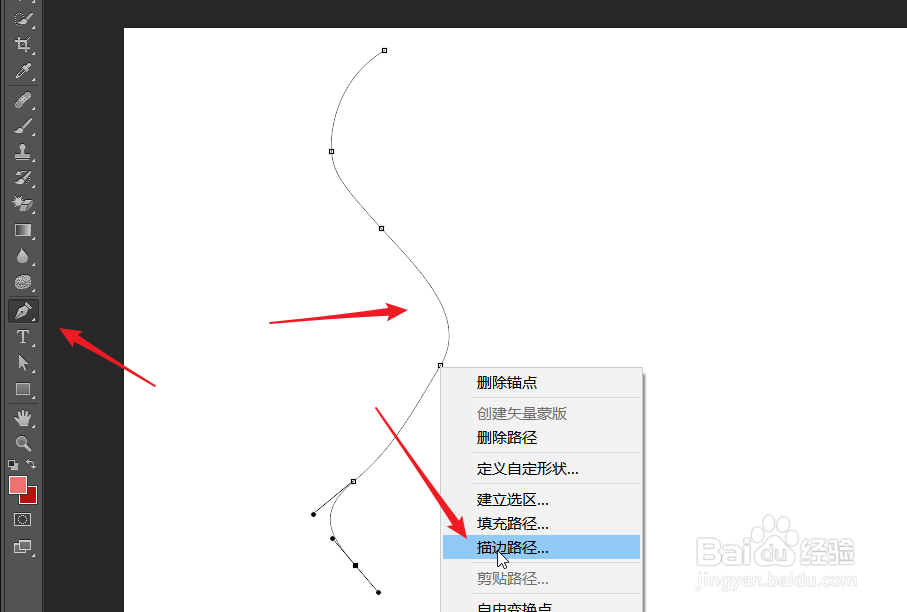
1、新建一个画布,点击钢笔工具,创建一个路径,在路径上右击,选择描边路径。为路径命名,点击确定。
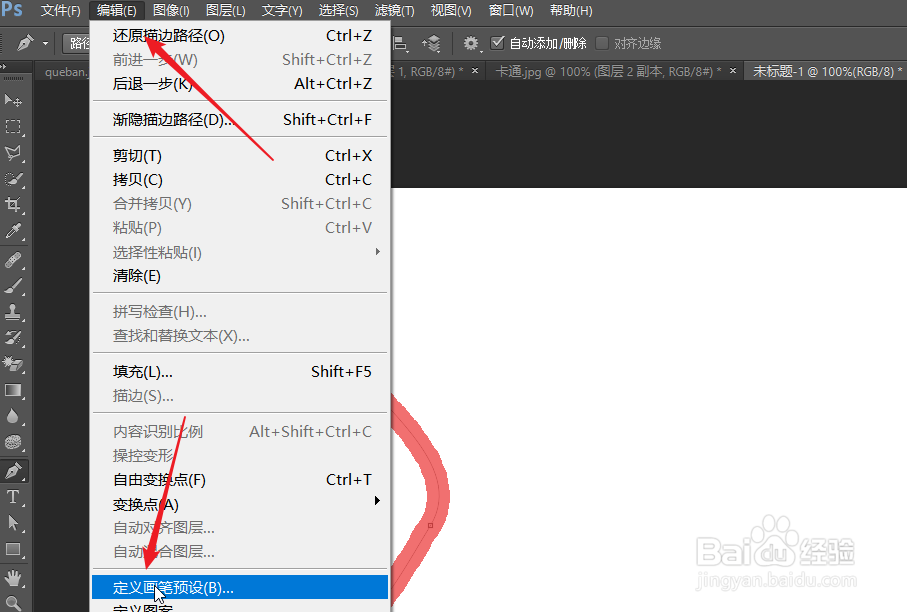
2、如下图所示,点击编辑,在下拉选项中,点击箭头所指的另一画笔预设。
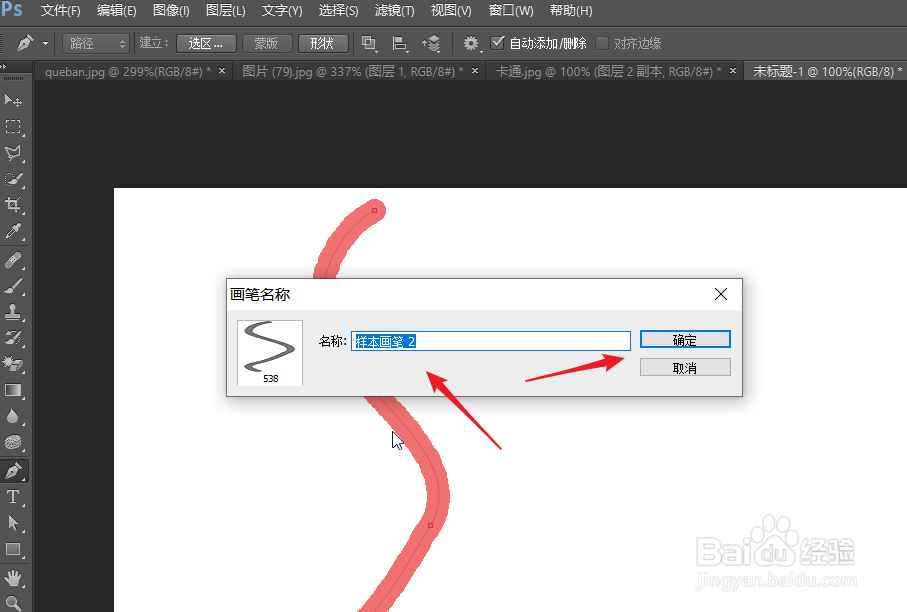
3、为我们创建的画笔自定义一个名字,比如下图的样本画笔2,点击确定。
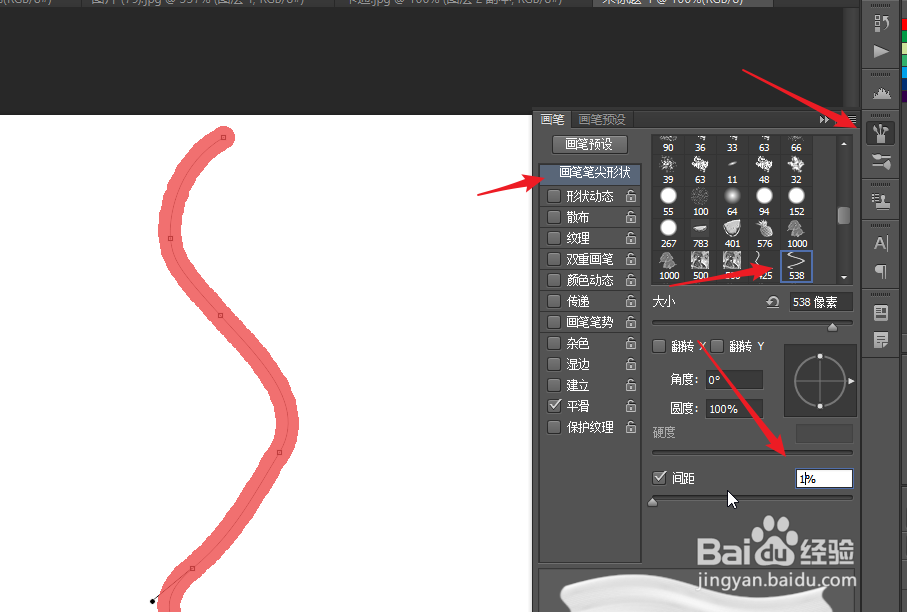
4、点击打开画笔的面板,画笔笔尖形状中点击我们创建的笔刷样式,将间距设置为1。
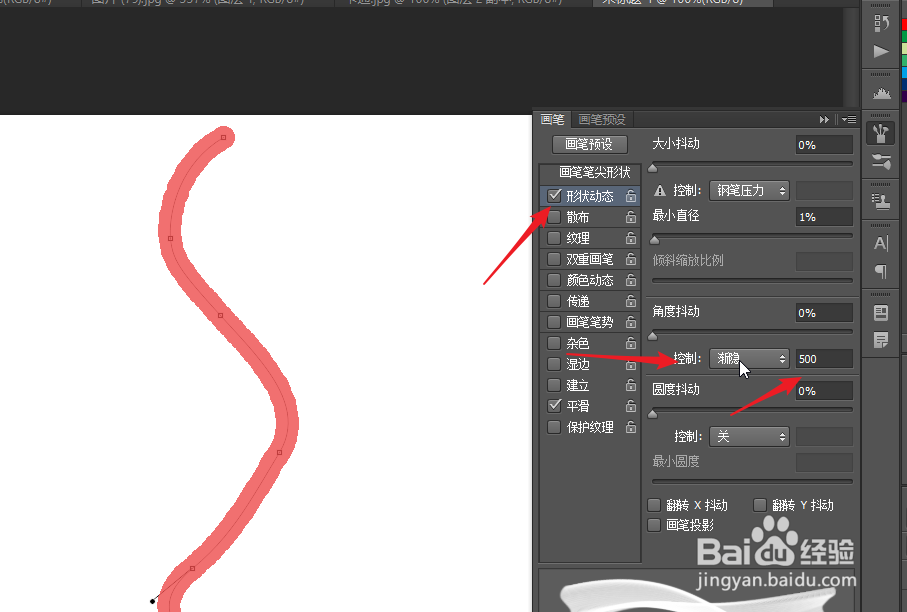
5、在形状动态中点击控制后面的箭头,选择渐隐,数字设置为500。
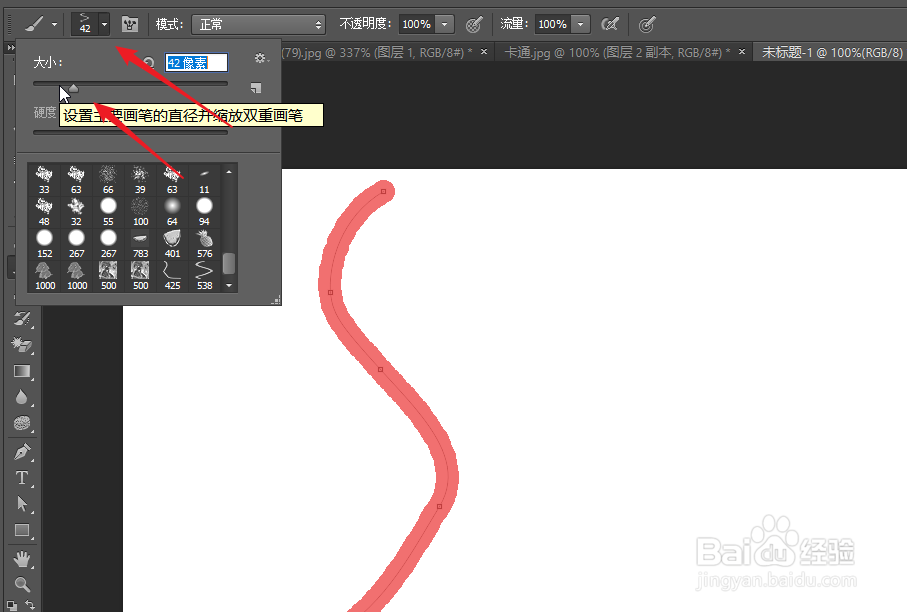
6、此时我们点击画笔工具,选择创建的画笔,将它的大小调整到合适。
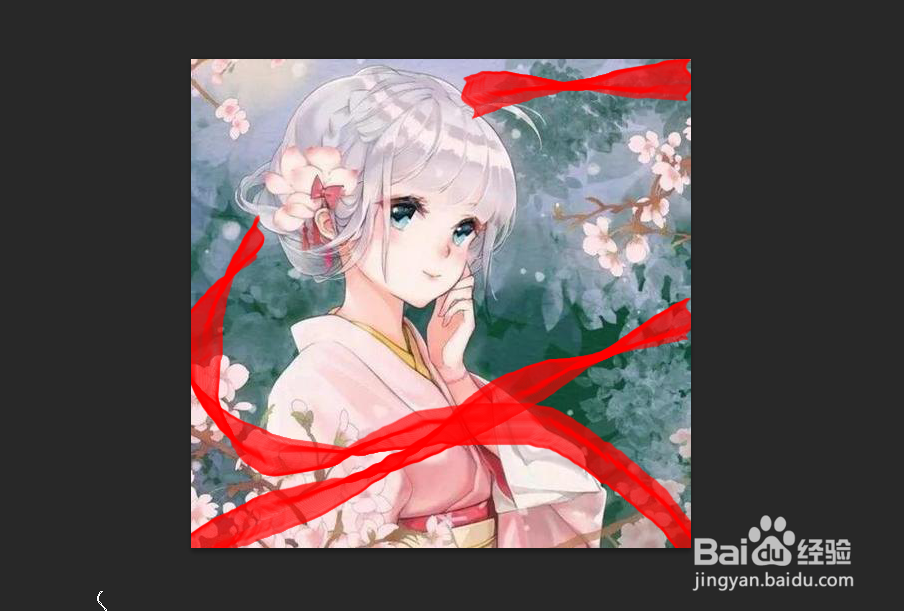
7、以后我们就可以在人物上进行丝带的绘画了,下图就是我们绘画后的效果展示。