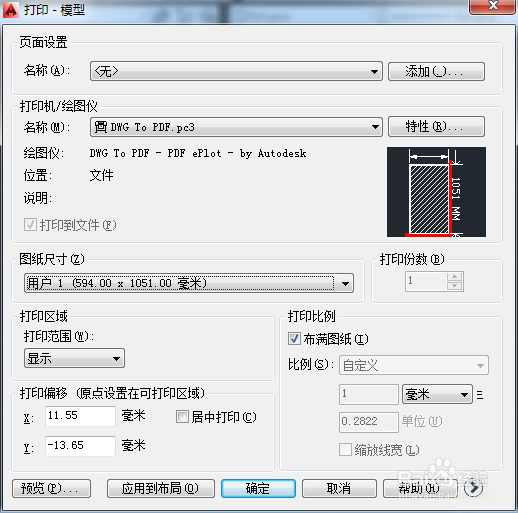
1、使用【ctrl】+【p】组合键,打开【打印】对话框
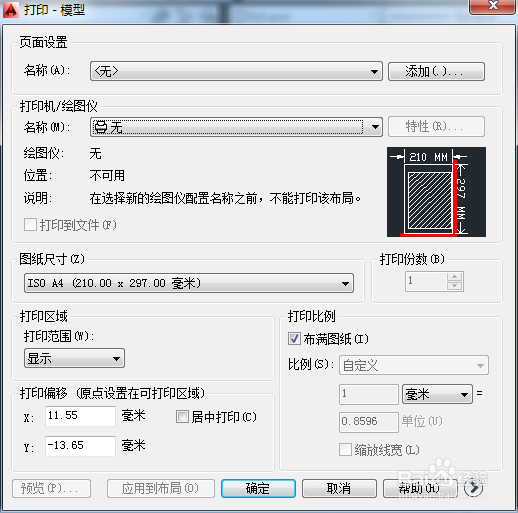
2、在【打印机/绘图仪】组合框内选择打印机或者绘图仪名称
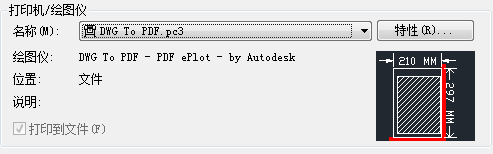
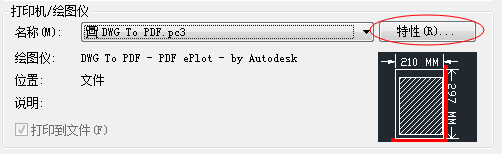
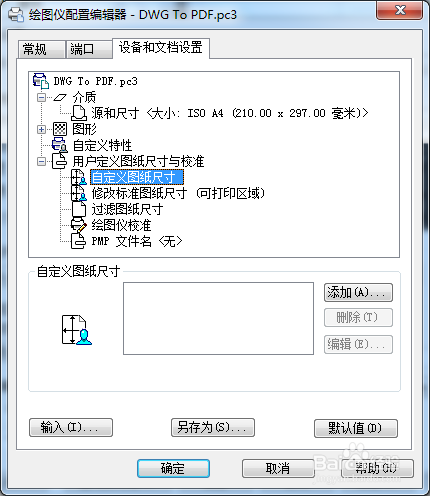
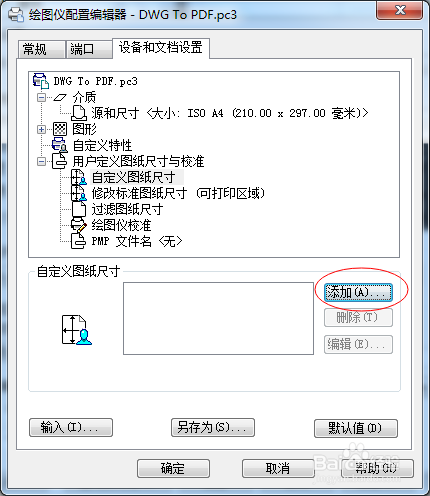
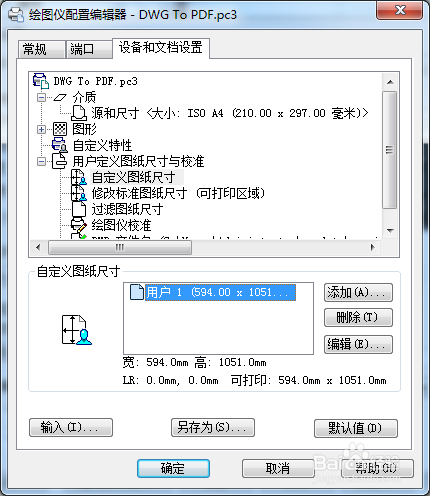
3、单机【特性】,打开【绘图仪配置编辑器】对话框。单击【自定义图纸尺寸】,但后单击【添加】打开【自定义图纸尺寸】对话框
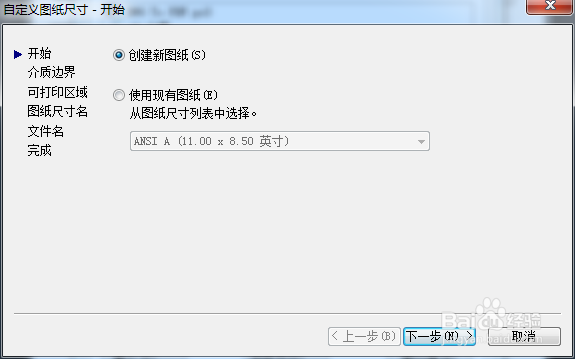
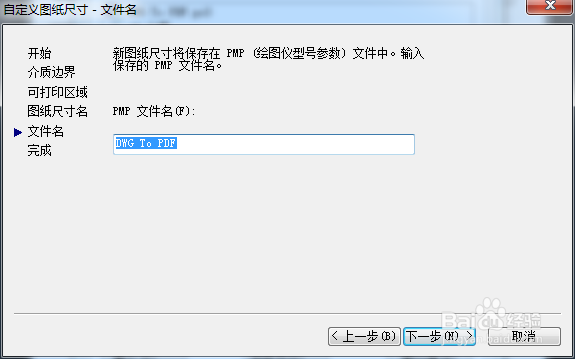
4、选择【创建新图纸】复选框,单击【下一步】。调整图纸尺寸,然后单击【下一步】

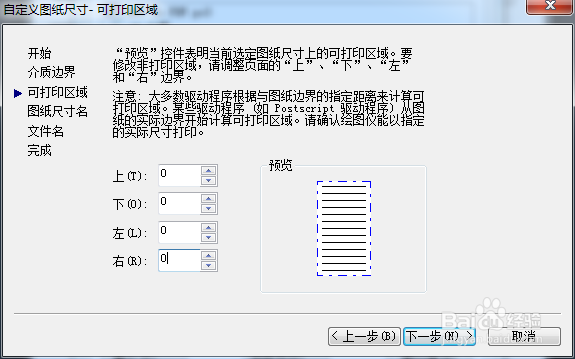
5、调整【上】【下】【左】【右】非打印区域为【0】,单击【下一步】。输入识别该图纸尺寸的新名称,单击【下一步】。单击【完成】


6、此时【自定义图纸尺寸】组合框内出现了一个自定义的图纸尺寸,单击【确定】关闭对话框。
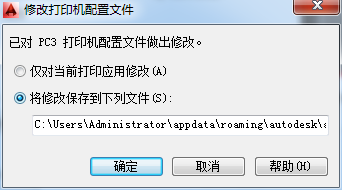
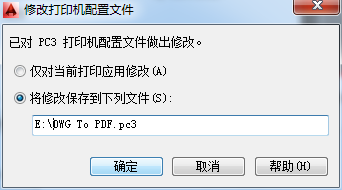
7、自动弹出【修改打印机配置文件】对话框,选择【将修改保存到下列文件】复选框,单击【确定】关闭对话框。
8、在【图纸尺寸】组合框内选择新建的自定义图纸