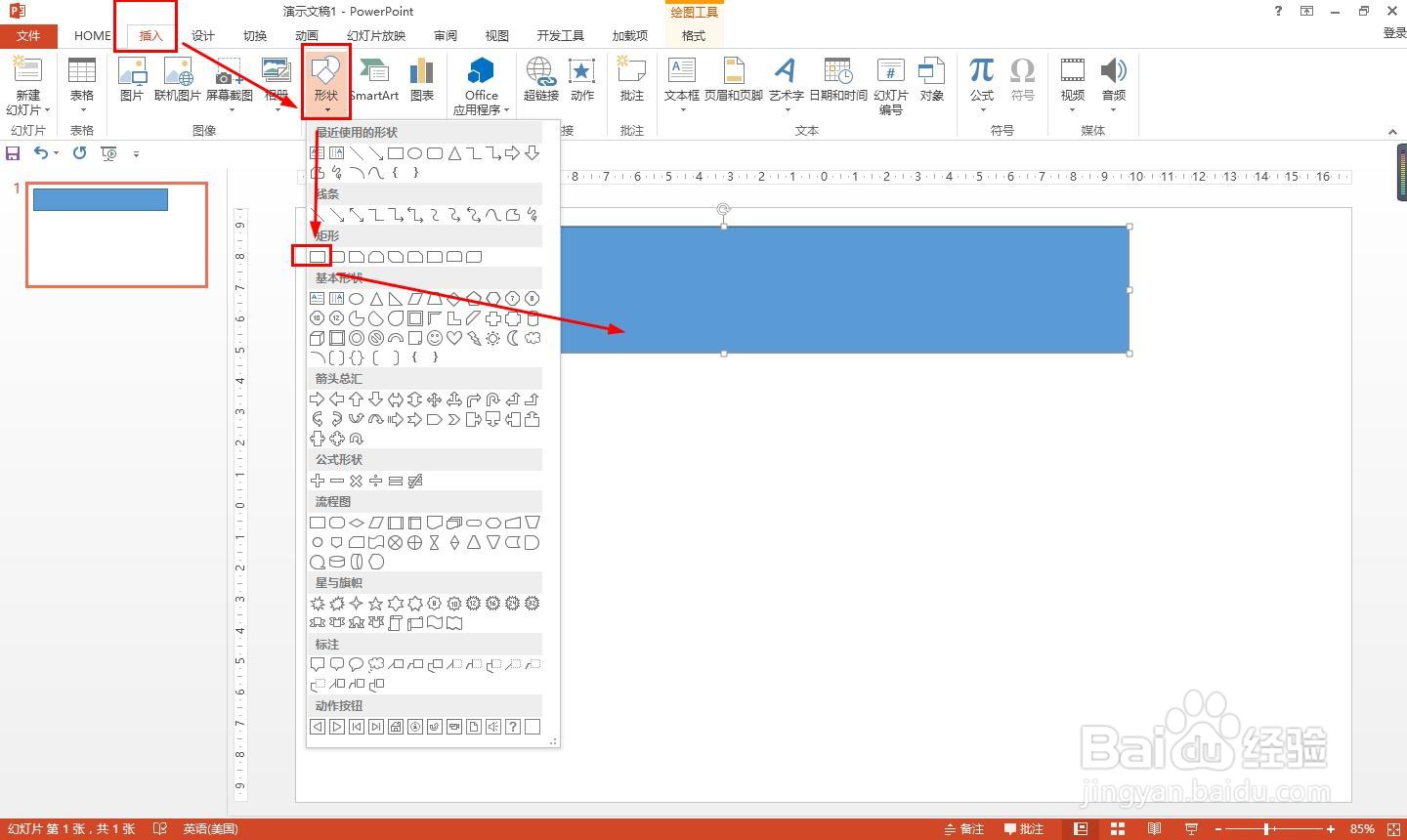
1、打开PPT2013——设置空白版式——点击插入——形状——一个长的矩形。
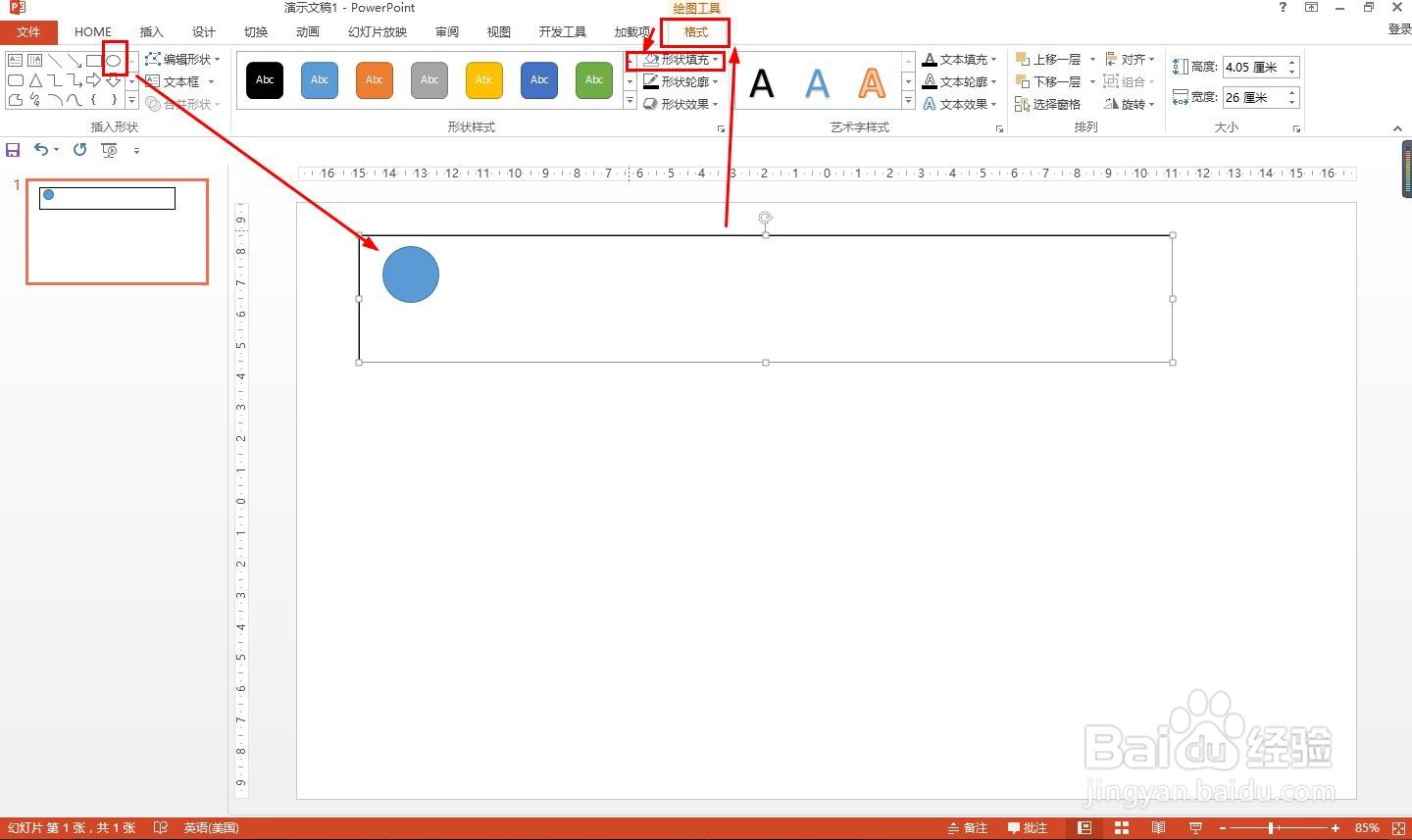
2、选择长方形——点击格式,设置形状填充为无填充颜色——在插入那里选择椭圆,画一个圆形。
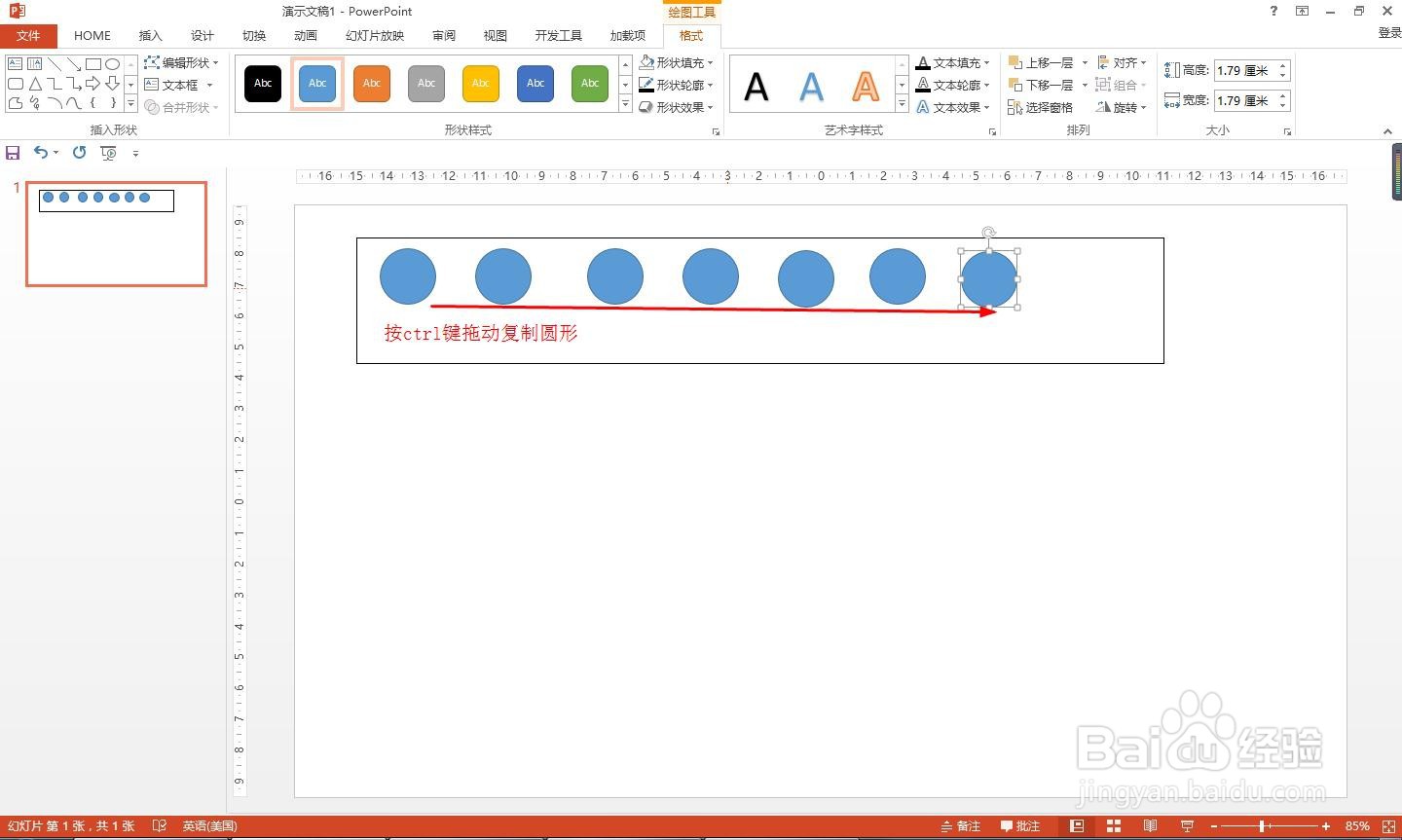
3、选择圆形——按住Ctrl键向右拖动,不同的复制,直到复制到7个为止。
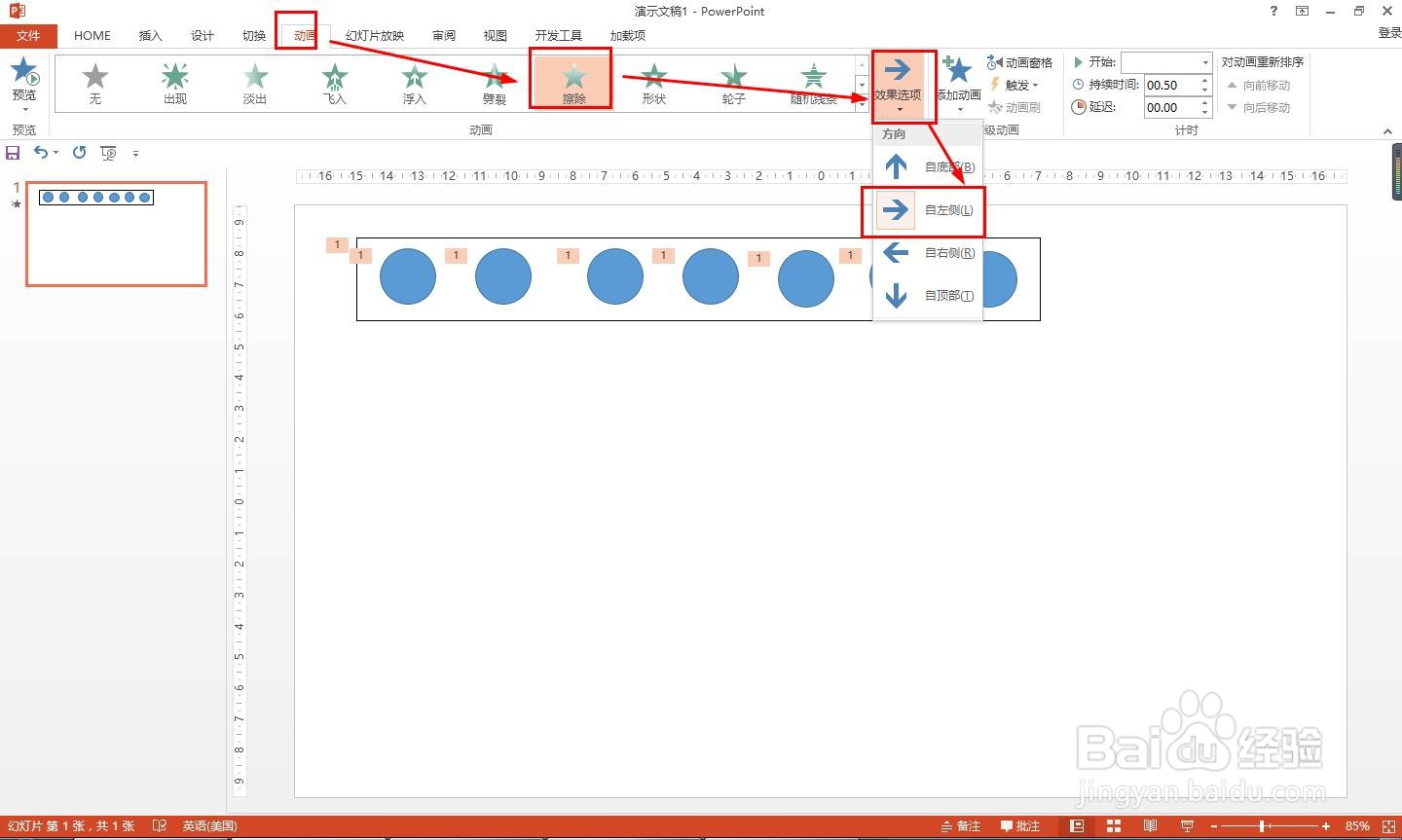
4、选择七个圆形——点击动画——选择擦除进入动画——效果选项设置为自左侧。
5、在插入形状中选择直线——在长方形下方画八字形——设置直线动画为擦除进入动画。
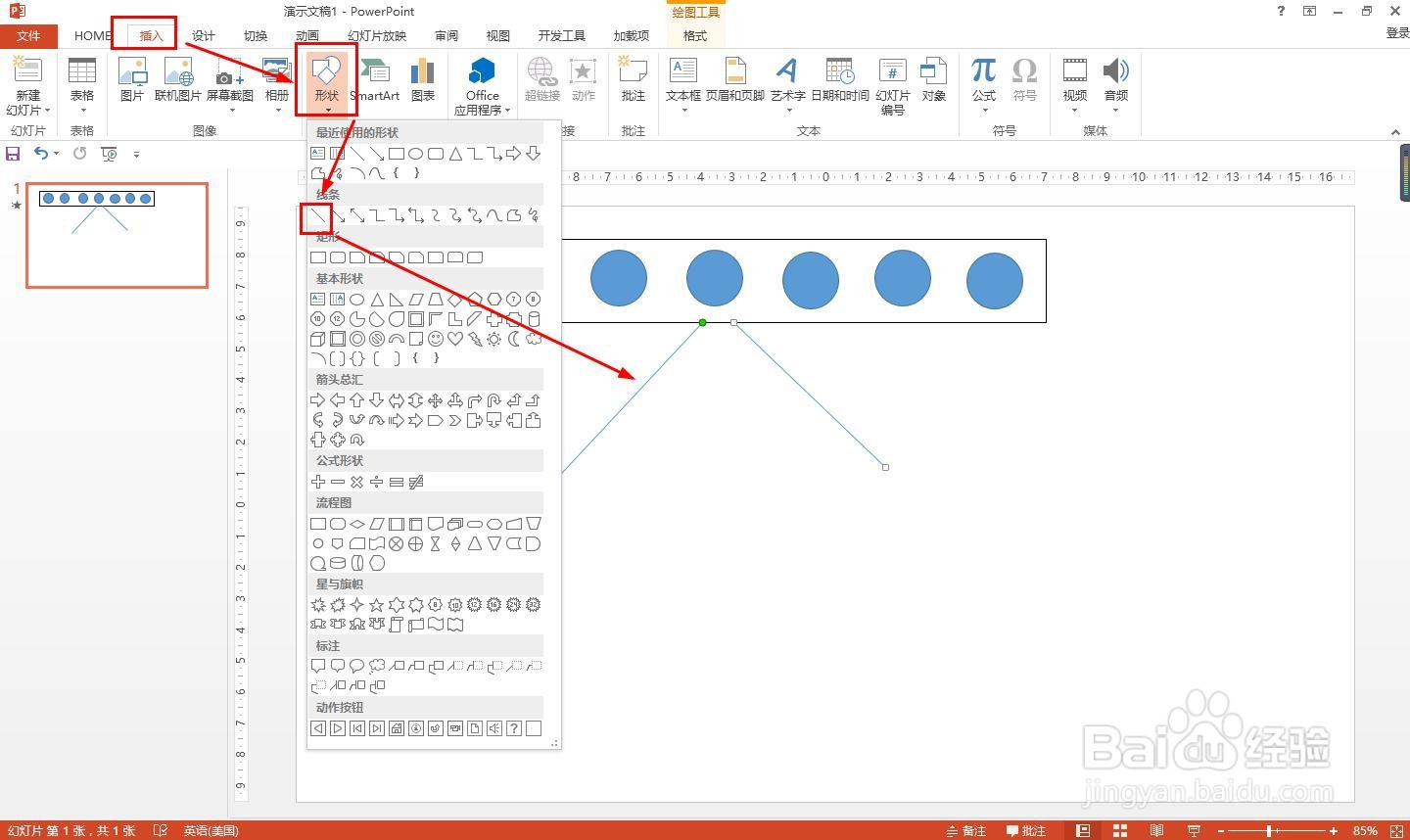
6、最后复制长方形和七个圆形——放置在直线下方,修改成一边为3个一边为4个。再复制幻灯片,分别设置为1和6,2和5等。
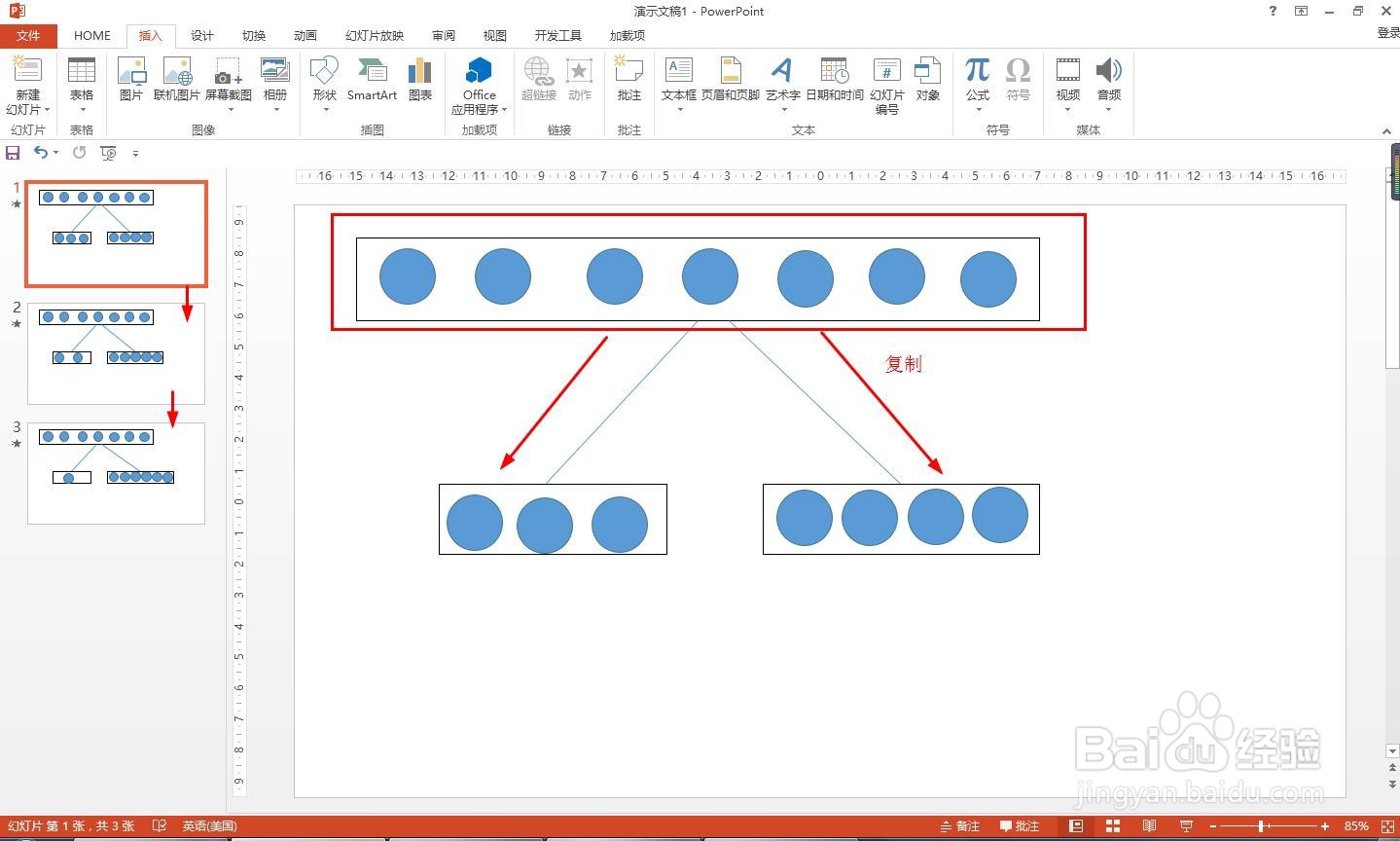
1、怎样制作把7个圆圈分成两份的动画:
(1)插入长方形;
(2)设置无填充颜色,插入圆形;
(3)复制圆形到7个;
(4)设置圆形擦除动画;
(5)插入直线制作分成线并设置动画;
(6)复制长方形和圆形,分成3和4,再复制幻灯片分成2和5,1和6等。