Android Studio 自定义代码模板教程

时间:2026-02-16 07:02:23

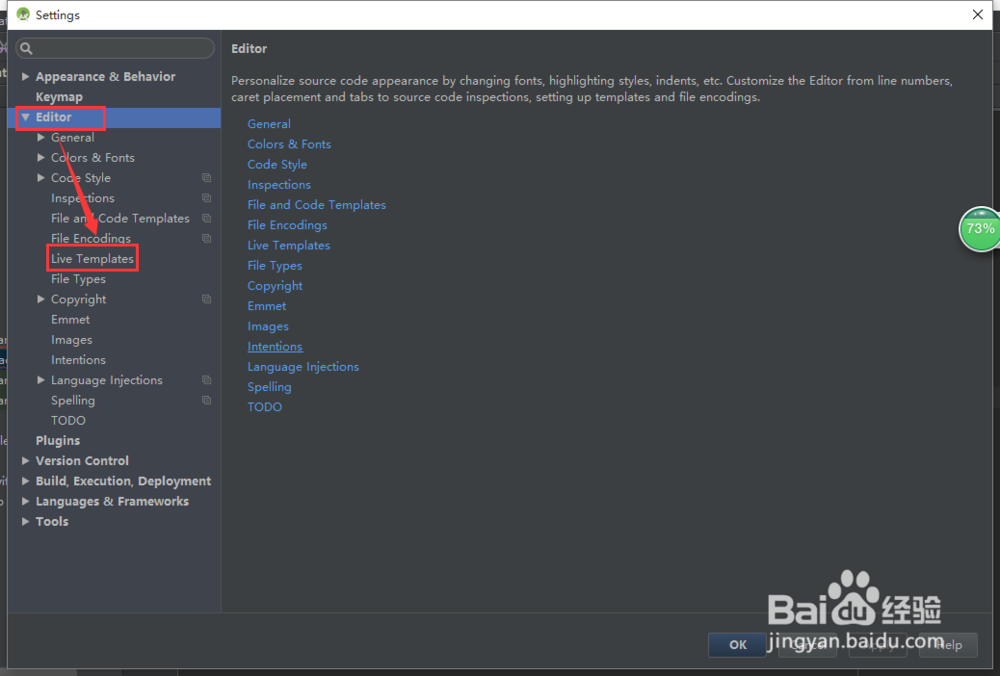
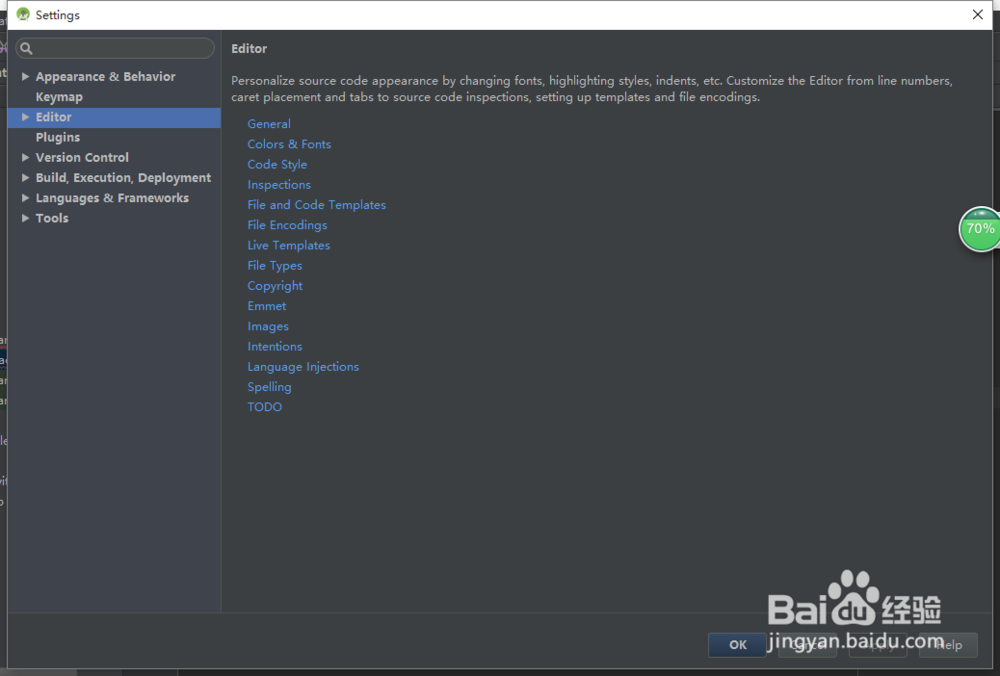
1、Ctrl+Alt+S,打开settings
Android Studio 自定义代码模板教程

2、选择Editor下的Live Templates

Android Studio 自定义代码模板教程

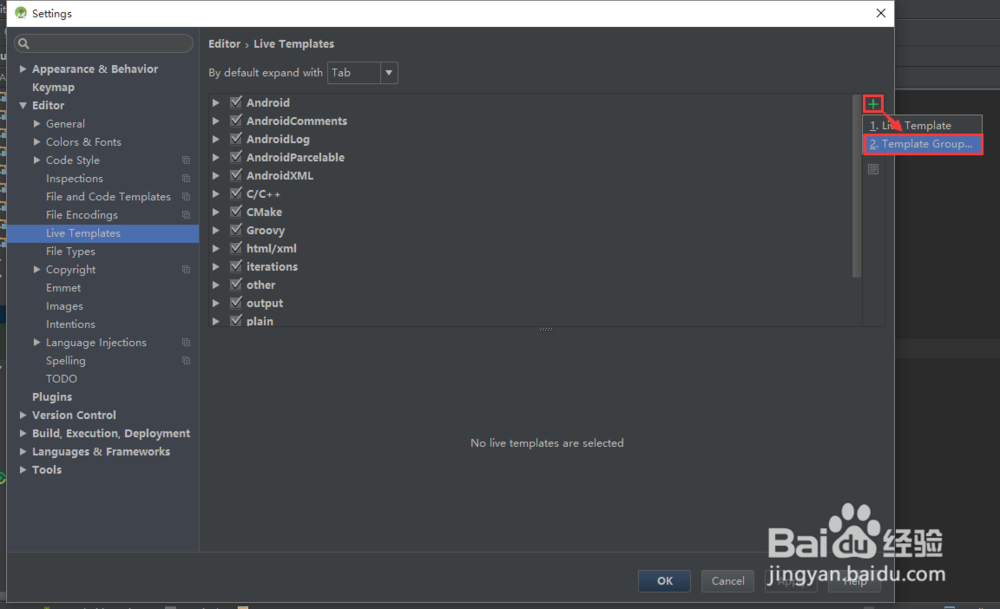
3、选择右上角的绿色加号“+”,选择2.Templates Group

Android Studio 自定义代码模板教程

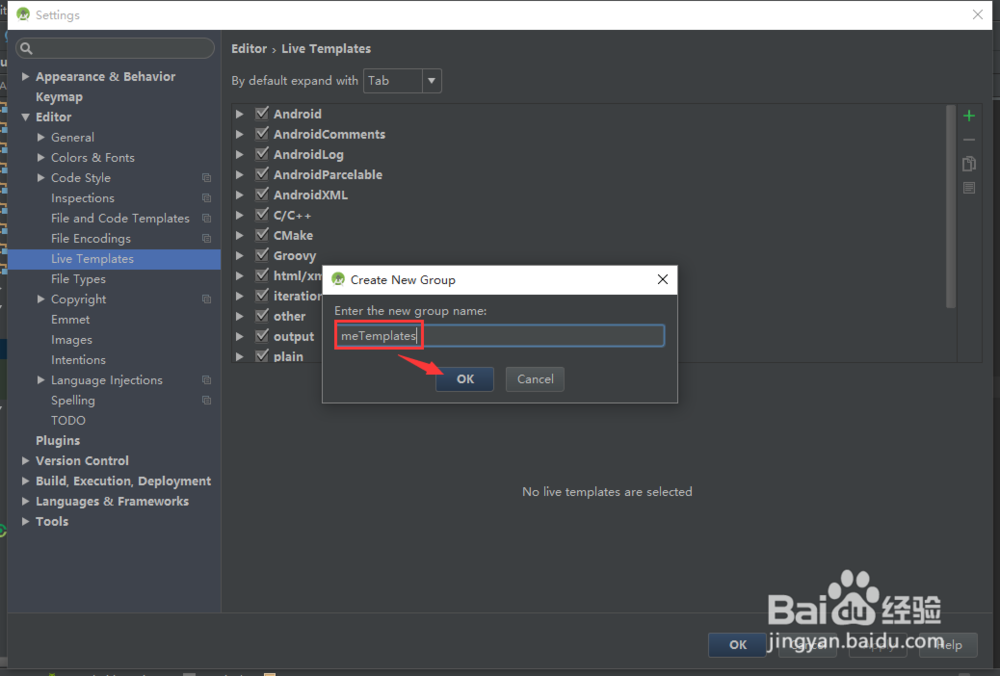
4、根据自己喜好命名自己的模板组,然后点击OK

Android Studio 自定义代码模板教程

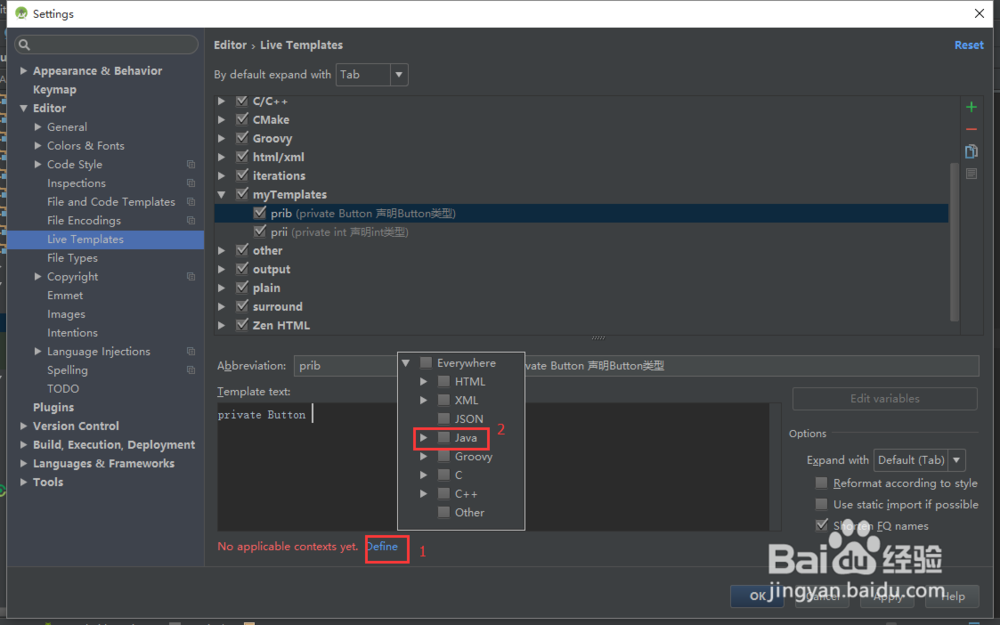
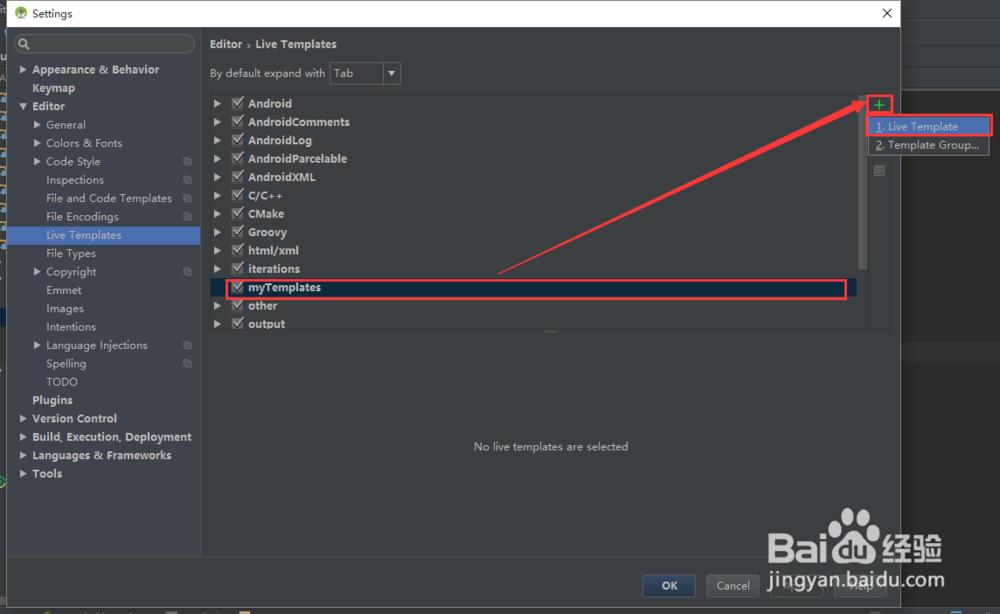
5、选中刚才新建的模板组,点击右上角绿色的加号“+”,选择第一个“1.Live Template”
Android Studio 自定义代码模板教程

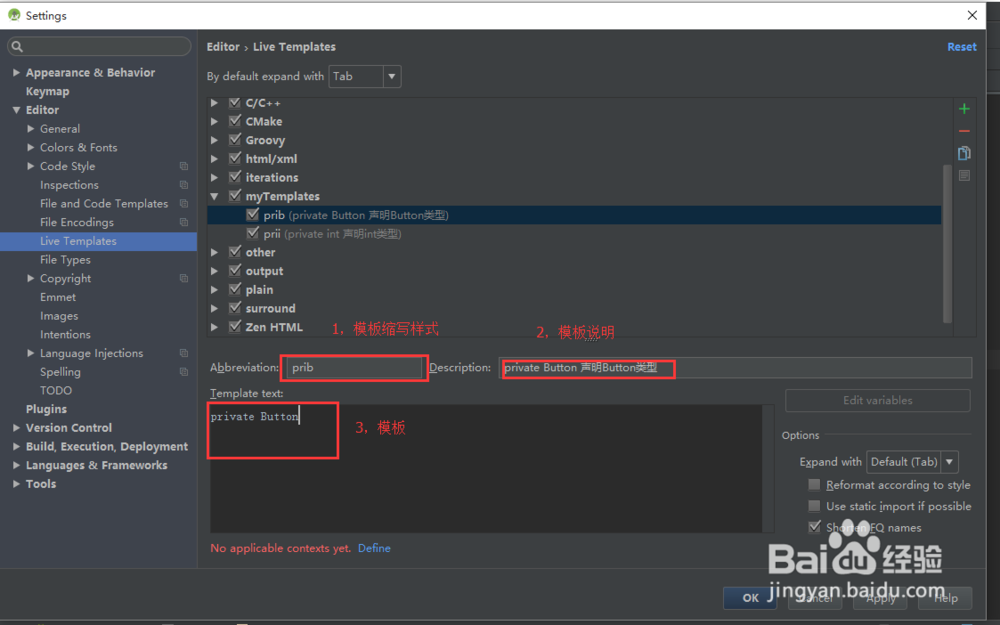
6、接下来在“Abbreviation”中输入缩写模板提示“Description”中说明自己的所写的模板,在Template Text中输入模板
Android Studio 自定义代码模板教程

7、接下来在下方的 Define ,选择在输入Java代码时提示

Android Studio 自定义代码模板教程

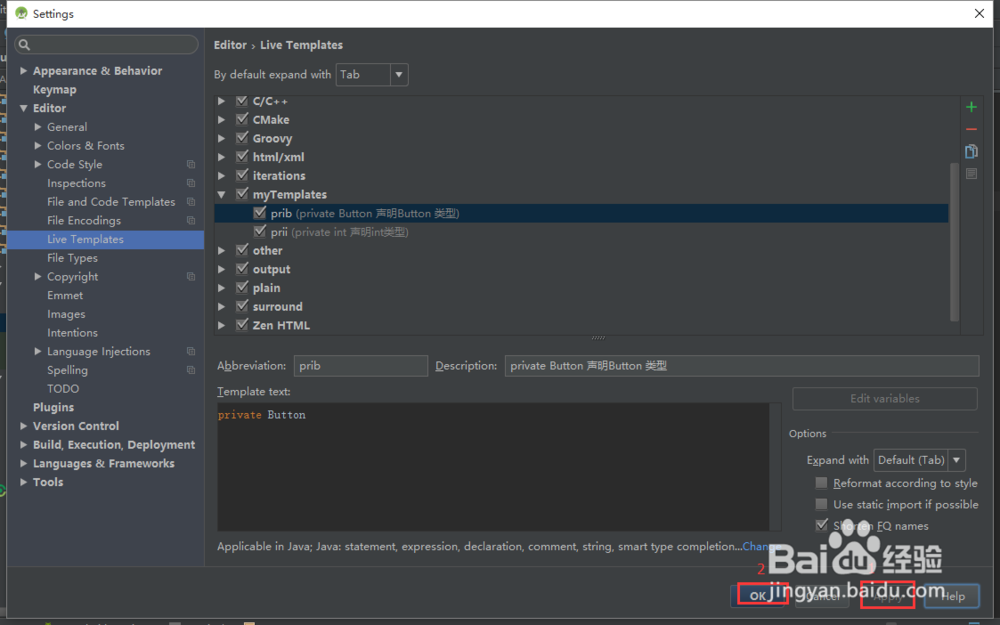
8、最后 点击“Apply” 和“OK”,就完成了

Android Studio 自定义代码模板教程

© 2026 一点知道
信息来自网络 所有数据仅供参考
有疑问请联系站长 site.kefu@gmail.com