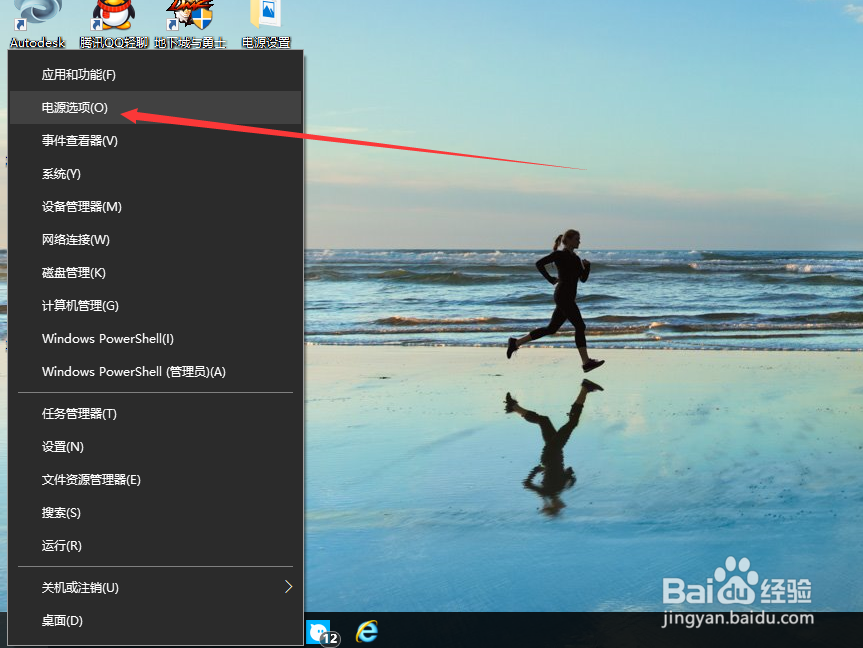
1、鼠标指向 开始菜单

2、点击 鼠标右键,在弹出的菜单中 鼠标左键单击 电源选项(o)
3、在打开的窗口中,鼠标左键点击 其他电源设置

4、在打开的窗口中列出了所有的电源设置选项,点击黑点的位置选择电源计划,每个计划后的 更改计划设置 便是对应计划的设置选项
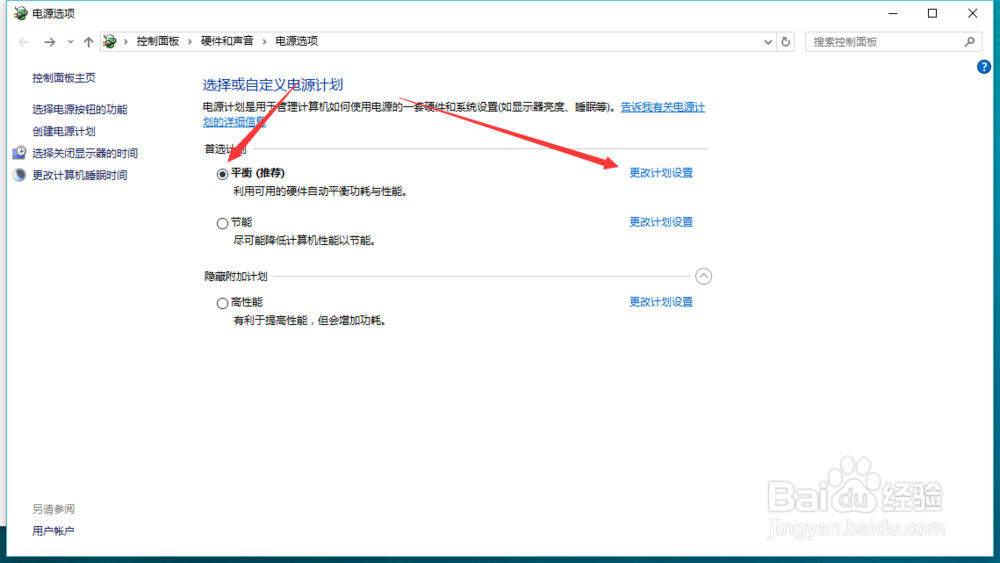
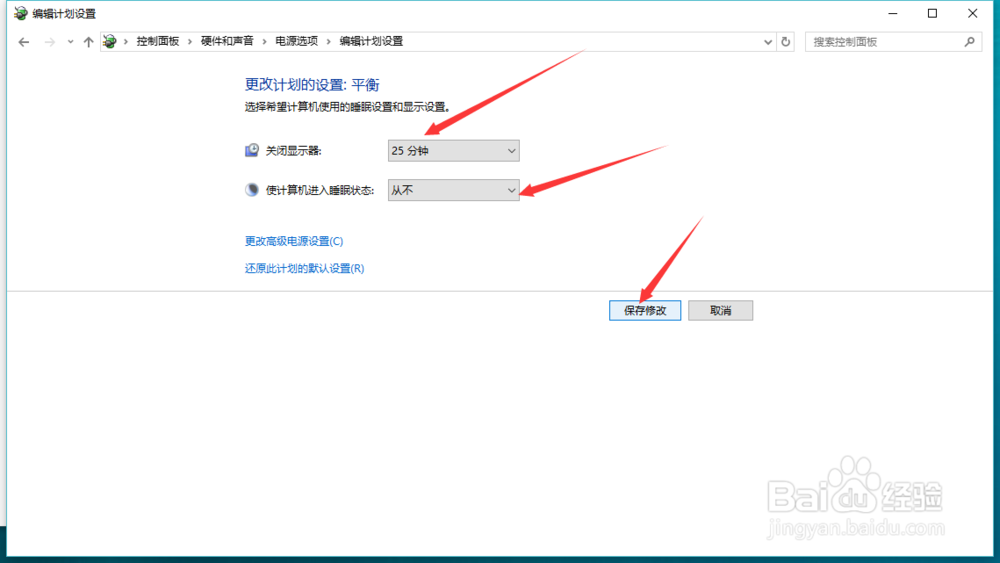
5、鼠标左键点击 更改计划设置 ,在弹出的窗口中,使计算机进入休眠状态,设置成你要设置的时间,要是不休眠,设置成 从不,鼠标左键点击 保存修改,设置完成
1、鼠标指向 开始菜单
2、点击 鼠标右键,在弹出的菜单中 鼠标左键单击 电源选项(o)
3、在打开的窗口中,鼠标左键点击 其他电源设置
4、在打开的窗口中列出了所有的电源设置选项,点击黑点的位置选择电源计划,每个计划后的 更改计划设置 便是对应计划的设置选项
5、鼠标左键点击 更改计划设置 ,在弹出的窗口中,使计算机进入休眠状态,设置成你要设置的时间,要是不休眠,设置成 从不,鼠标左键点击 保存修改,设置完成