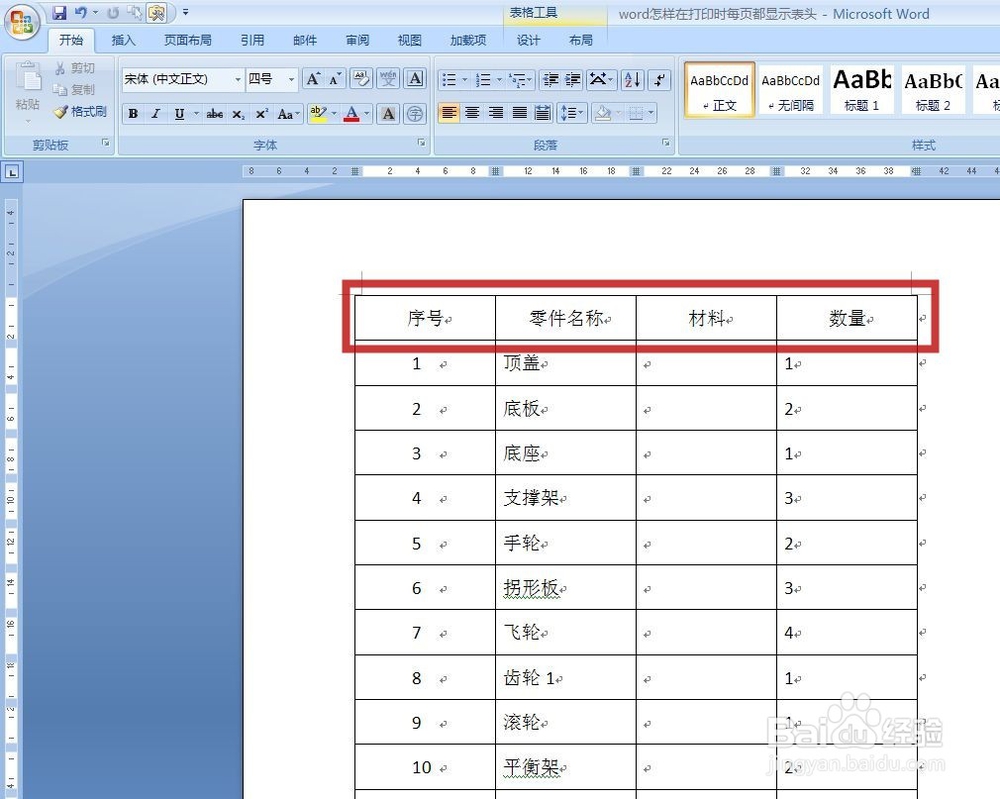
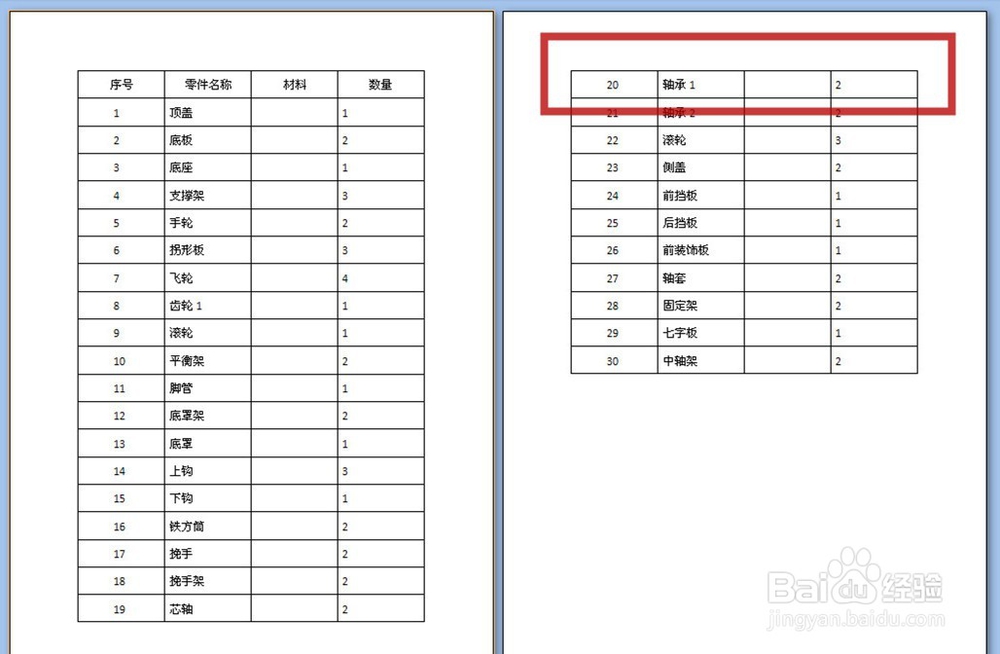
1、打开一个示例的文档,文档中有表格,其中的表格标题如图中红框所示
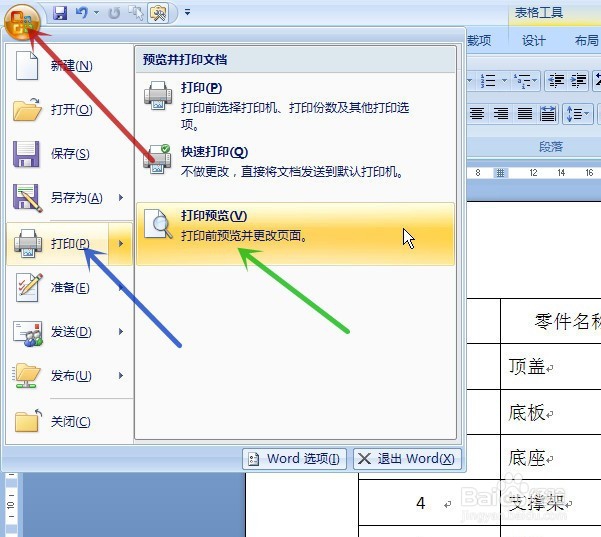
2、点击左上角的 (Office 按钮) (图中红色箭头所指),将鼠标指针移至 (打印) (图中蓝色箭头所指),在弹出菜单中点击 (打印预览) (图中绿色箭头所指)
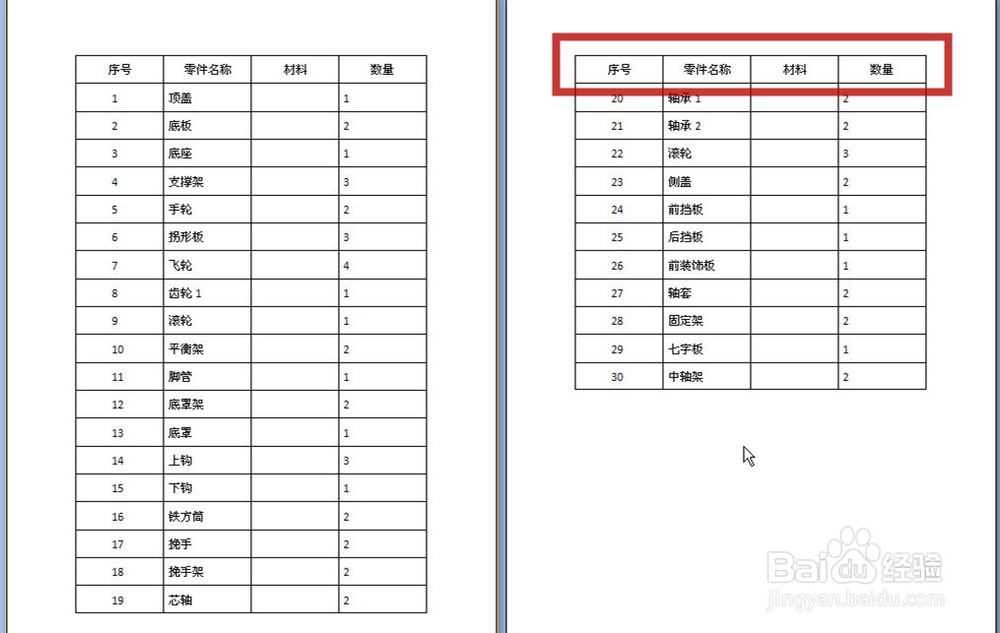
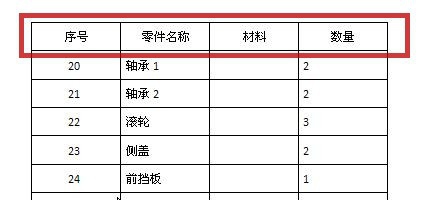
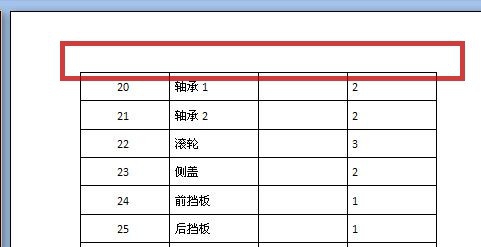
3、在打印预览中可见第二页是不打印表格标题的(图中红框)
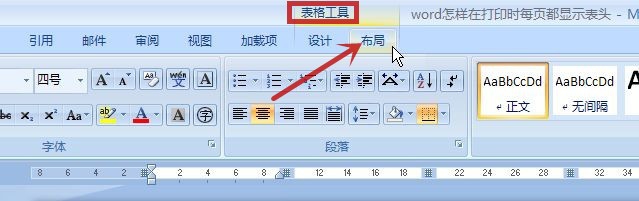
4、退出打印预览,点击 (表格工具) (图中红框)中的 (布局) 选项卡(图中红色箭头所指)
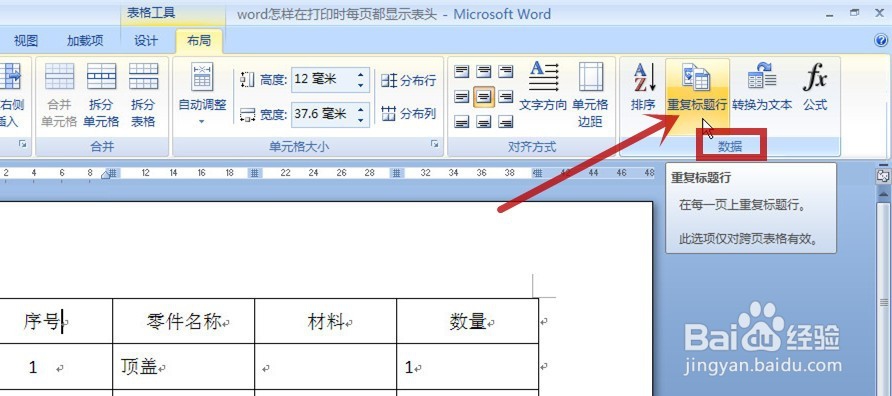
5、点击 (数据) 选项组(图中红框)中的 (重复标题行) 命令(图中红色箭头所指)
6、按步骤2再进入打印预览,可见第二页已显示表格标题(图中红框)
完成设置