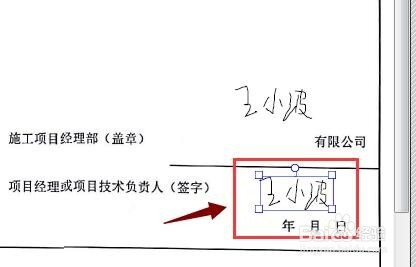
如何在PDF/JPG文件中添加电子签名

时间:2026-02-15 00:20:37

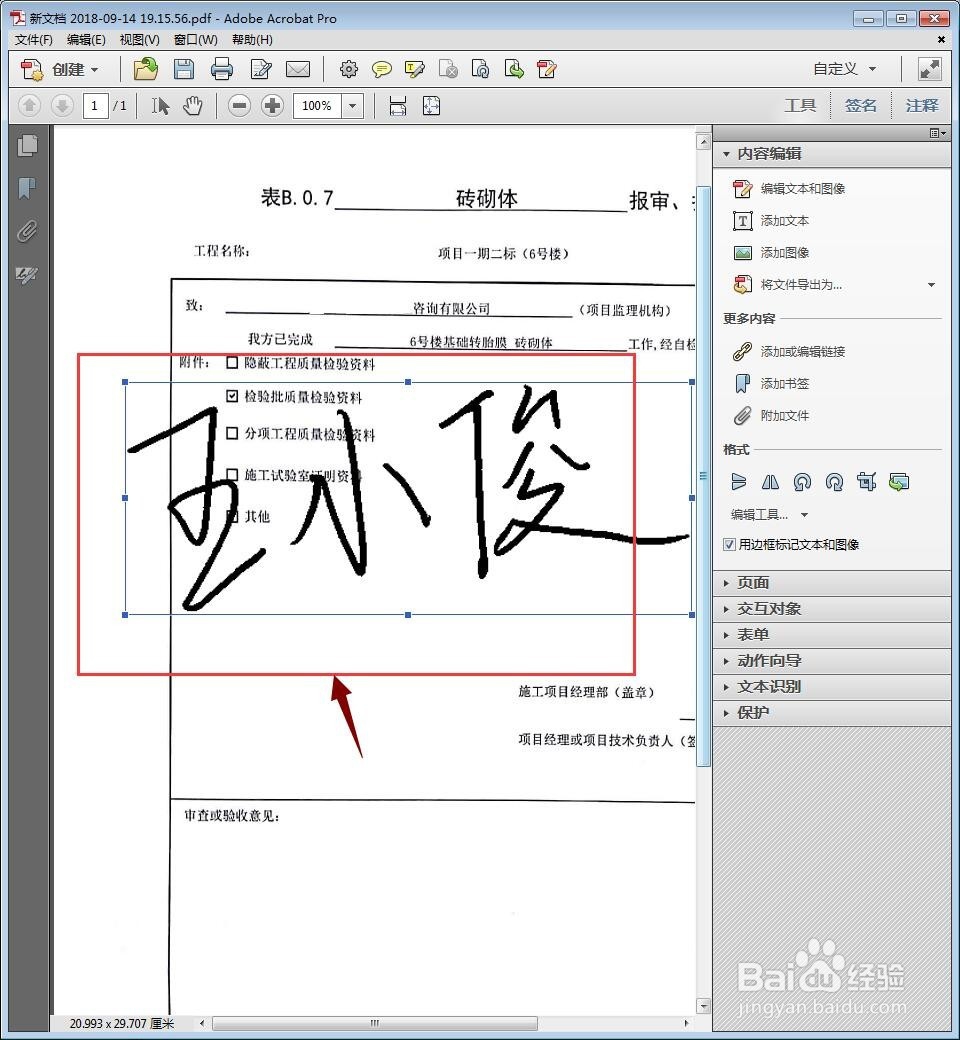
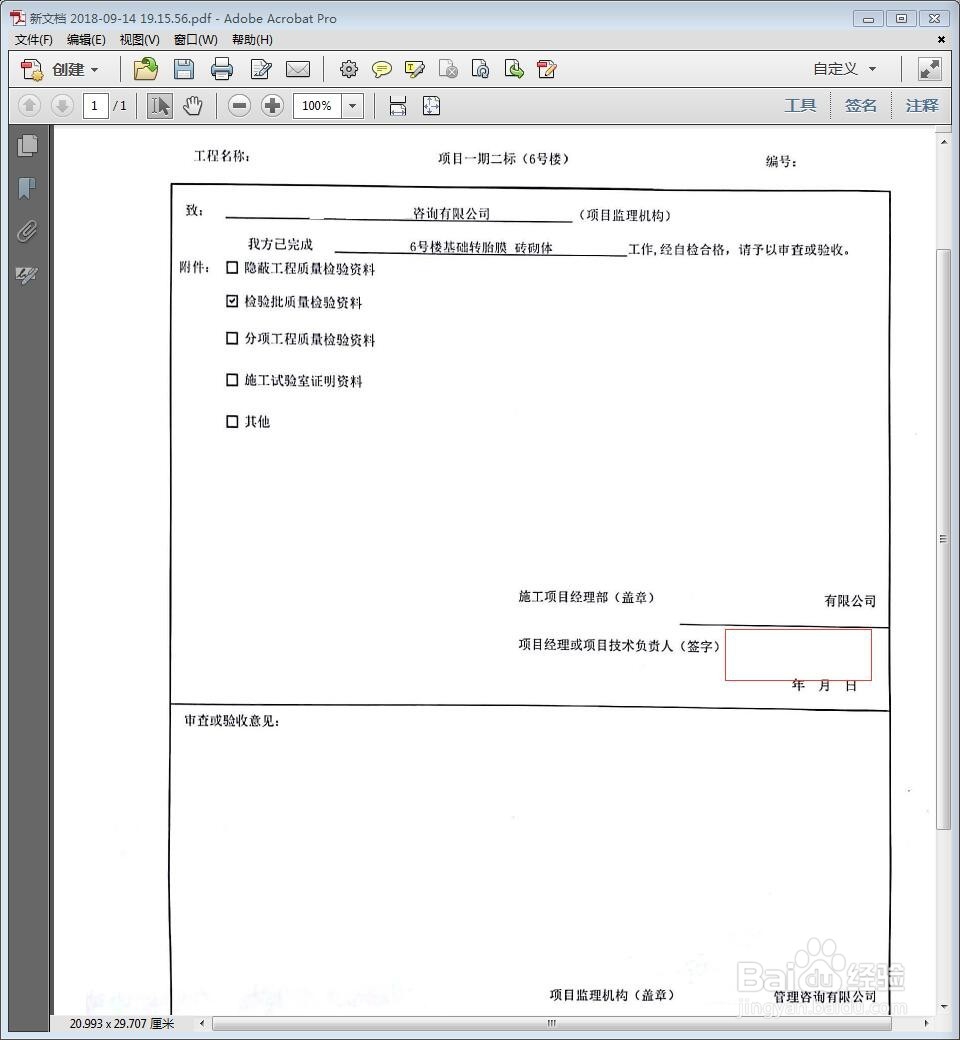
1、将扫描完成PDF/JPG文件用Adobe Acrobat XI Pro打开;如图位置红框我们需要添加我们的签名;
如何在PDF/JPG文件中添加电子签名

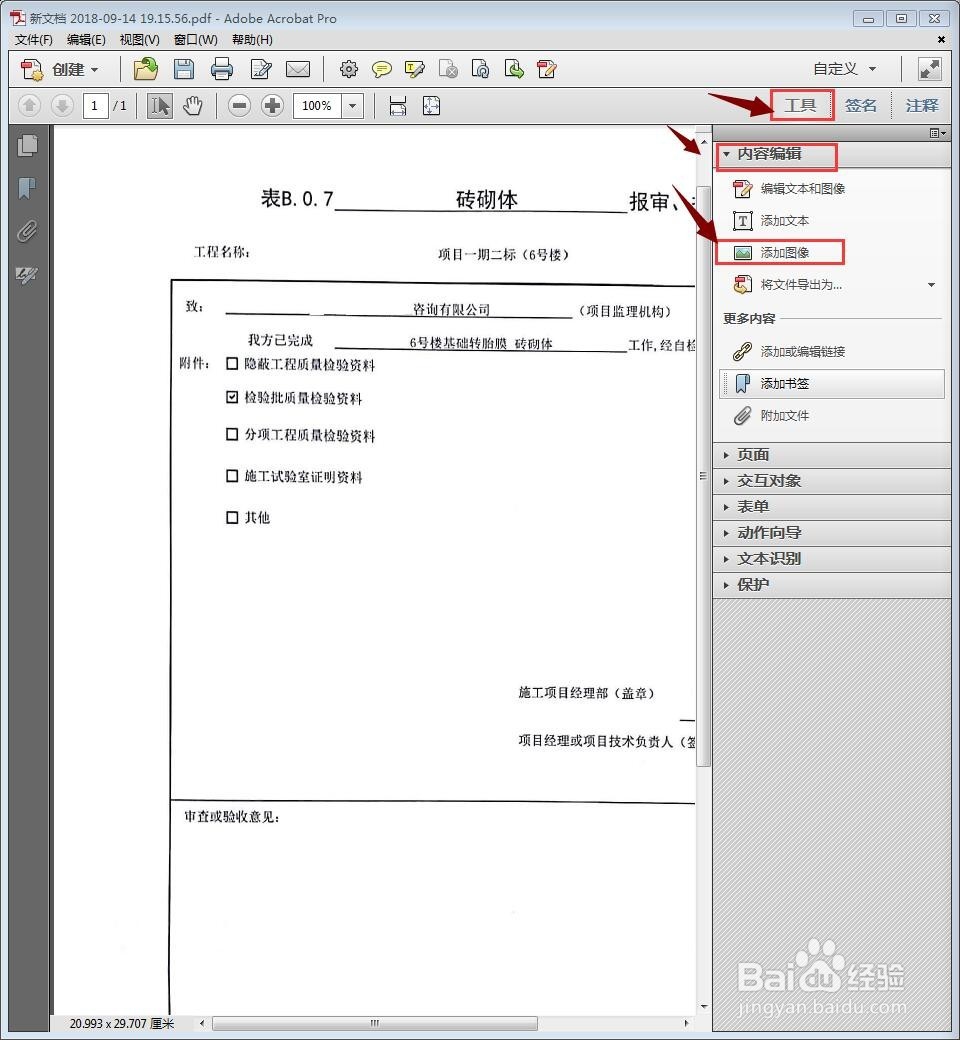
2、点击工具→内容编辑→添加图像;添加我们之间做好的电子签名(最好是PNG可移植图形)。插入完成如下图:
如何在PDF/JPG文件中添加电子签名

如何在PDF/JPG文件中添加电子签名

如何在PDF/JPG文件中添加电子签名

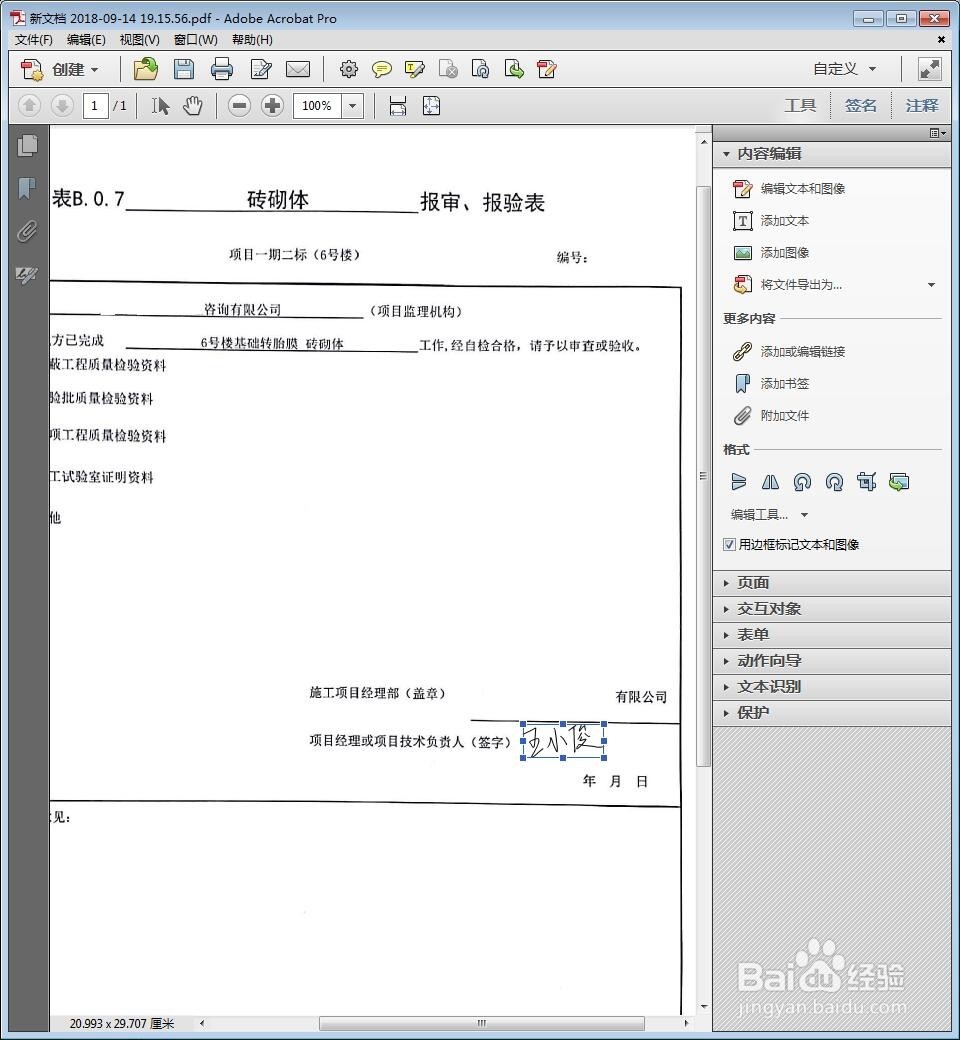
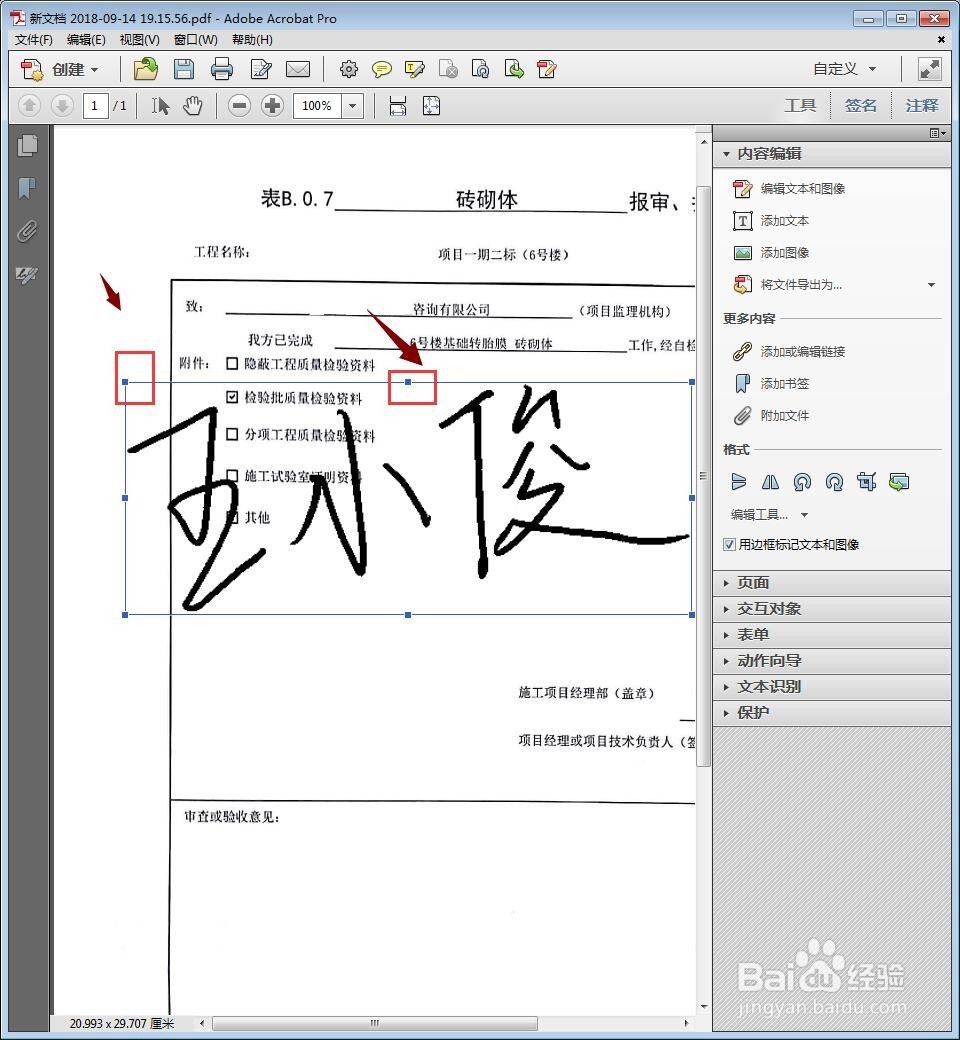
3、对我们电子签名的图片的大小进行调整;

(1)选中插入的电子签名的图片;

(2)选中之后有八个夹点进行编辑;

(3)调整完成后,移到需签名的位置;
如何在PDF/JPG文件中添加电子签名

如何在PDF/JPG文件中添加电子签名

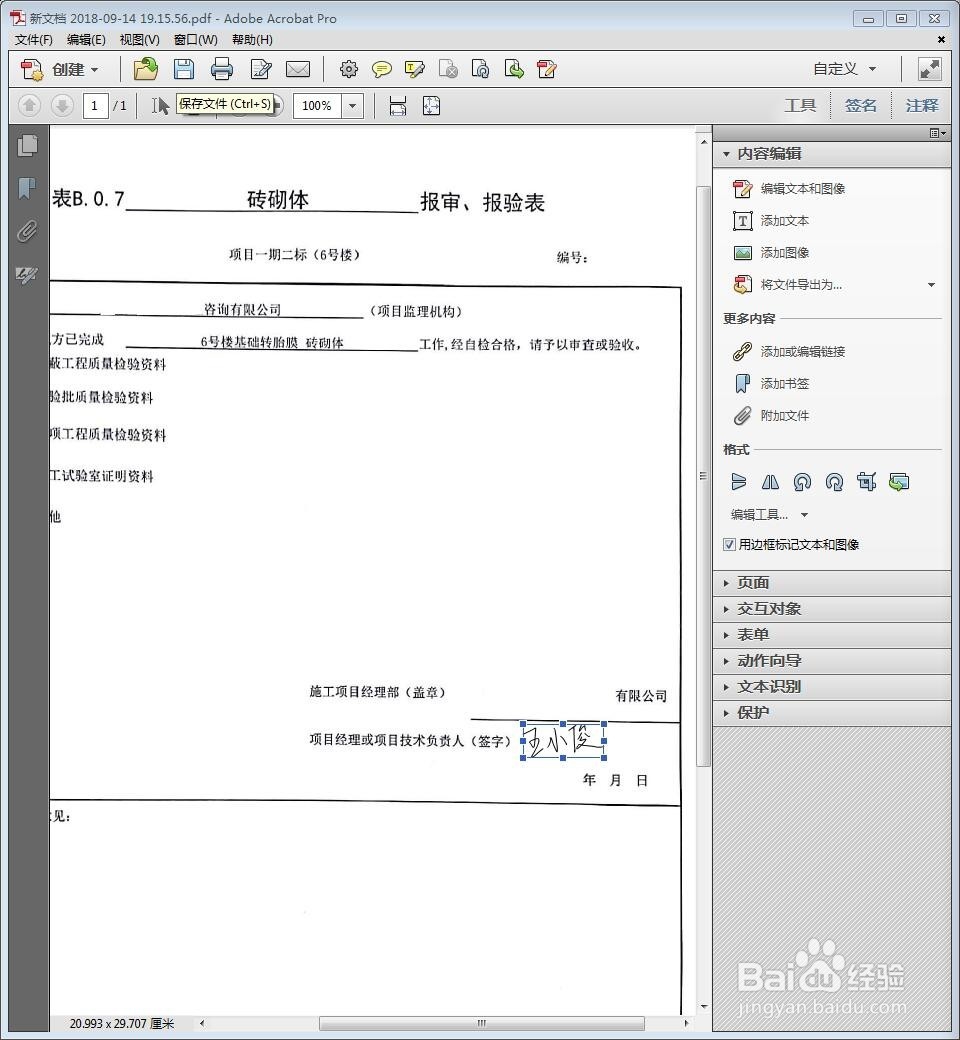
4、这样签名就添加完成。点击保存完成。

如何在PDF/JPG文件中添加电子签名

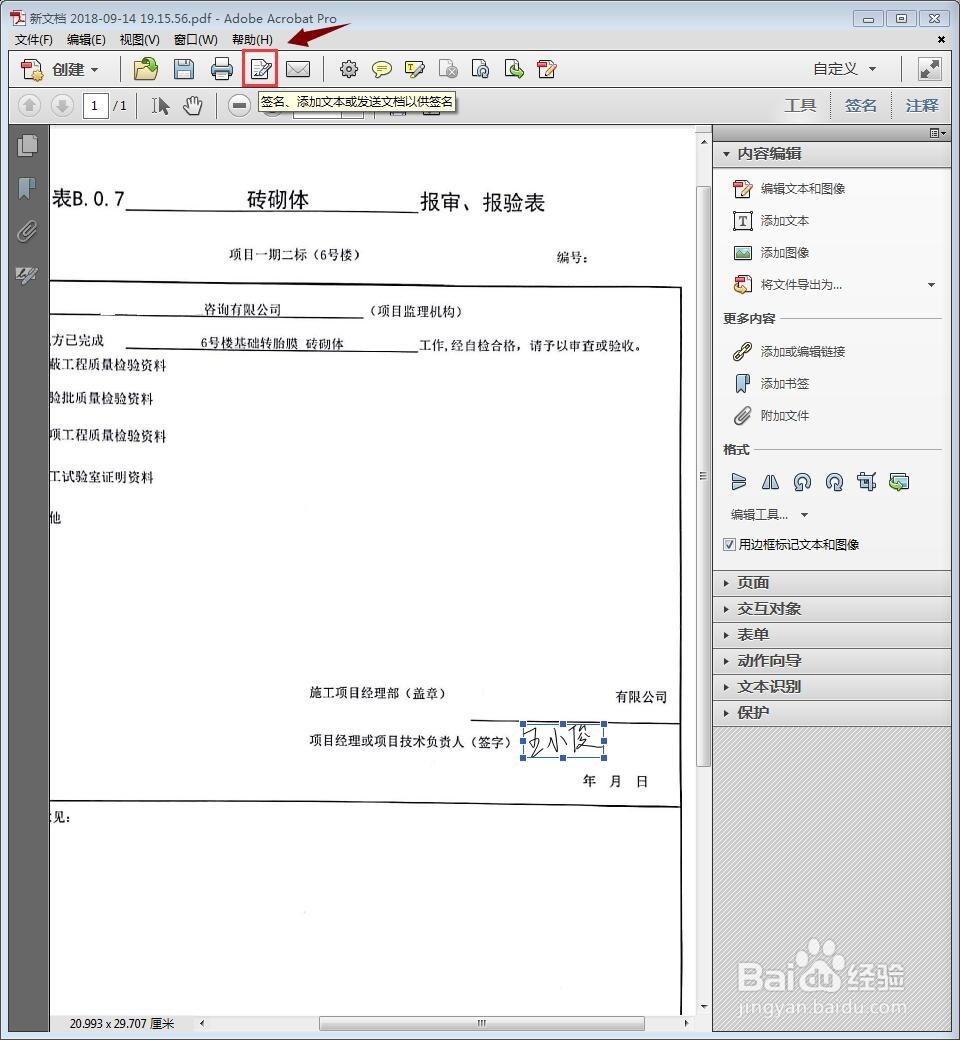
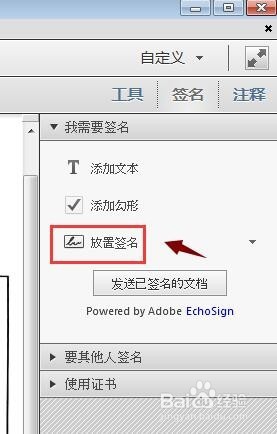
1、点击上方的签名按钮,位置如下所示;

如何在PDF/JPG文件中添加电子签名

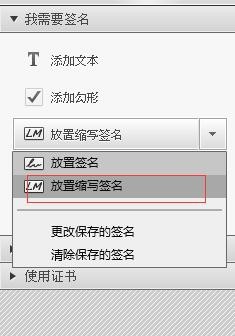
2、选择放置签名→放置缩写签名;

如何在PDF/JPG文件中添加电子签名

如何在PDF/JPG文件中添加电子签名

如何在PDF/JPG文件中添加电子签名

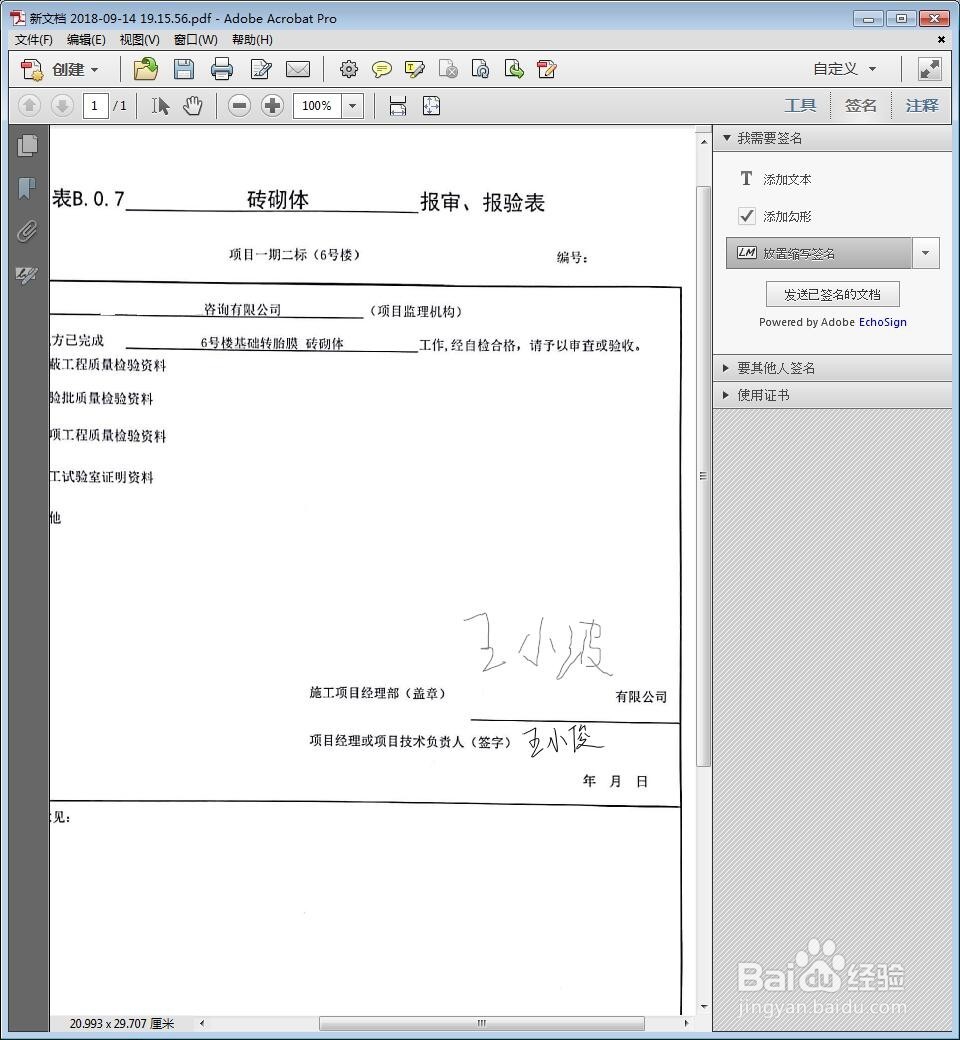
3、用鼠标绘制自己的签名,点击接受。

如何在PDF/JPG文件中添加电子签名

如何在PDF/JPG文件中添加电子签名

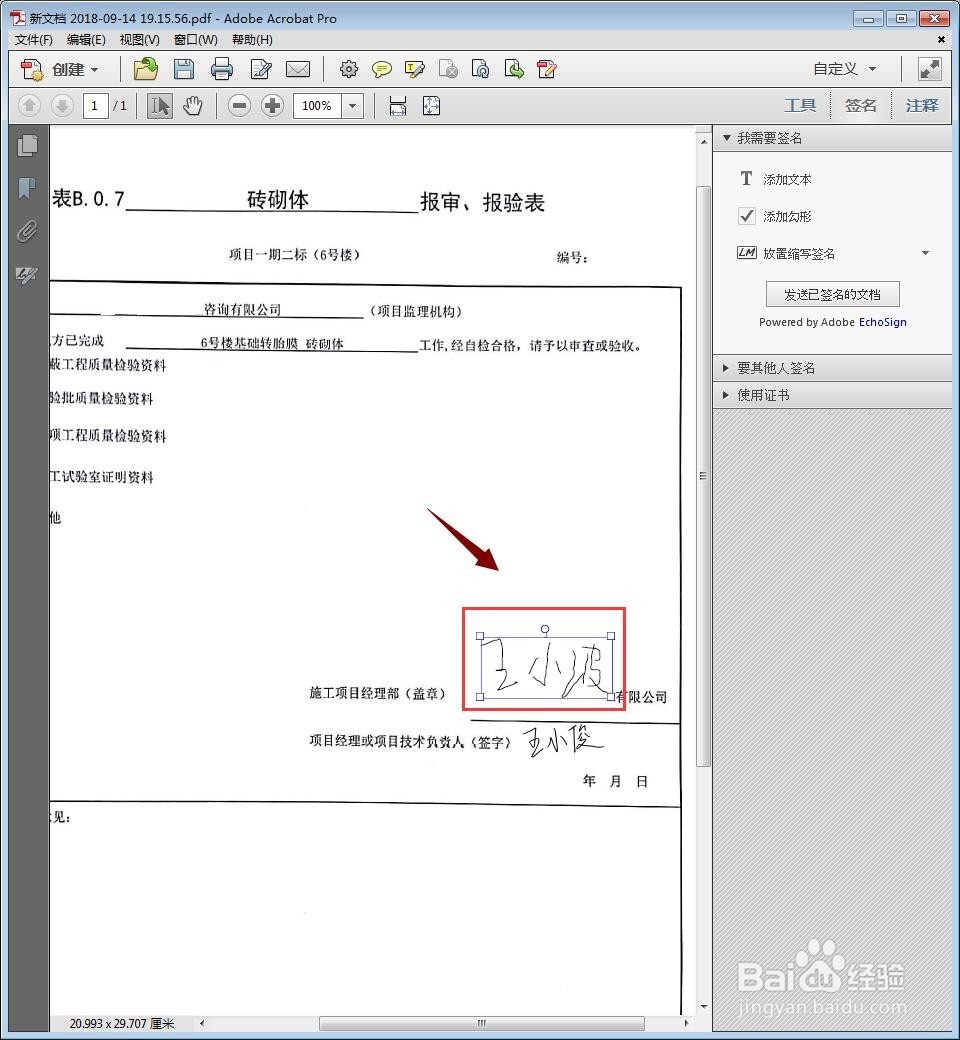
4、方法NO.1中第三步对签名图片进行编辑。

如何在PDF/JPG文件中添加电子签名

5、调整完成后进行保存即可。

如何在PDF/JPG文件中添加电子签名

© 2026 一点知道
信息来自网络 所有数据仅供参考
有疑问请联系站长 site.kefu@gmail.com