1、在word文档中,当我们输入编号后,按enter回车键,系统往往自动添加数字编号。如图所示。

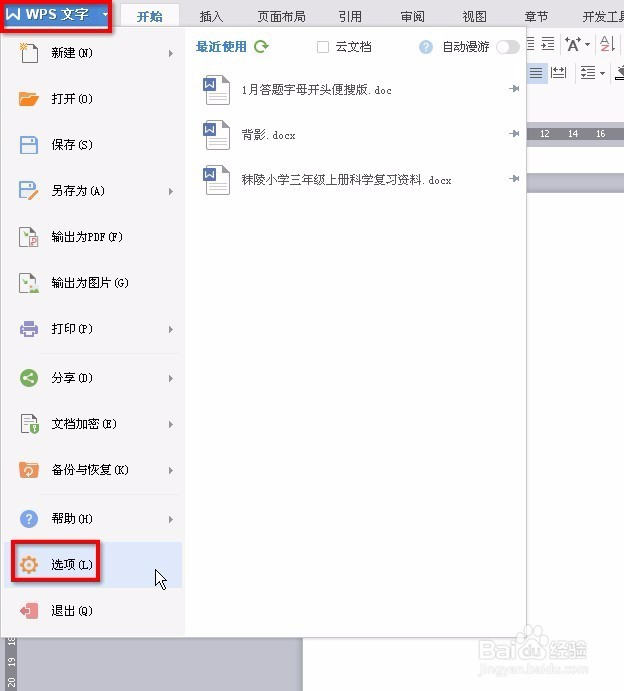
2、我们需要点击word文档左上角方框内的部分,如图,在下拉菜单中点击“选项”。
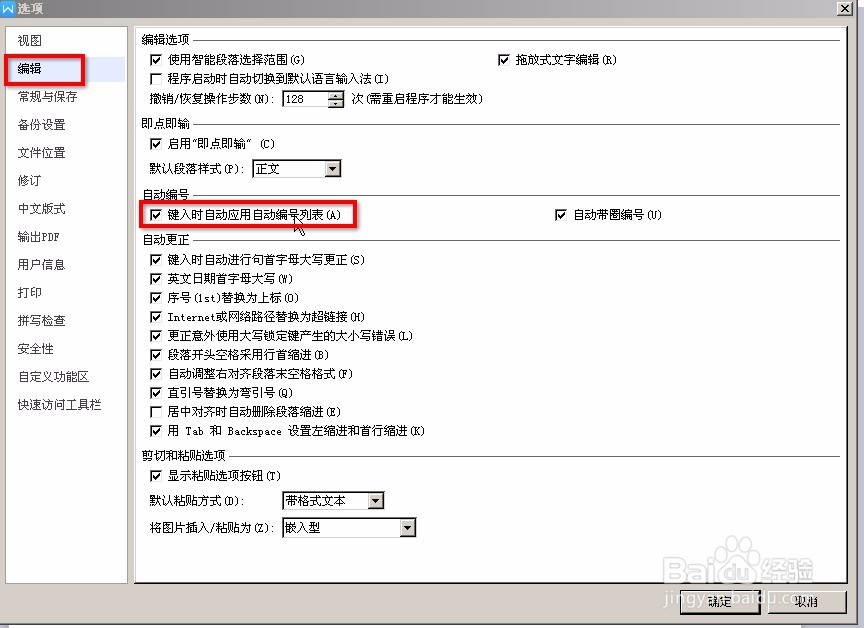
3、在弹出的对话框内,点击“编辑”选项,我们如图可以看到红色方框内”键入时自动使用自动编号列表“。
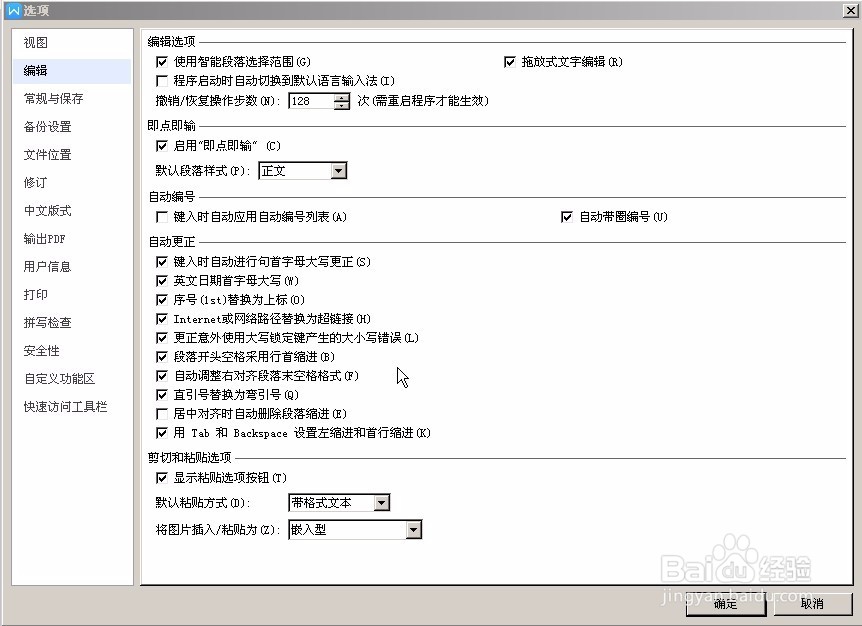
4、点击”键入时自动使用自动编号列表“选项,取消前面方框内的”√“。点击”确定“。
5、此时,我们输入内容,按enter键后,依然会自动添加编号。

6、我们只需要关闭wps软件重新打开word文档,我们再次输入,就不会自动添加编号了。更改完成。