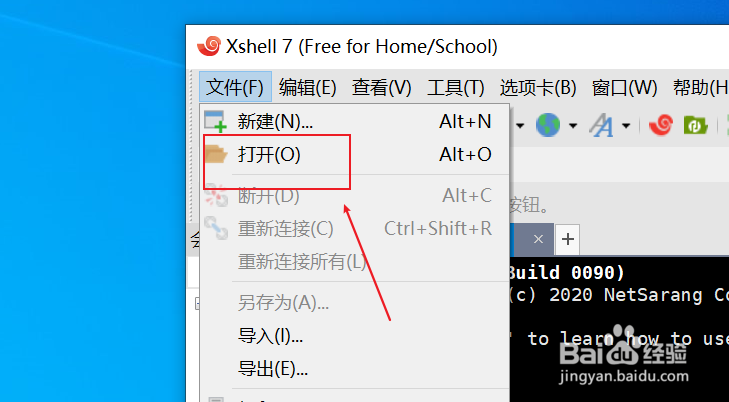
1、打开xshell,点击文件菜单下的打开按钮,如图:
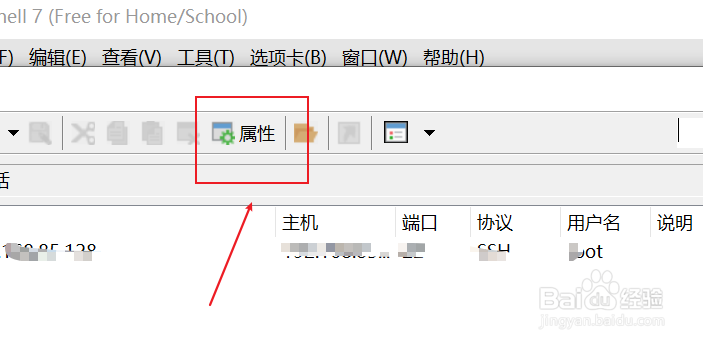
2、在打开的页面中,点击属性按钮,如图:
3、在属性页面,点击左侧的终端,如图:

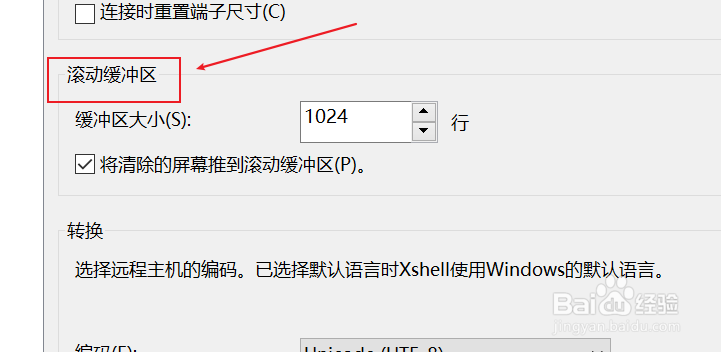
4、在滚动缓冲区位置,设置缓冲区大小,如图:
5、设置完成后点击下方的确定即可,如图:

1、【1】打开xshell,点击文件菜单下的打开按钮
【2】在打开的页面中,点击属性按钮
【3】在属性页面,点击左侧的终端
【4】在滚动缓冲区位置,设置缓冲区大小
【5】设置完成后点击下方的确定即可
1、打开xshell,点击文件菜单下的打开按钮,如图:
2、在打开的页面中,点击属性按钮,如图:
3、在属性页面,点击左侧的终端,如图:
4、在滚动缓冲区位置,设置缓冲区大小,如图:
5、设置完成后点击下方的确定即可,如图:
1、【1】打开xshell,点击文件菜单下的打开按钮
【2】在打开的页面中,点击属性按钮
【3】在属性页面,点击左侧的终端
【4】在滚动缓冲区位置,设置缓冲区大小
【5】设置完成后点击下方的确定即可